Transporte
Manual de uso, paso a paso. El texto sale del acta del módulo; las pantallas, del módulo instalado, el 2026-09-21.
Vehículo. El camión, con su ITV y su mantenimiento
Quién usa esto
Cada persona ve y hace lo de su perfil, y nada más.
| Perfil | Hereda de |
|---|---|
| Conductor | — |
| Tráfico | conductor |
| Jefe de tráfico | trafico |
| Dirección | jefe |
Cómo se hace, ficha por ficha
En el orden en que se usan: primero lo que se da de alta una vez, luego lo que se mueve a diario.
Conductor
Quien conduce, con sus horas
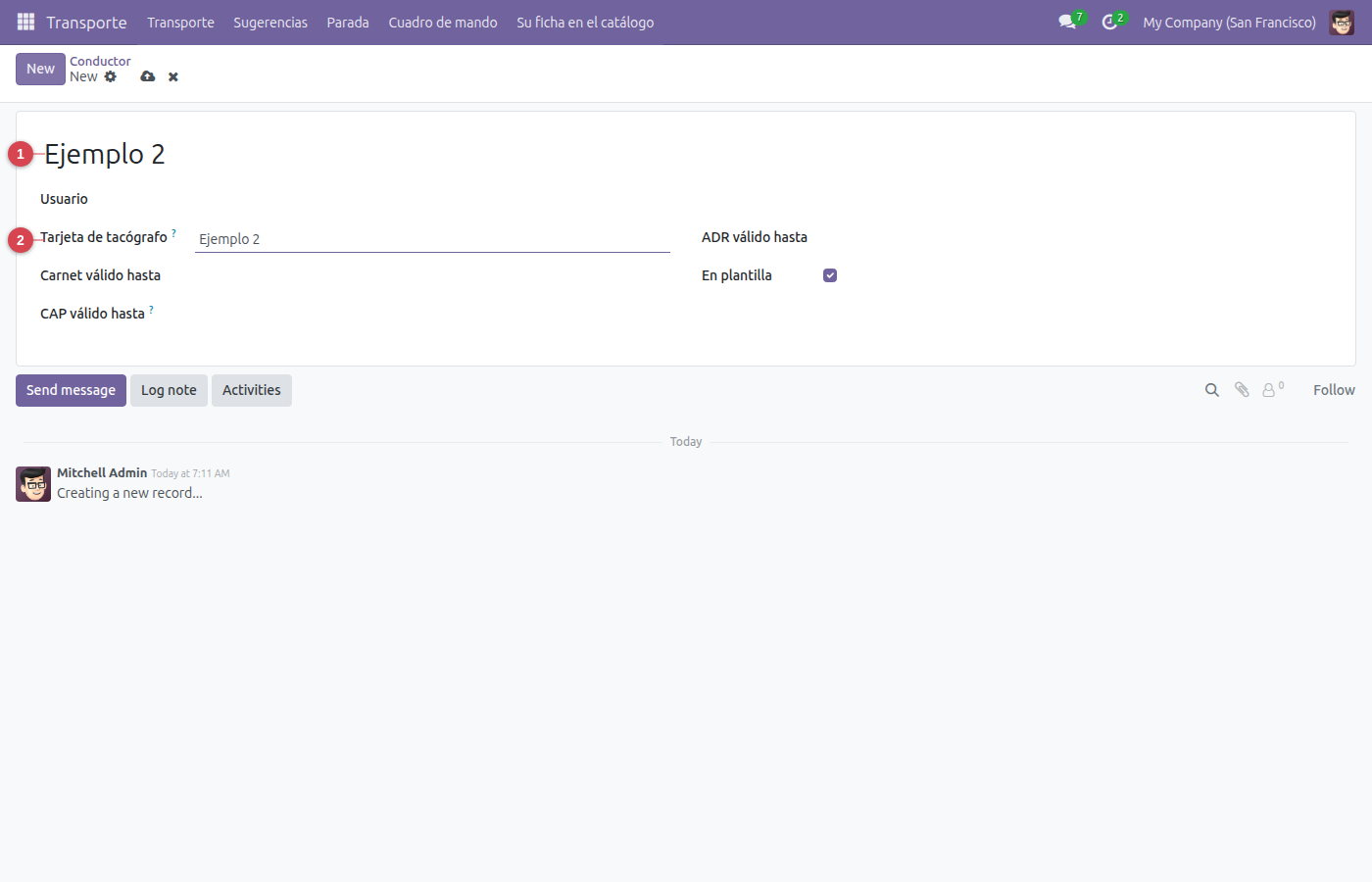
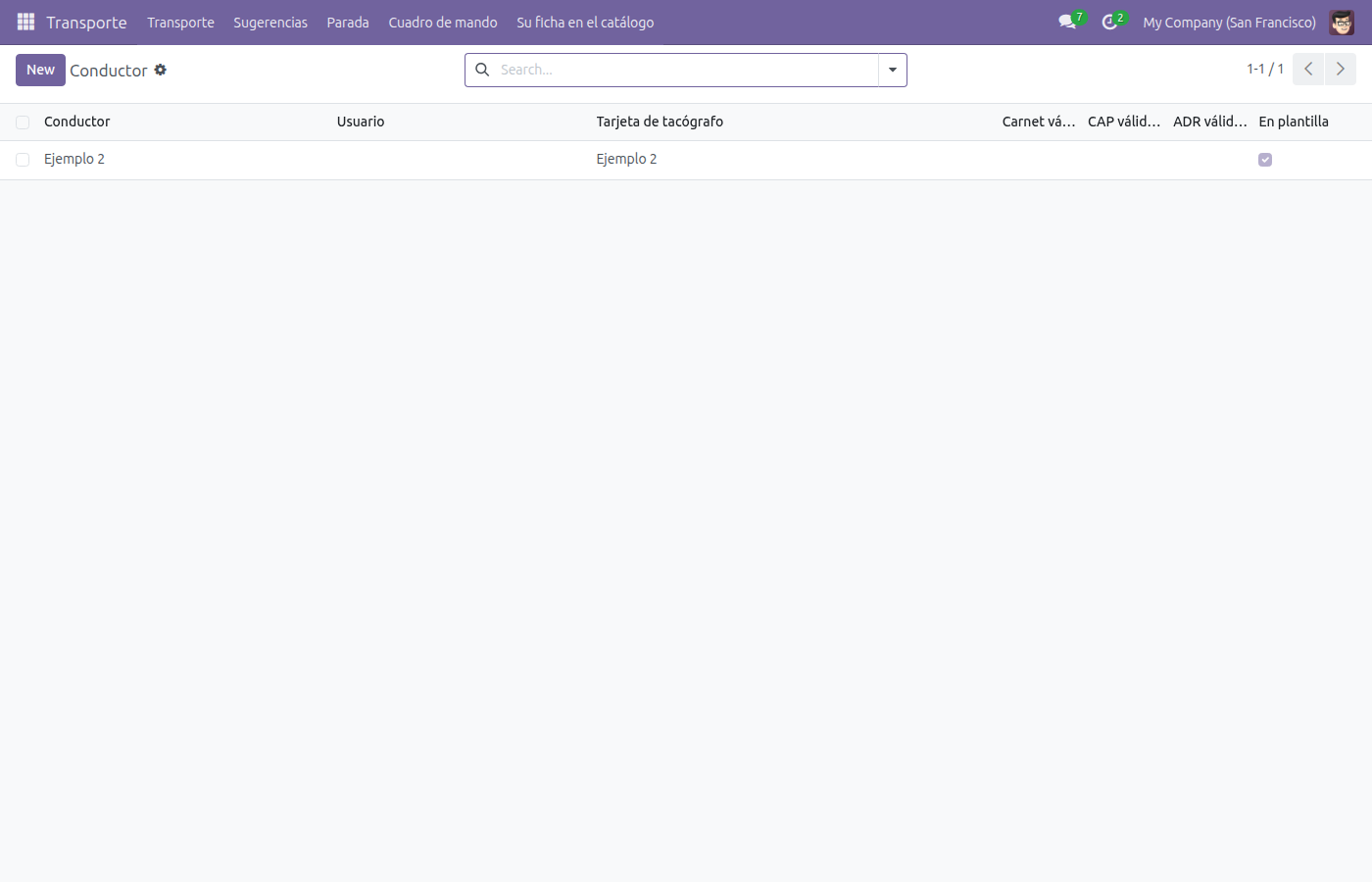
- Abra «Transporte» ▸ «Conductor».
- Pulse «Nuevo».
- En «Conductor»: Escriba un texto.
- En «Tarjeta de tacógrafo»: La tarjeta es la identidad del conductor para el tacógrafo digital.
- Pulse «Guardar». Ya tiene su conductor.
Vehículo
El camión, con su ITV y su mantenimiento
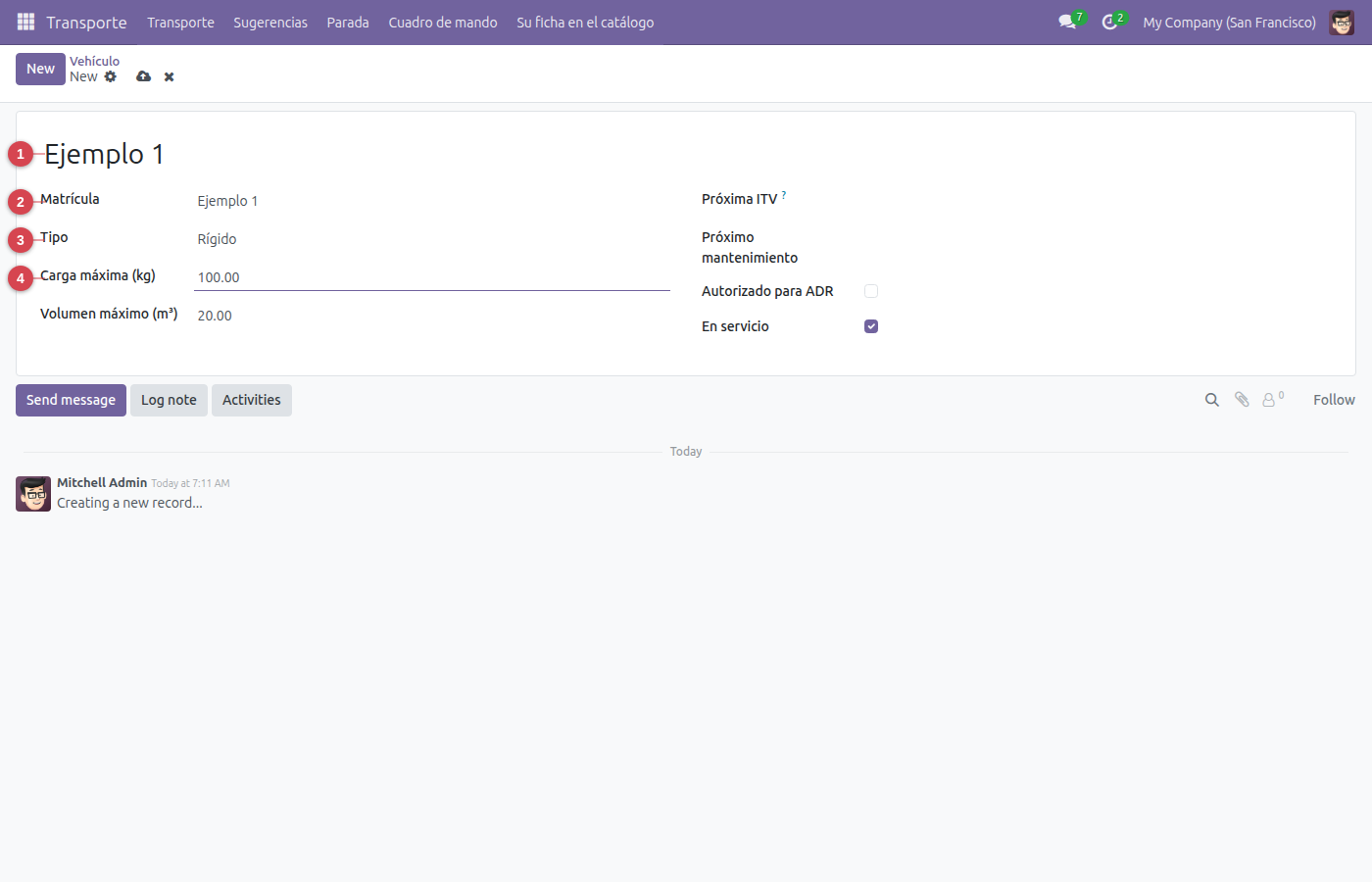
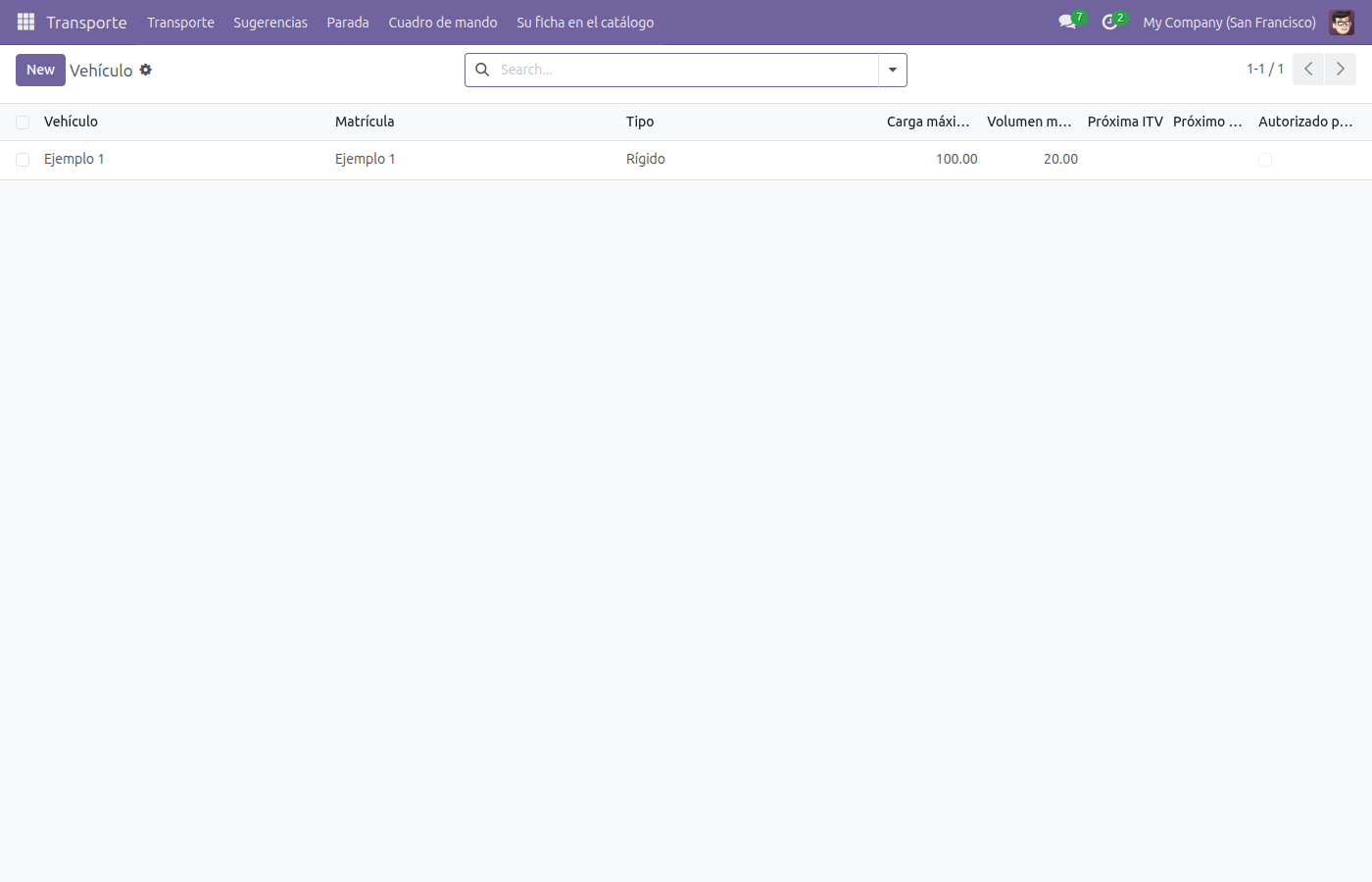
- Abra «Transporte» ▸ «Vehículo».
- Pulse «Nuevo».
- En «Vehículo»: Escriba un texto.
- En «Matrícula»: Escriba un texto.
- En «Tipo»: Elija una opción: furgoneta, rigido, trailer, frigorifico.
- En «Carga máxima (kg)»: Escriba un número con decimales.
- Pulse «Guardar». Ya tiene su vehículo.
Expedición
Un porte, desde que se carga hasta que se firma en destino
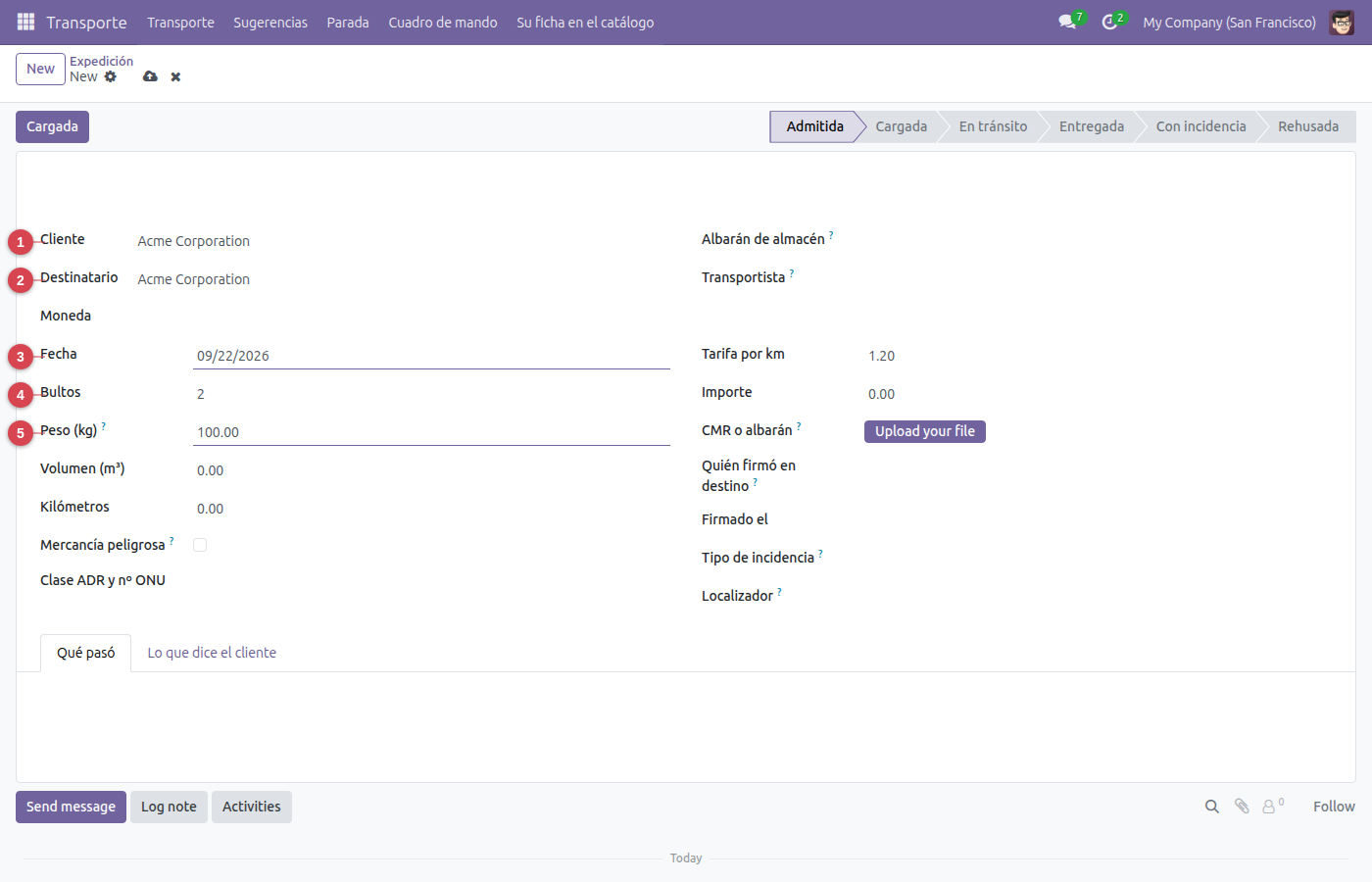
- Abra «Transporte» ▸ «Expedición».
- Pulse «Nuevo».
- En «Cliente»: Elija res.partner de la lista; si no está, se crea al momento.
- En «Destinatario»: Elija res.partner de la lista; si no está, se crea al momento.
- En «Fecha»: Ponga la fecha.
- En «Bultos»: Escriba un número.
- En «Peso (kg)»: Con el volumen y los kilómetros decide la tarifa. Cobrar por bulto lo que cuesta por peso es perder dinero.
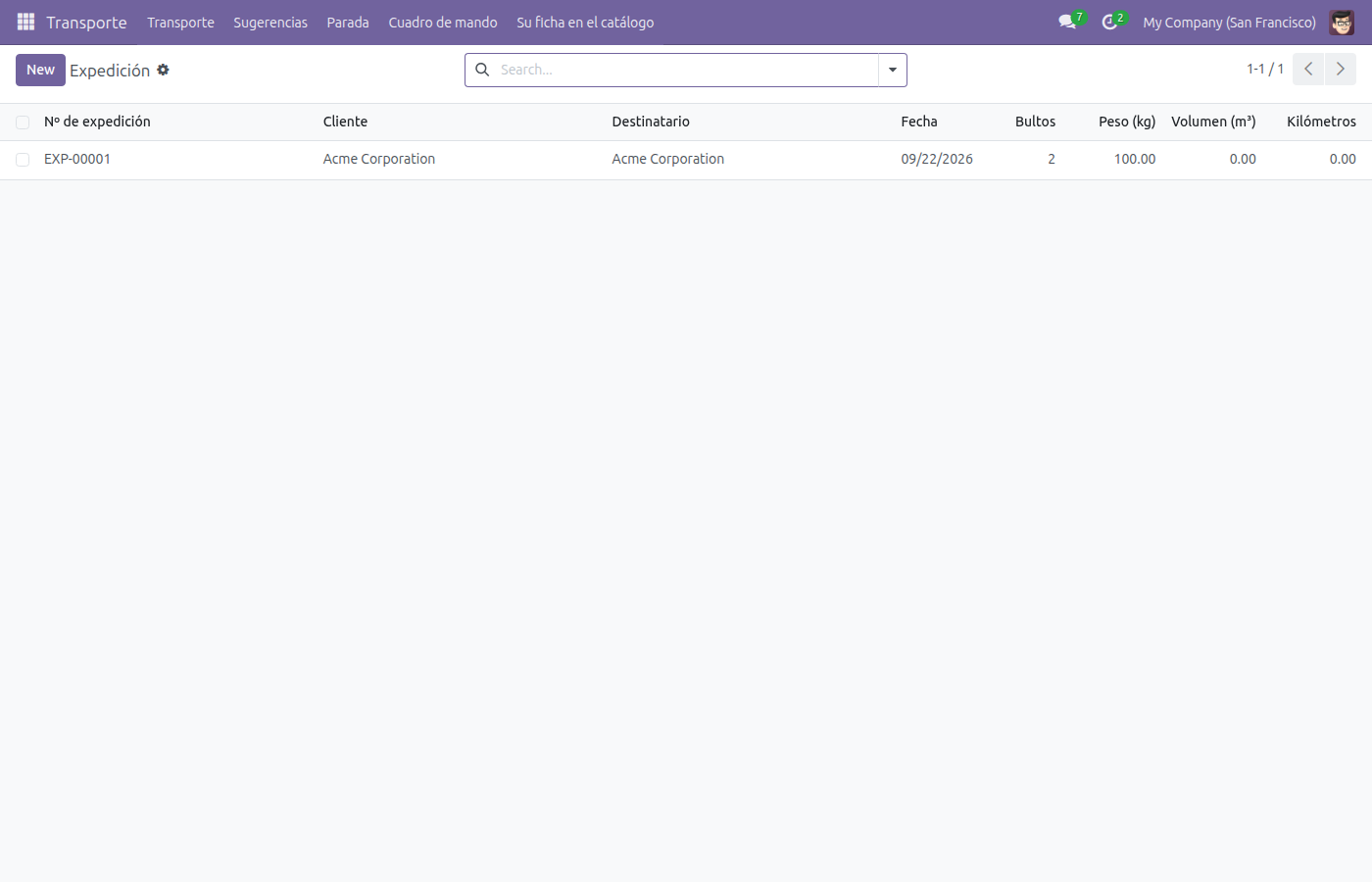
- Pulse «Guardar». Ya tiene su expedición.
- Cuando toque, pulse «Cargada» para pasarla a «Cargada» (solo Tráfico).
Lo que el sistema no deja hacer:
- Una expedición sin peso no se puede tarificar.
- Una mercancía peligrosa tiene que declarar su clase ADR y su nº ONU.
Parada
Cada punto de la ruta, en su orden
- Abra «Transporte» ▸ «Parada».
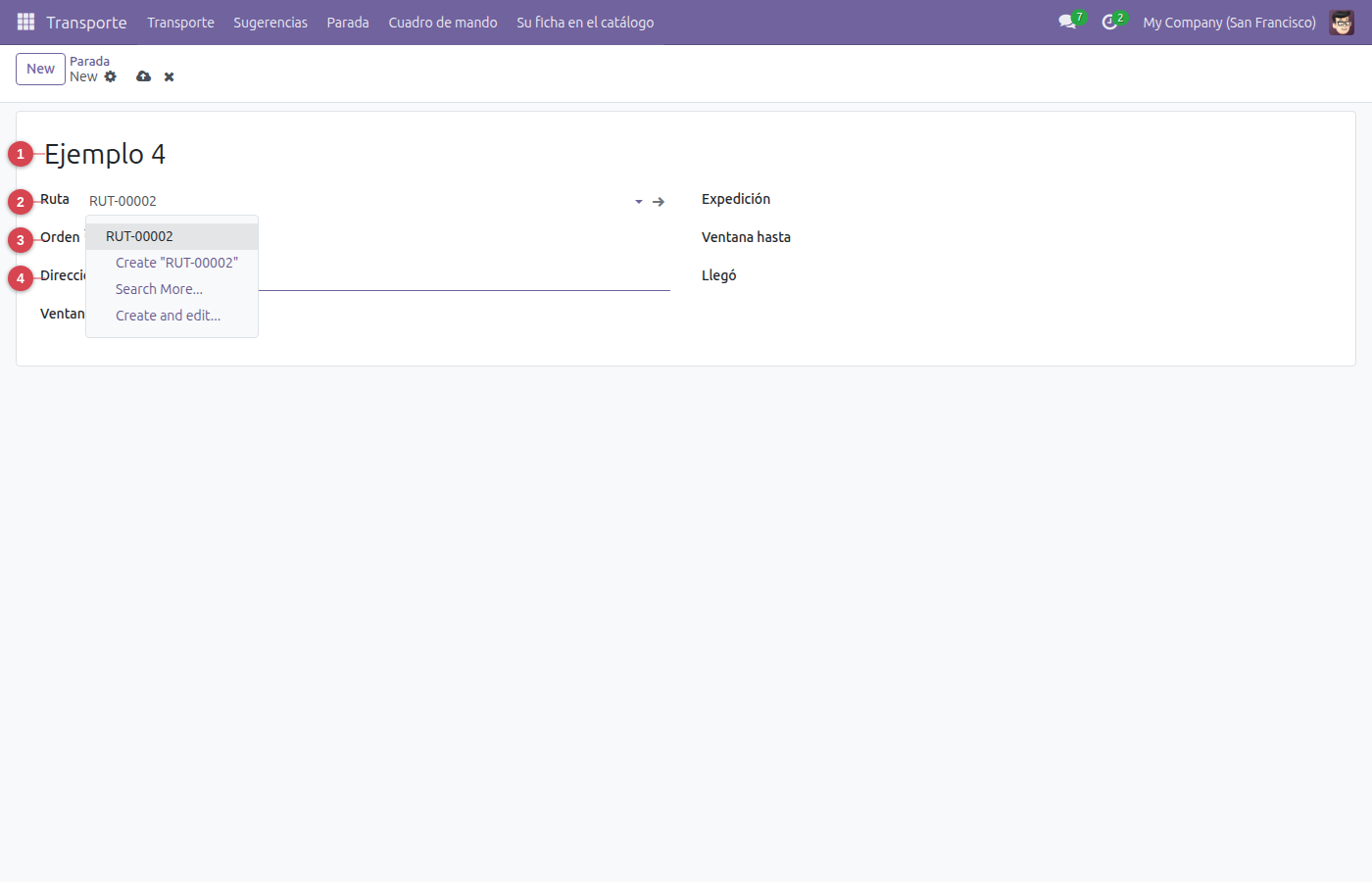
- Pulse «Nuevo».
- En «Parada»: Escriba un texto.
- En «Ruta»: Elija ruta de la lista; si no está, se crea al momento.
- En «Orden»: Una ruta sin orden es una lista de direcciones, y el que conduce la reordena a ojo.
- En «Dirección»: Escriba un texto.
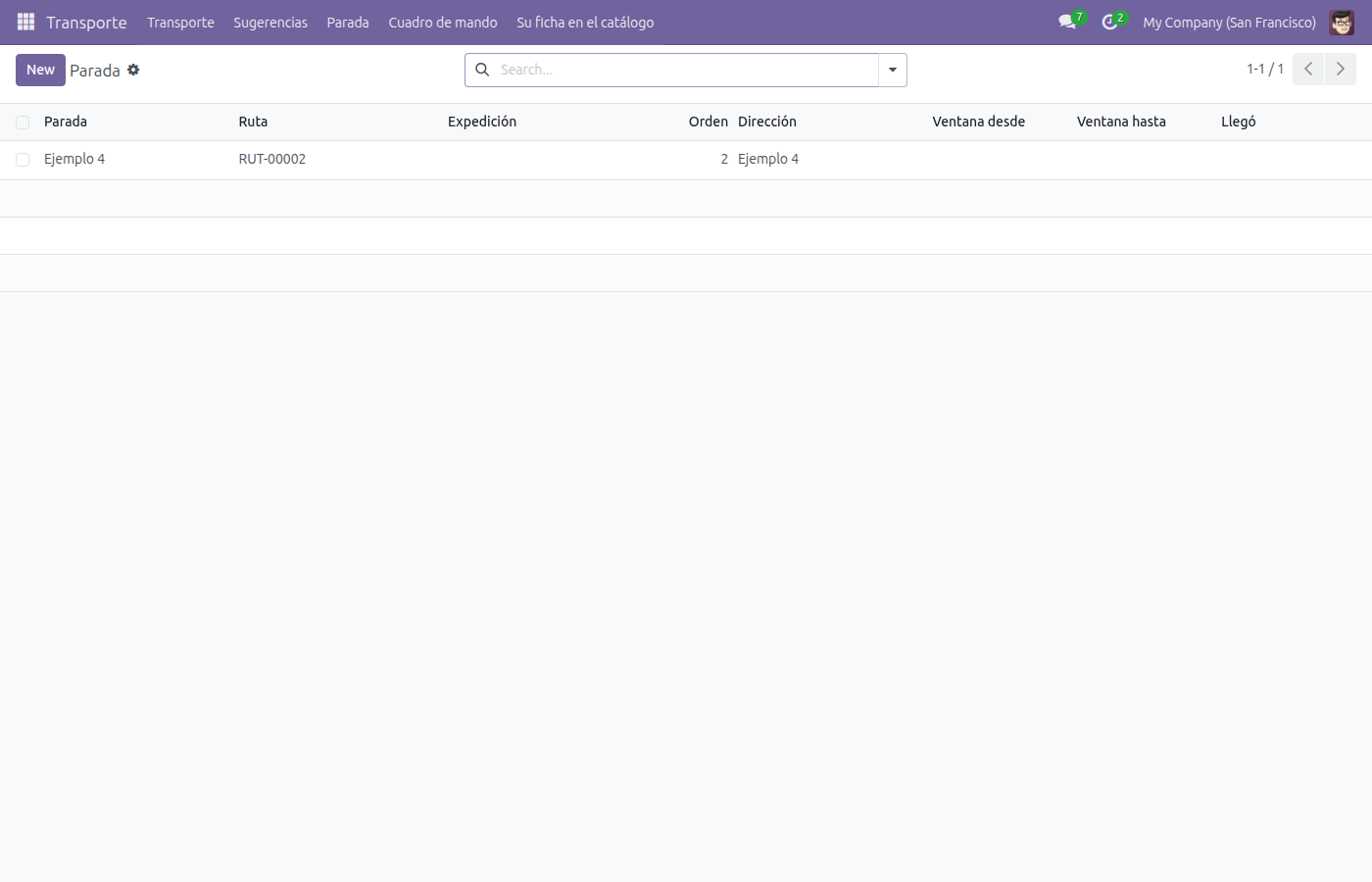
- Pulse «Guardar». Ya tiene su parada.
Lo que el sistema no deja hacer:
- La ventana de descarga no puede cerrarse antes de abrirse.
Ruta
El reparto de un día con su vehículo y su conductor
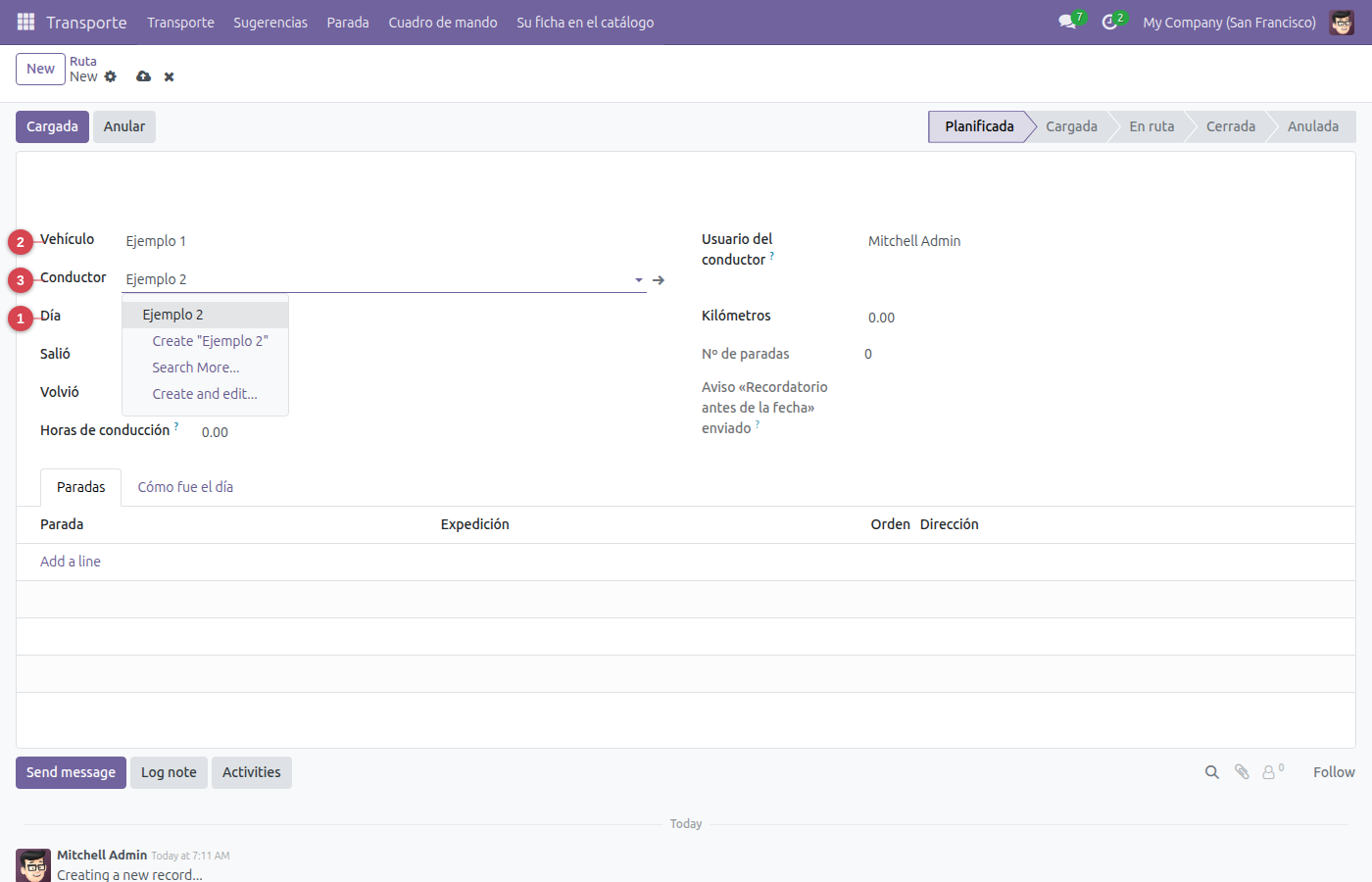
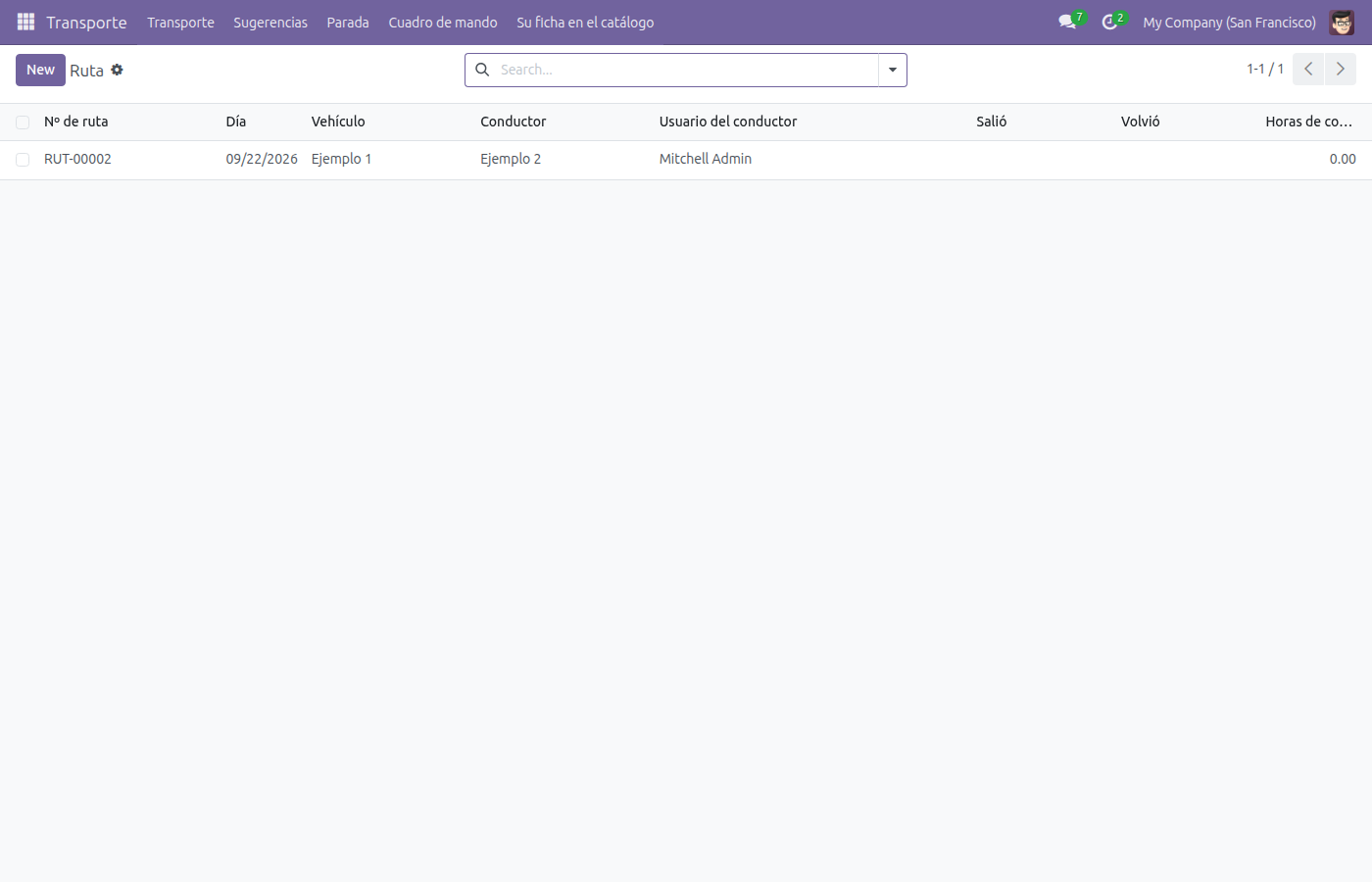
- Abra «Transporte» ▸ «Ruta».
- Pulse «Nuevo».
- En «Día»: Ponga la fecha.
- En «Vehículo»: Elija vehiculo de la lista; si no está, se crea al momento.
- En «Conductor»: Elija conductor_ficha de la lista; si no está, se crea al momento.
- Pulse «Guardar». Ya tiene su ruta.
- Cuando toque, pulse «Cargada» para pasarla a «Cargada» (solo Tráfico).
Lo que el sistema no deja hacer:
- Nueve horas de conducción al día es el máximo (Reglamento 561/2006).
Sugerencia
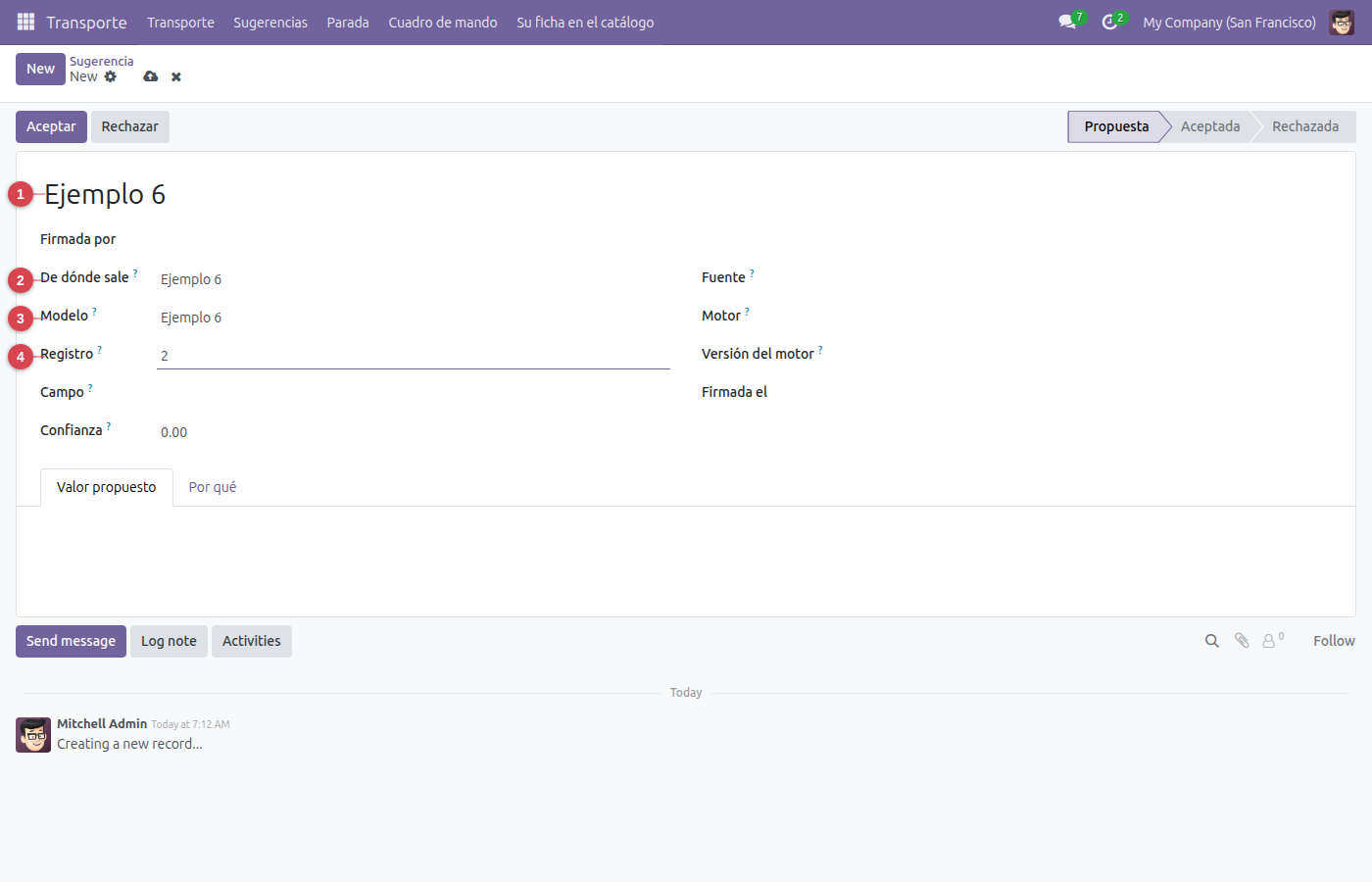
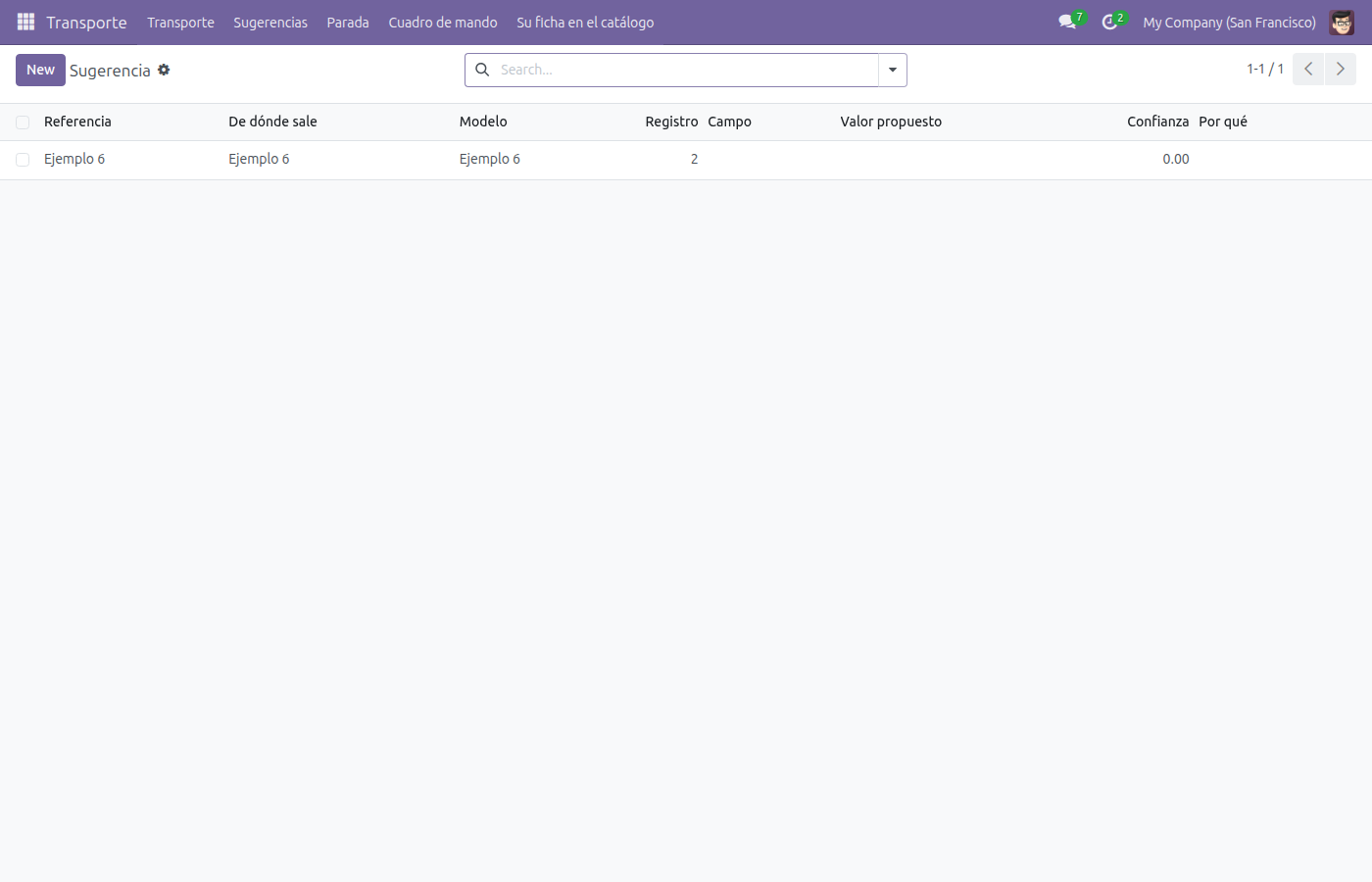
- Abra «Sugerencias» ▸ «Sugerencia».
- Pulse «Nuevo».
- En «Referencia»: Escriba un texto.
- En «De dónde sale»: El nombre de la asistencia que la propuso.
- En «Modelo»: Sobre qué modelo se propone.
- En «Registro»: El id del registro al que se refiere.
- Pulse «Guardar». Ya tiene su sugerencia.
- Cuando toque, pulse «Aceptar» para pasarla a «Aceptada» (solo Jefe de tráfico, Tráfico).
Lo que el sistema no deja hacer:
- La confianza va de 0 a 1.
Lo que el sistema hace solo
| Aviso | Cuándo | Por dónde |
|---|---|---|
| Recordatorio antes de la fecha | 1 days antes de «salida» | por correo |
Lo que el sistema propone (con IA)
El sistema propone; la propuesta no entra en la ficha hasta que alguien con el perfil adecuado la acepta, en el menú Sugerencias, con su motivo y su confianza.
| Propone | Sobre | Quién lo firma |
|---|---|---|
| Leer el albarán firmado en destino | expedicion | Tráfico |
| Proponer el orden de las paradas | parada | Jefe de tráfico |
| Cómo fue el día | ruta | Jefe de tráfico |
El cuadro de mando
| Indicador | Qué mide |
|---|---|
| Expediciones por estado | cuántos hay, de expedicion |
| Importe por cliente | la suma de «importe», de expedicion |
| Incidencias por tipo | cuántos hay, de expedicion |