Restaurante
Manual de uso, paso a paso. El texto sale del acta del módulo; las pantallas, del módulo instalado, el 2026-09-21.
Mesa. Un sitio con capacidad. Es lo que se agota
Quién usa esto
Cada persona ve y hace lo de su perfil, y nada más.
| Perfil | Hereda de |
|---|---|
| Sala | — |
| Cocina | camarero |
| Encargado | cocina |
| Dirección | encargado |
Cómo se hace, ficha por ficha
En el orden en que se usan: primero lo que se da de alta una vez, luego lo que se mueve a diario.
Mesa
Un sitio con capacidad. Es lo que se agota
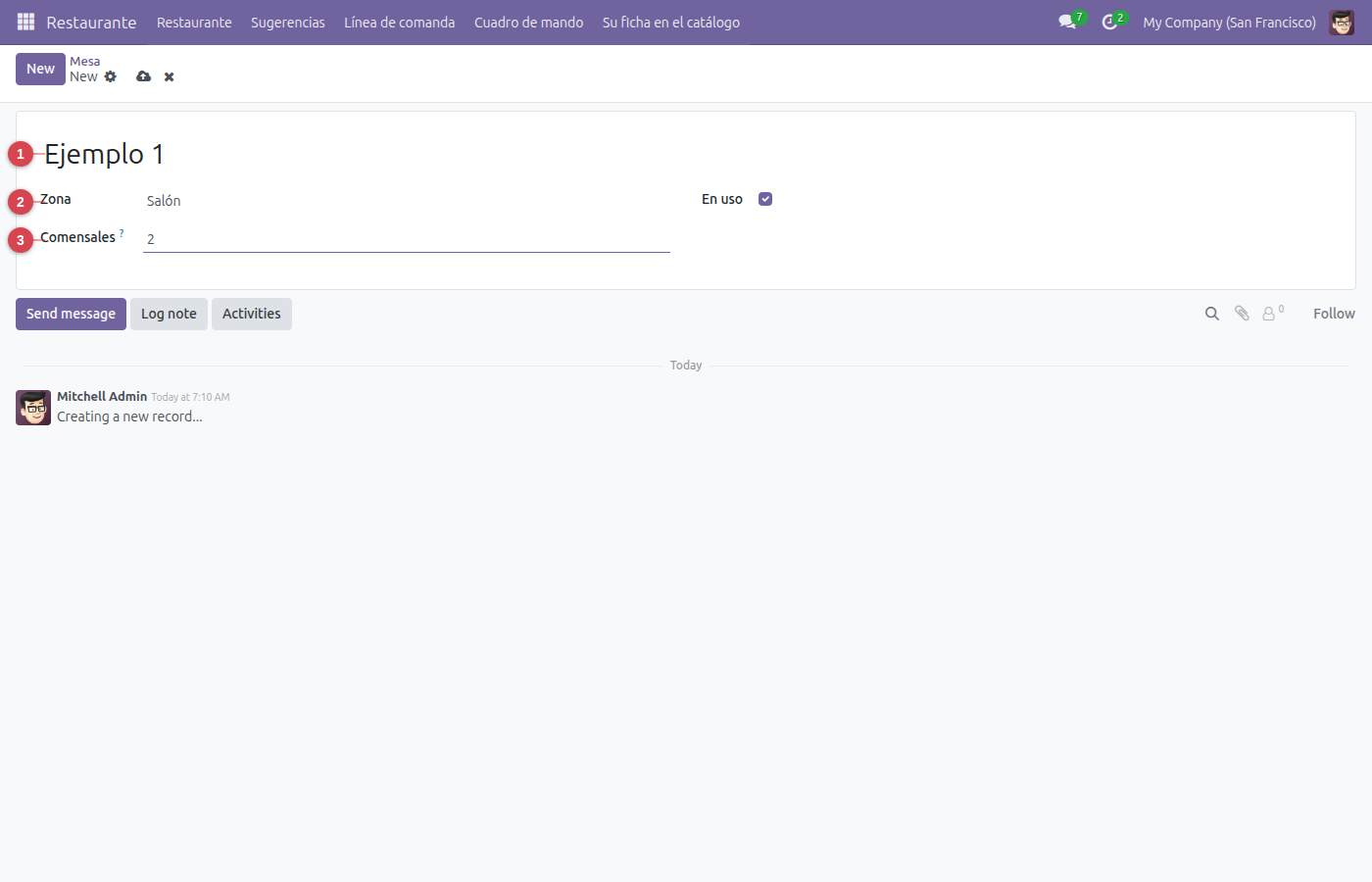
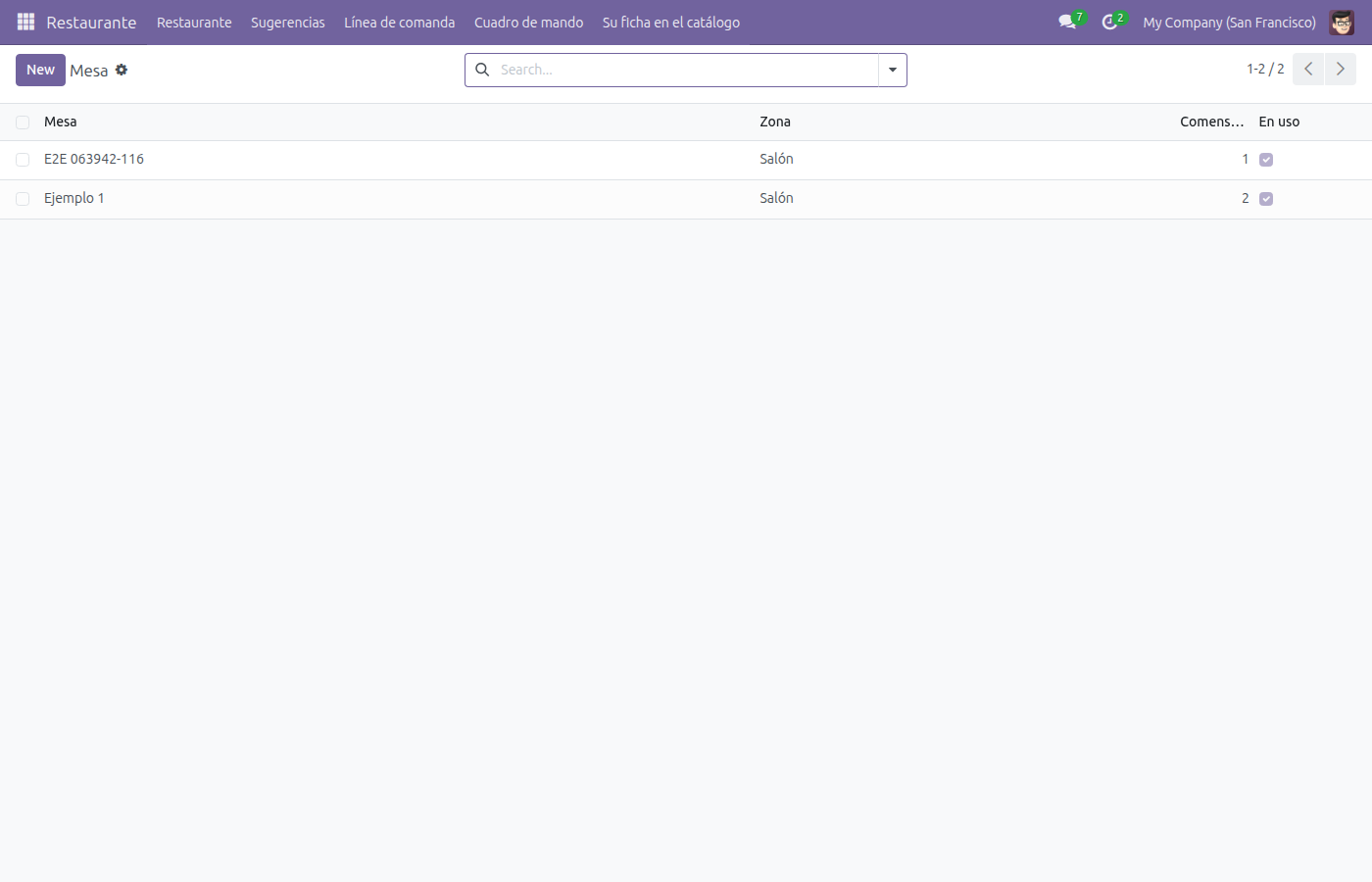
- Abra «Restaurante» ▸ «Mesa».
- Pulse «Nuevo».
- En «Mesa»: Escriba un texto.
- En «Zona»: Elija una opción: salon, terraza, barra, privado.
- En «Comensales»: Sentar a seis en una mesa de cuatro es el problema que resuelve el programa.
- Pulse «Guardar». Ya tiene su mesa.
Lo que el sistema no deja hacer:
- Una mesa sin sitios no es una mesa.
Arqueo de caja
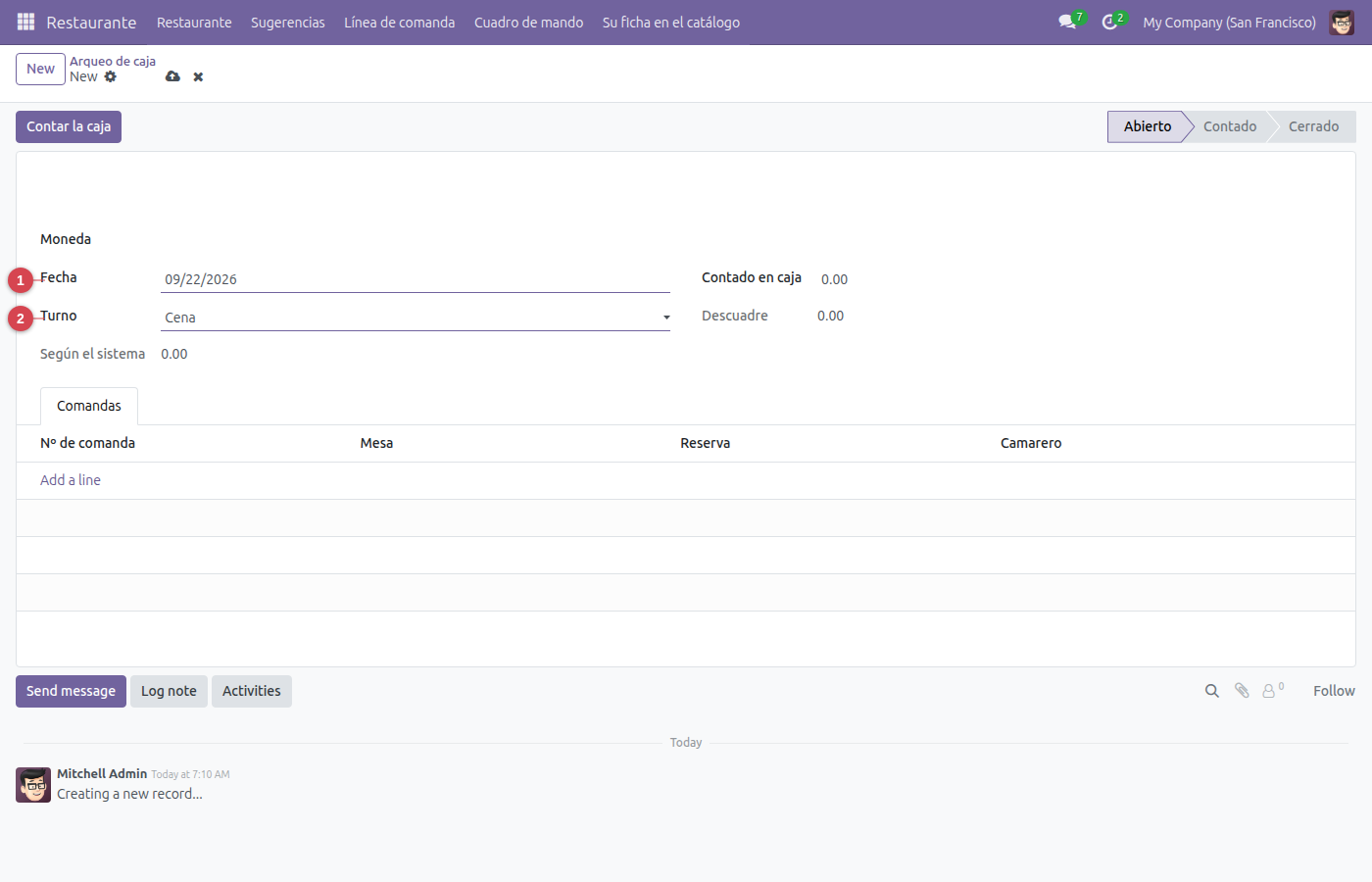
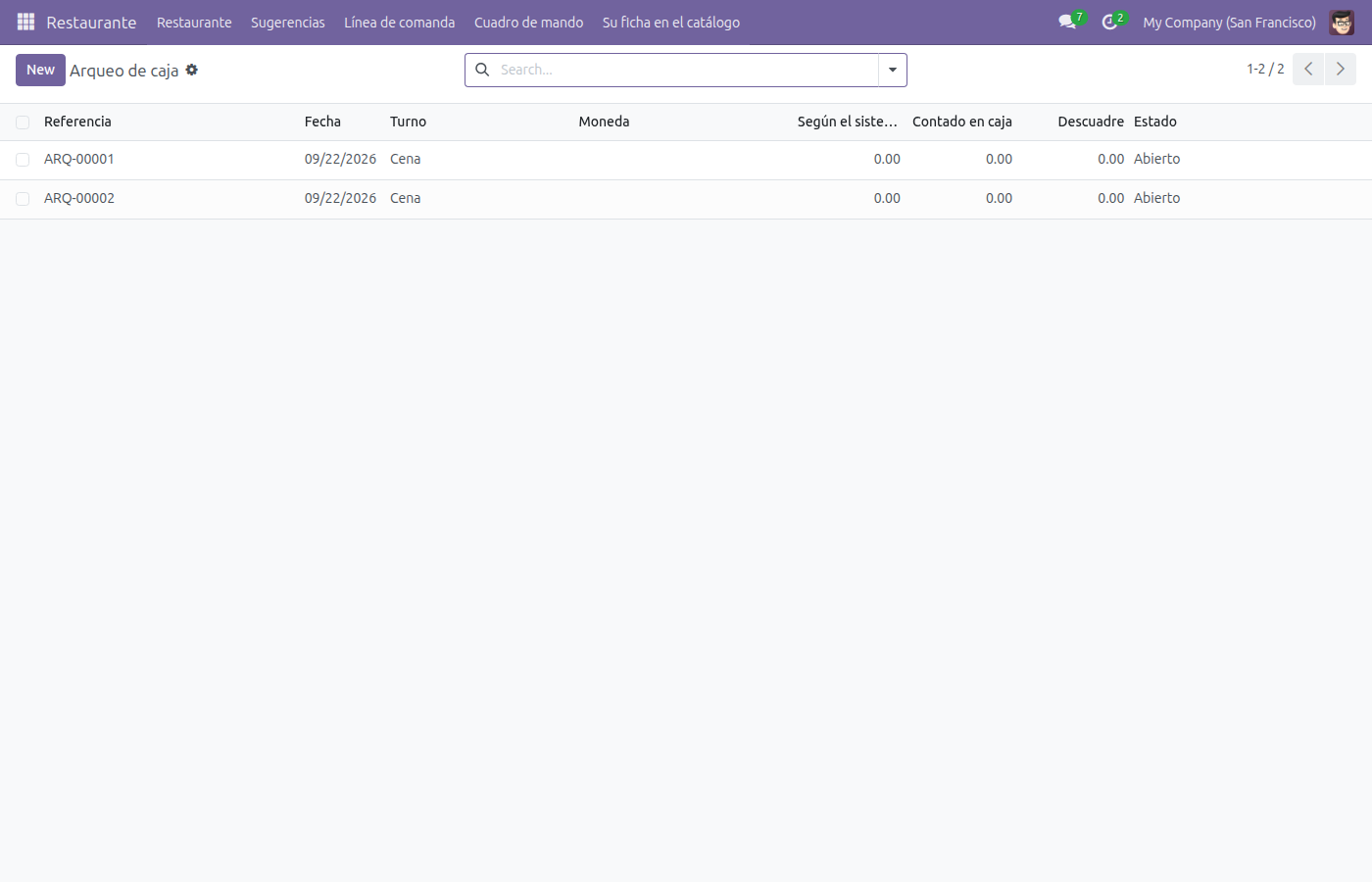
- Abra «Restaurante» ▸ «Arqueo de caja».
- Pulse «Nuevo».
- En «Fecha»: Ponga la fecha.
- En «Turno»: Elija una opción: comida, cena.
- Pulse «Guardar». Ya tiene su arqueo de caja.
- Cuando toque, pulse «Contar la caja» para pasarla a «Contado» (solo Encargado).
Plato
Lo que se vende, con sus alérgenos y su coste
- Abra «Restaurante» ▸ «Plato».
- Pulse «Nuevo».
- En «Plato»: Escriba un texto.
- En «Familia»: Elija una opción: entrante, principal, postre, bebida, menu.
- En «Precio»: Escriba un importe.
- Pulse «Guardar». Ya tiene su plato.
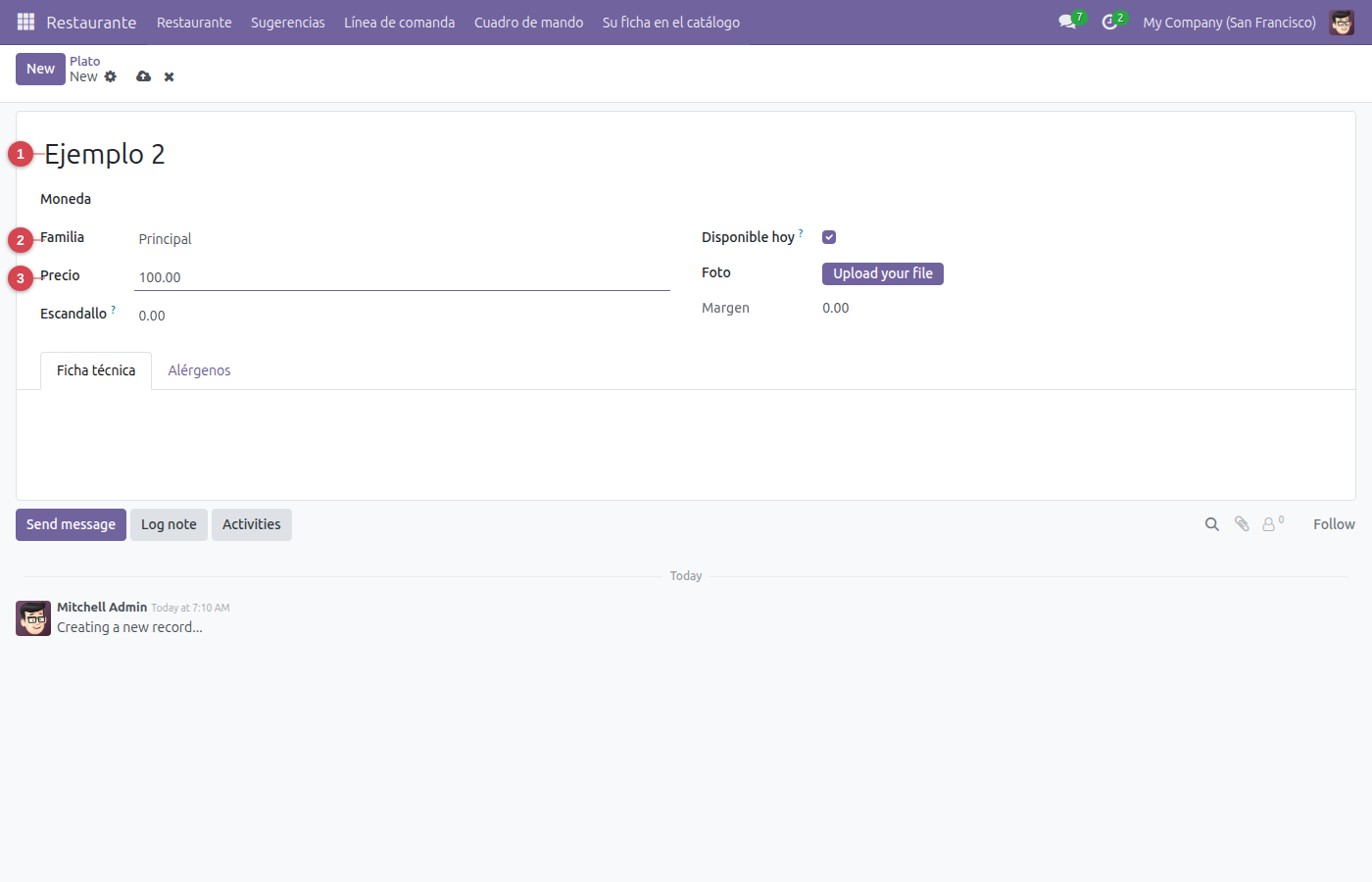
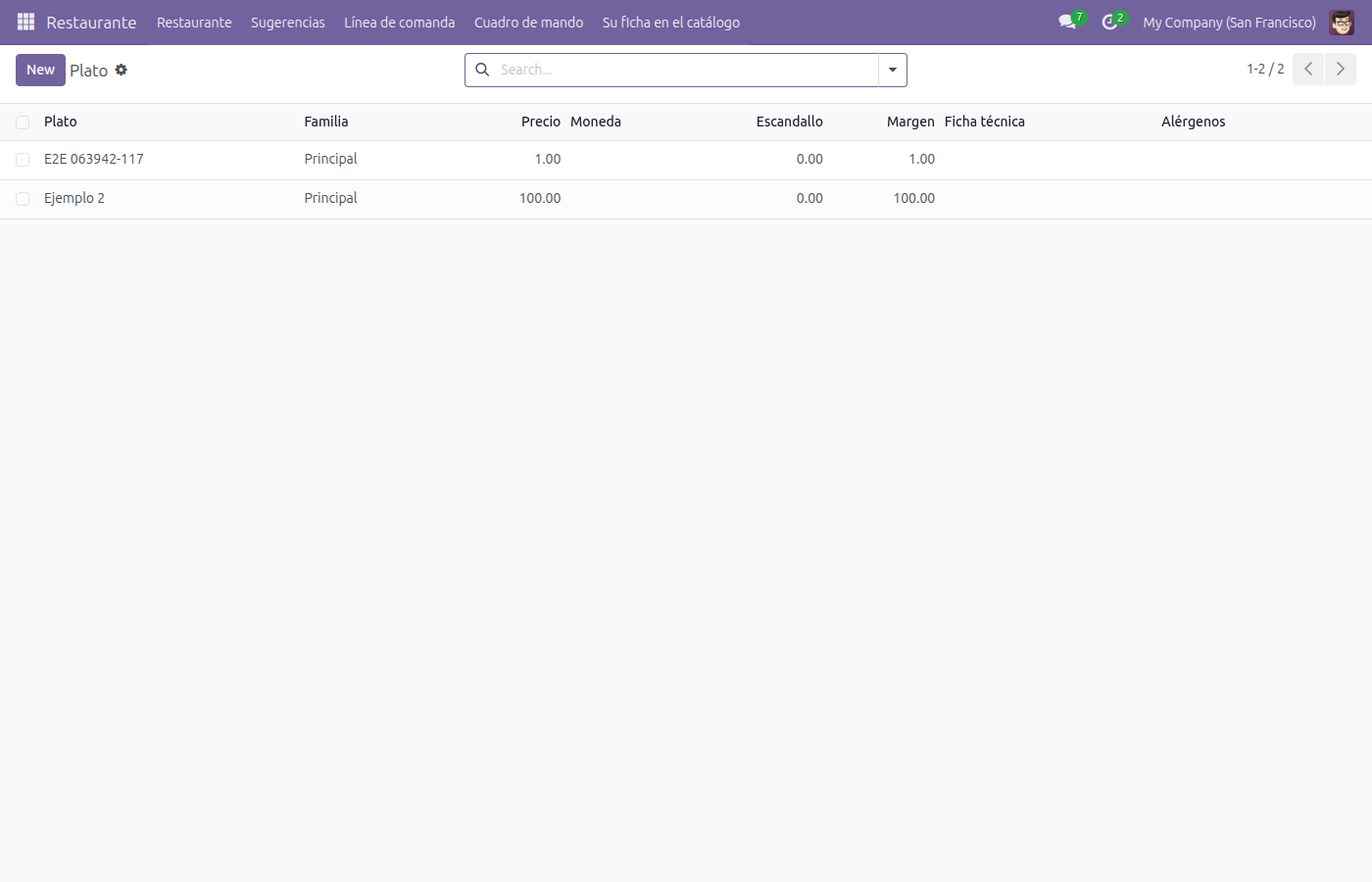
Lo que el sistema no deja hacer:
- Un plato sin precio no se puede vender.
Reserva
Una mesa a una hora, con sus comensales
- Abra «Restaurante» ▸ «Reserva».
- Pulse «Nuevo».
- En «Mesa»: Elija mesa de la lista; si no está, se crea al momento.
- En «Cliente»: Elija res.partner de la lista; si no está, se crea al momento.
- En «Hora»: Ponga la fecha.
- En «Hasta»: Ponga la fecha.
- En «Turno»: Elija una opción: comida, cena.
- En «Comensales»: Escriba un número.
- Pulse «Guardar». Ya tiene su reserva.
- Cuando toque, pulse «Confirmar» para pasarla a «Confirmada» (solo Sala).
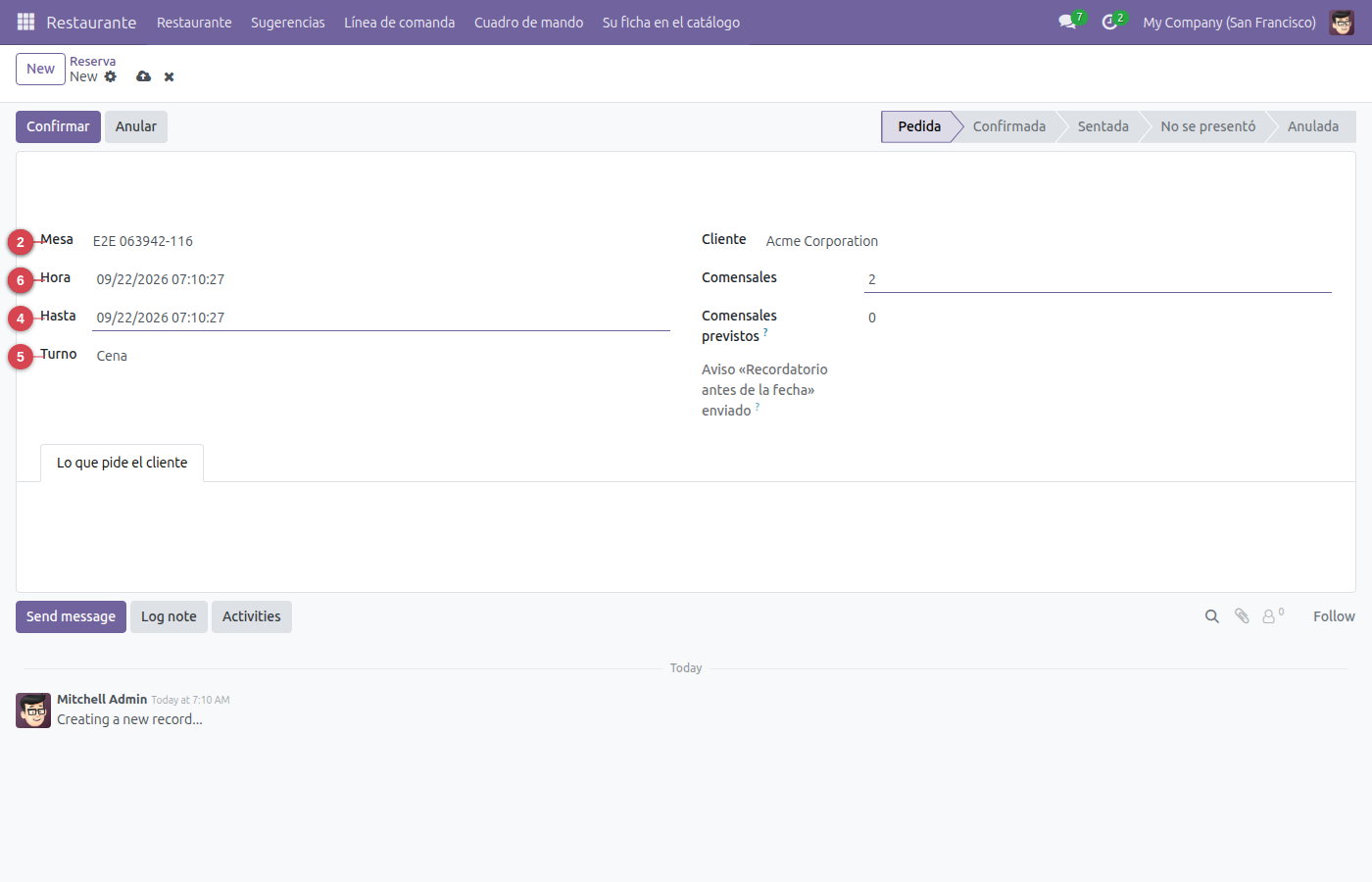
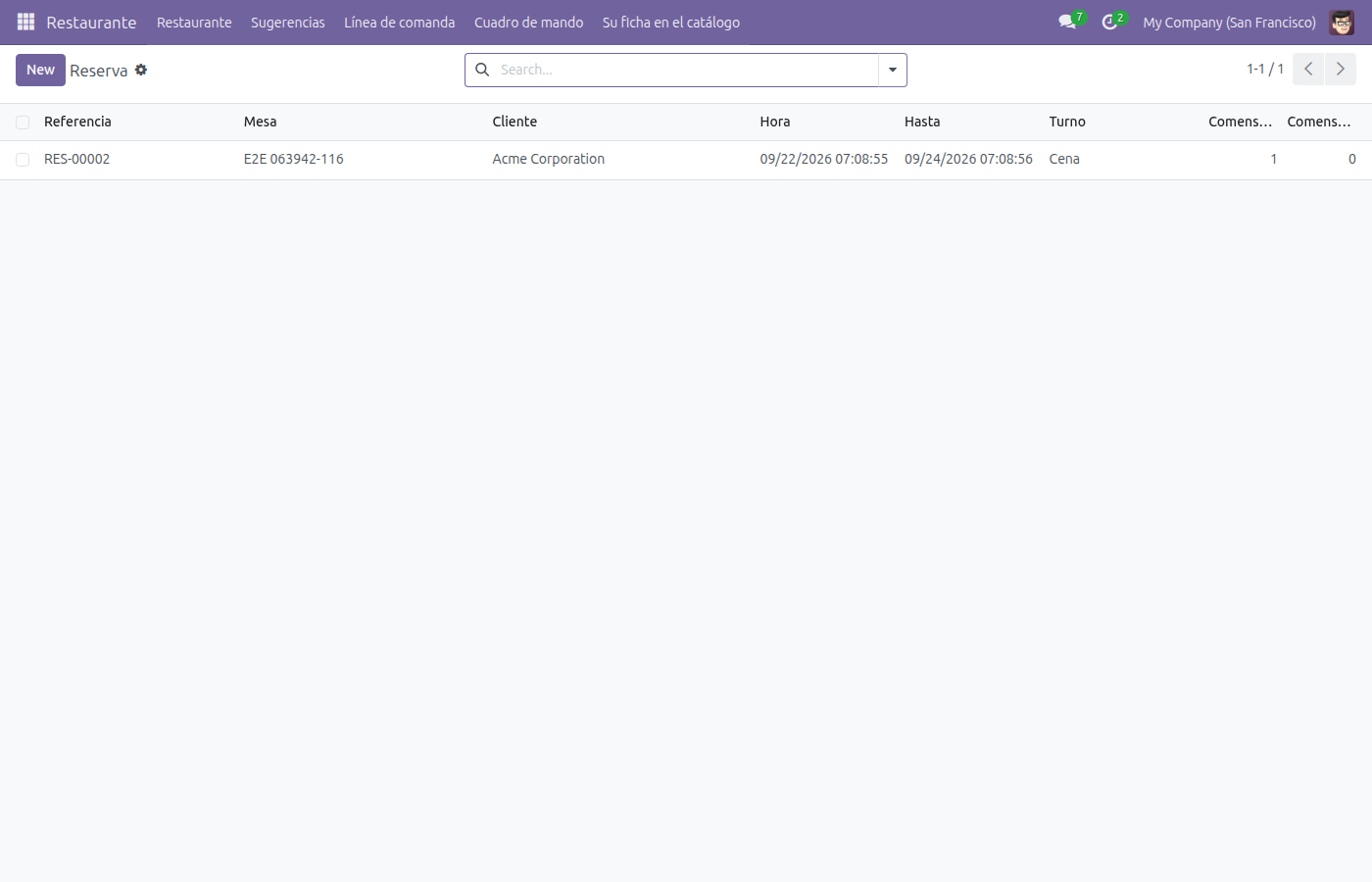
Lo que el sistema no deja hacer:
- Una reserva no puede acabar antes de empezar.
- No caben en esa mesa: tiene menos sitios que comensales.
Línea de comanda
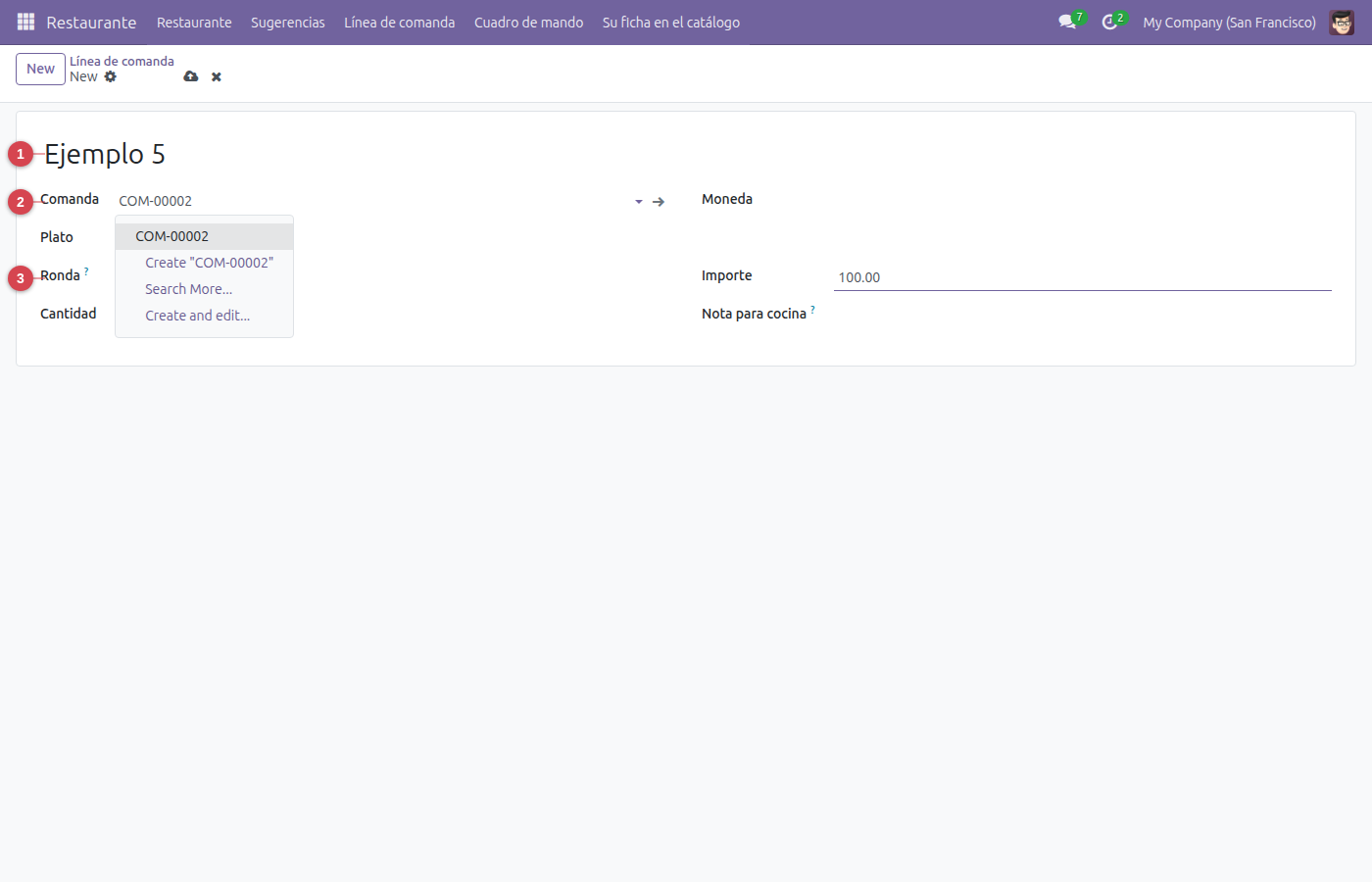
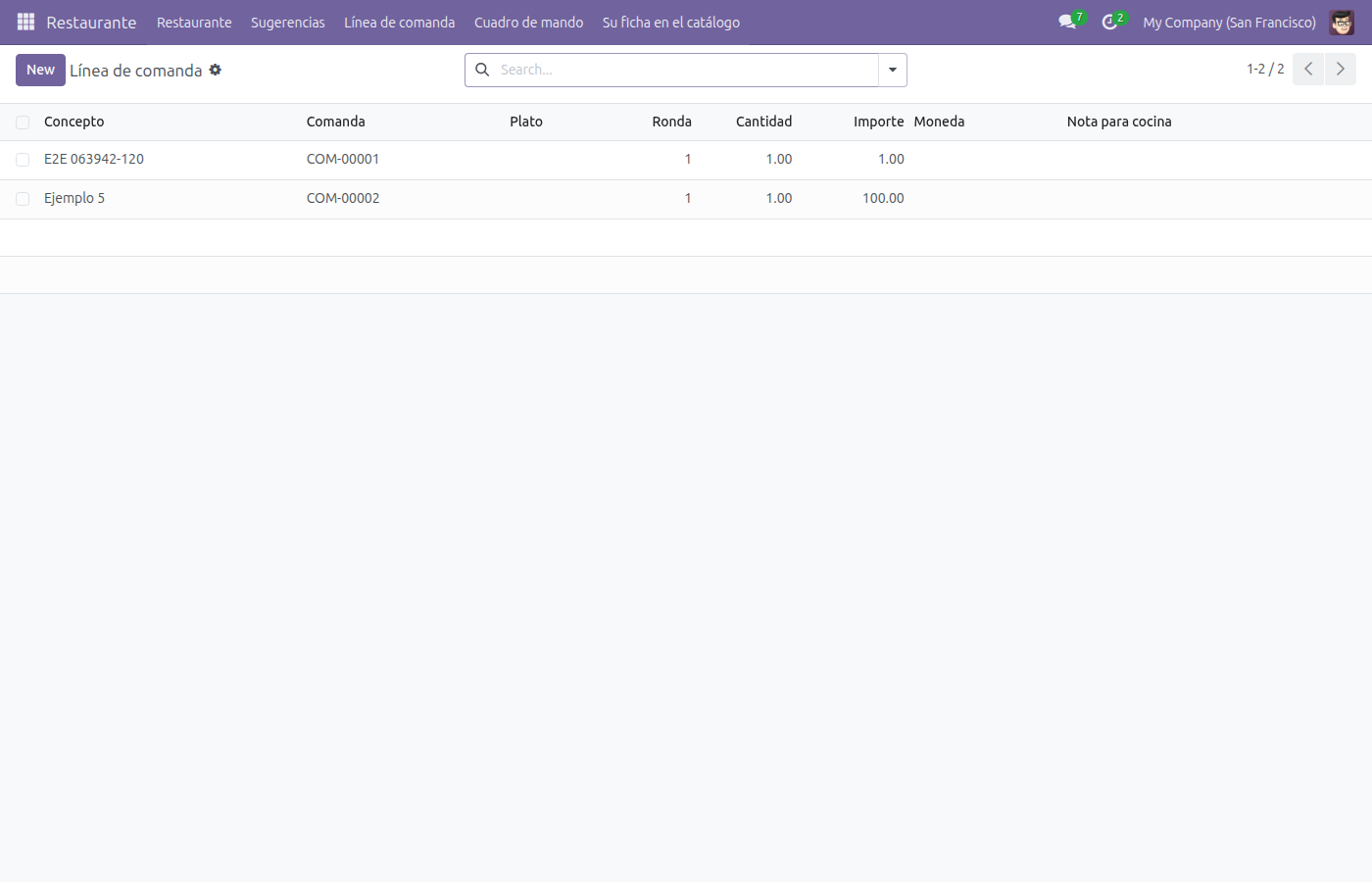
- Abra «Restaurante» ▸ «Línea de comanda».
- Pulse «Nuevo».
- En «Concepto»: Escriba un texto.
- En «Comanda»: Elija comanda de la lista; si no está, se crea al momento.
- En «Importe»: Escriba un importe.
- Pulse «Guardar». Ya tiene su línea de comanda.
Lo que el sistema no deja hacer:
- Una línea no puede costar menos de cero.
Comanda
Lo que pide una mesa, por rondas
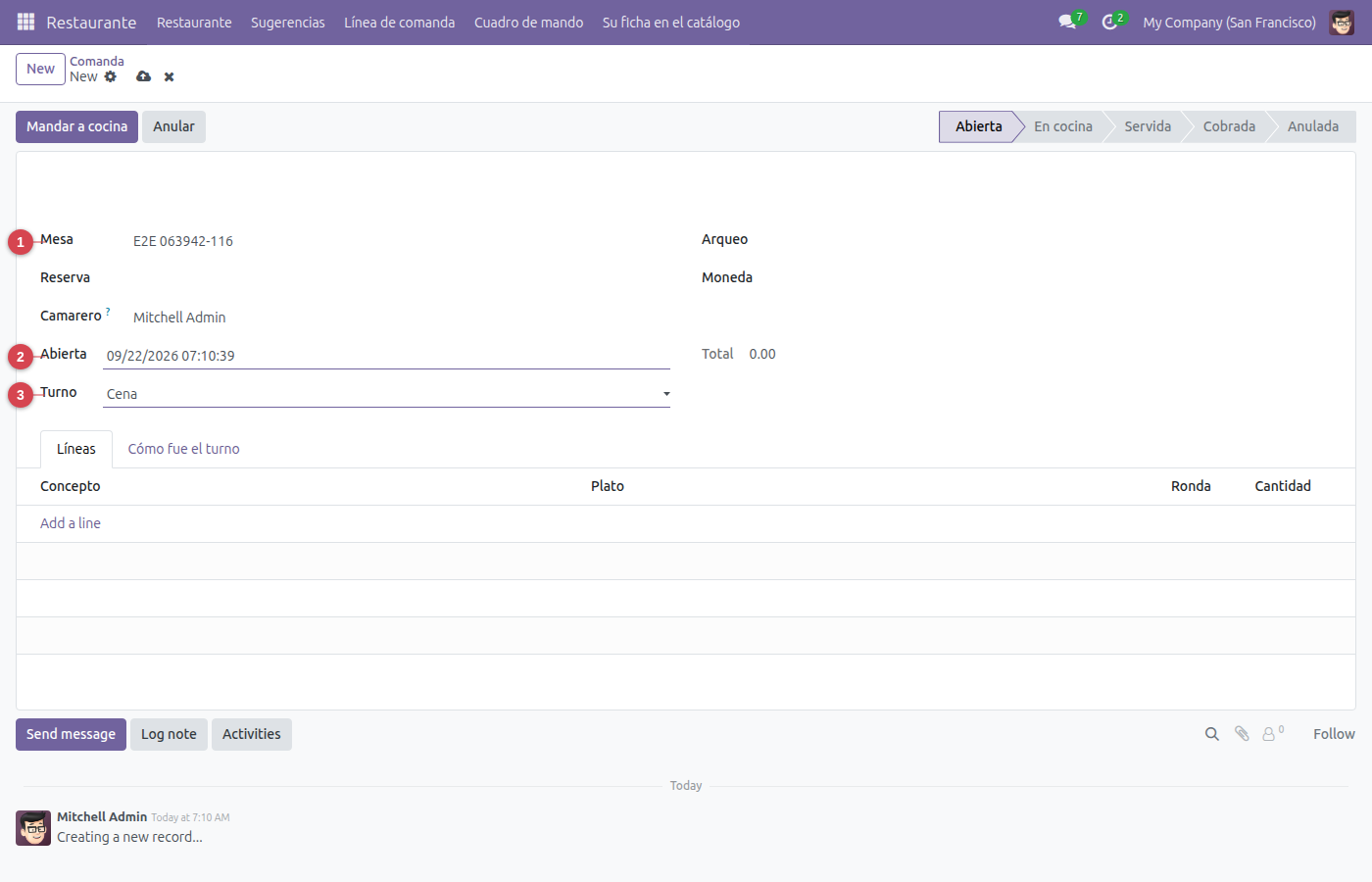
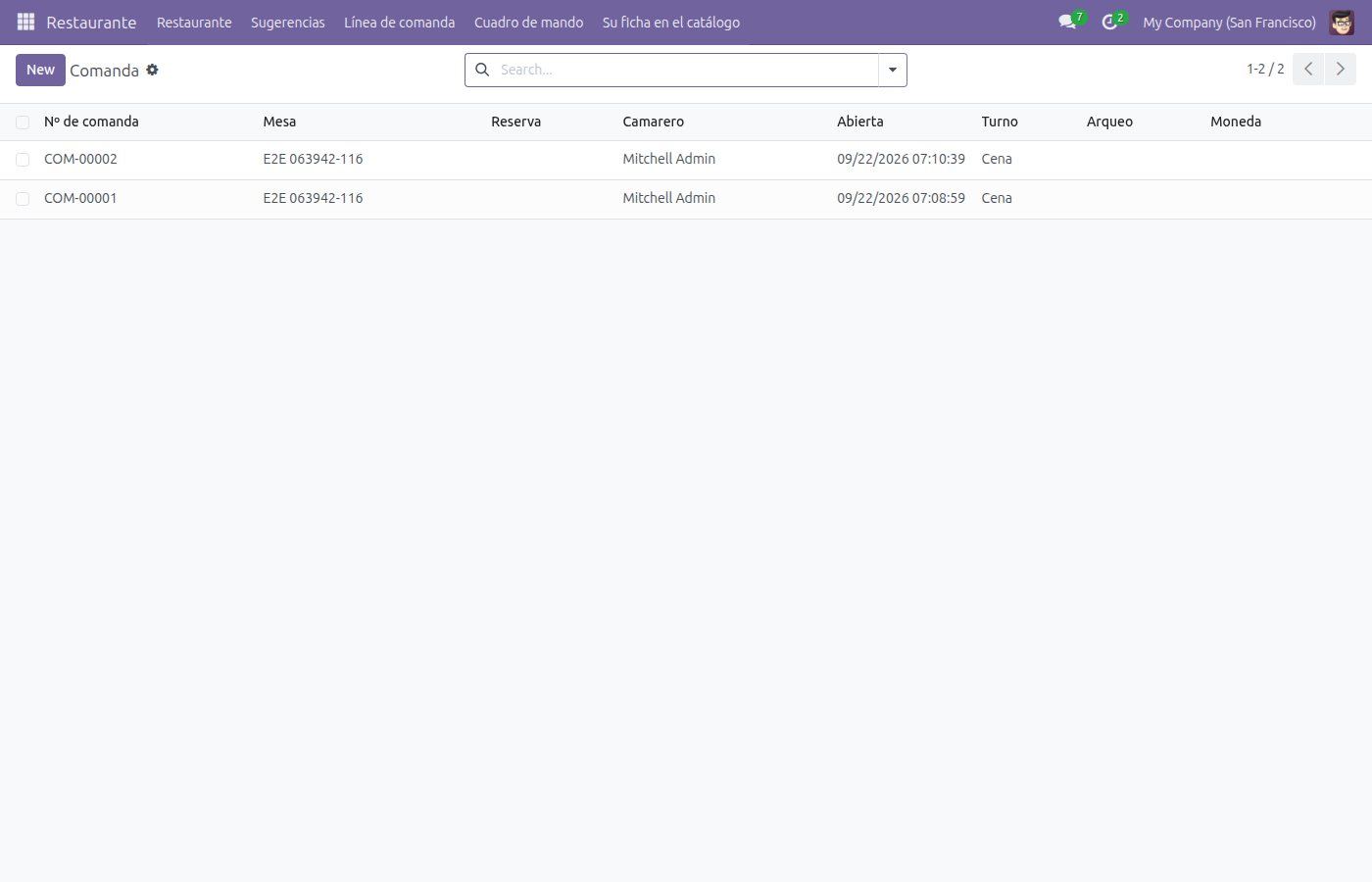
- Abra «Restaurante» ▸ «Comanda».
- Pulse «Nuevo».
- En «Mesa»: Elija mesa de la lista; si no está, se crea al momento.
- En «Abierta»: Ponga la fecha.
- En «Turno»: Elija una opción: comida, cena.
- Pulse «Guardar». Ya tiene su comanda.
- Cuando toque, pulse «Mandar a cocina» para pasarla a «En cocina» (solo Sala).
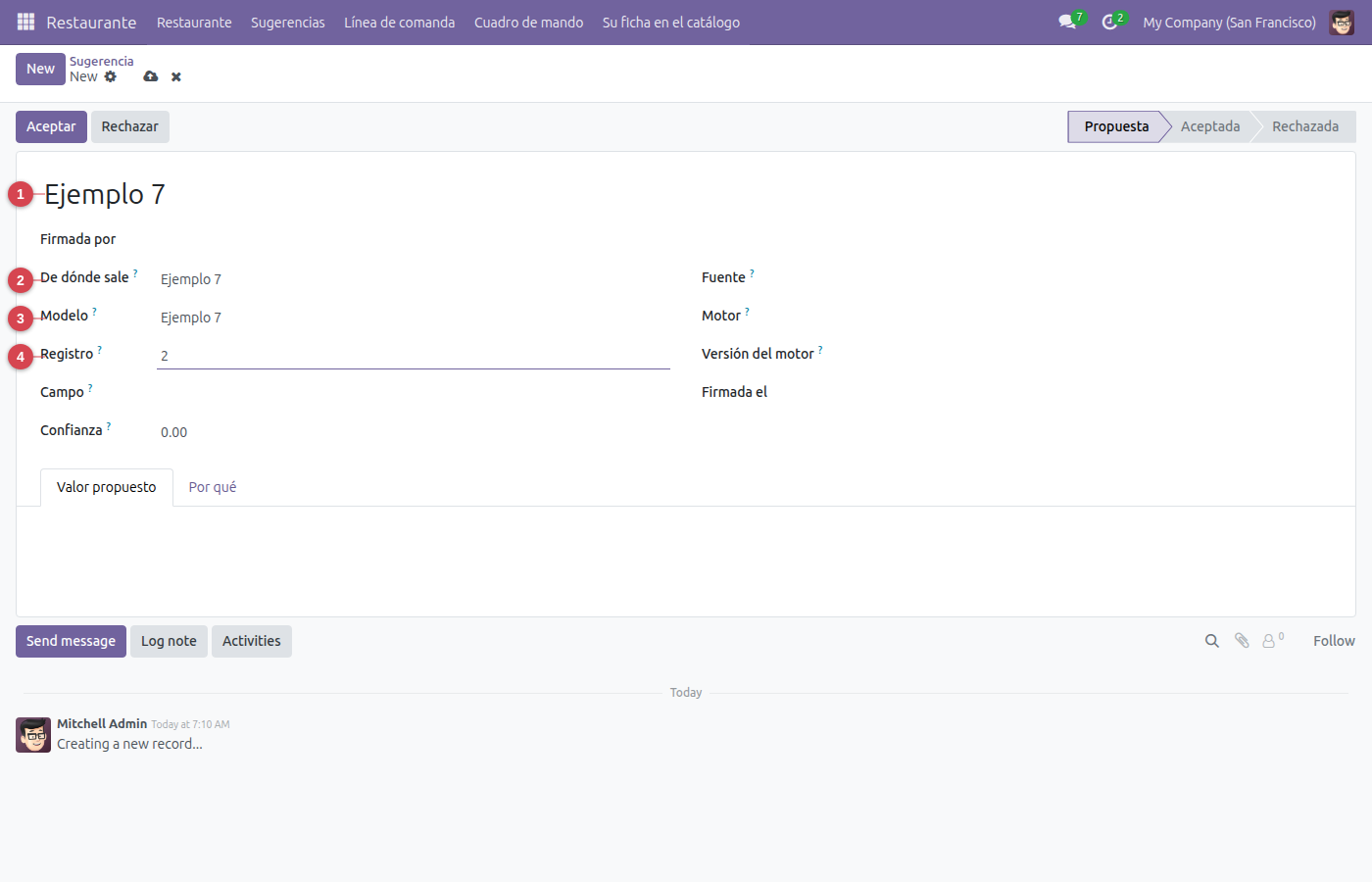
Sugerencia
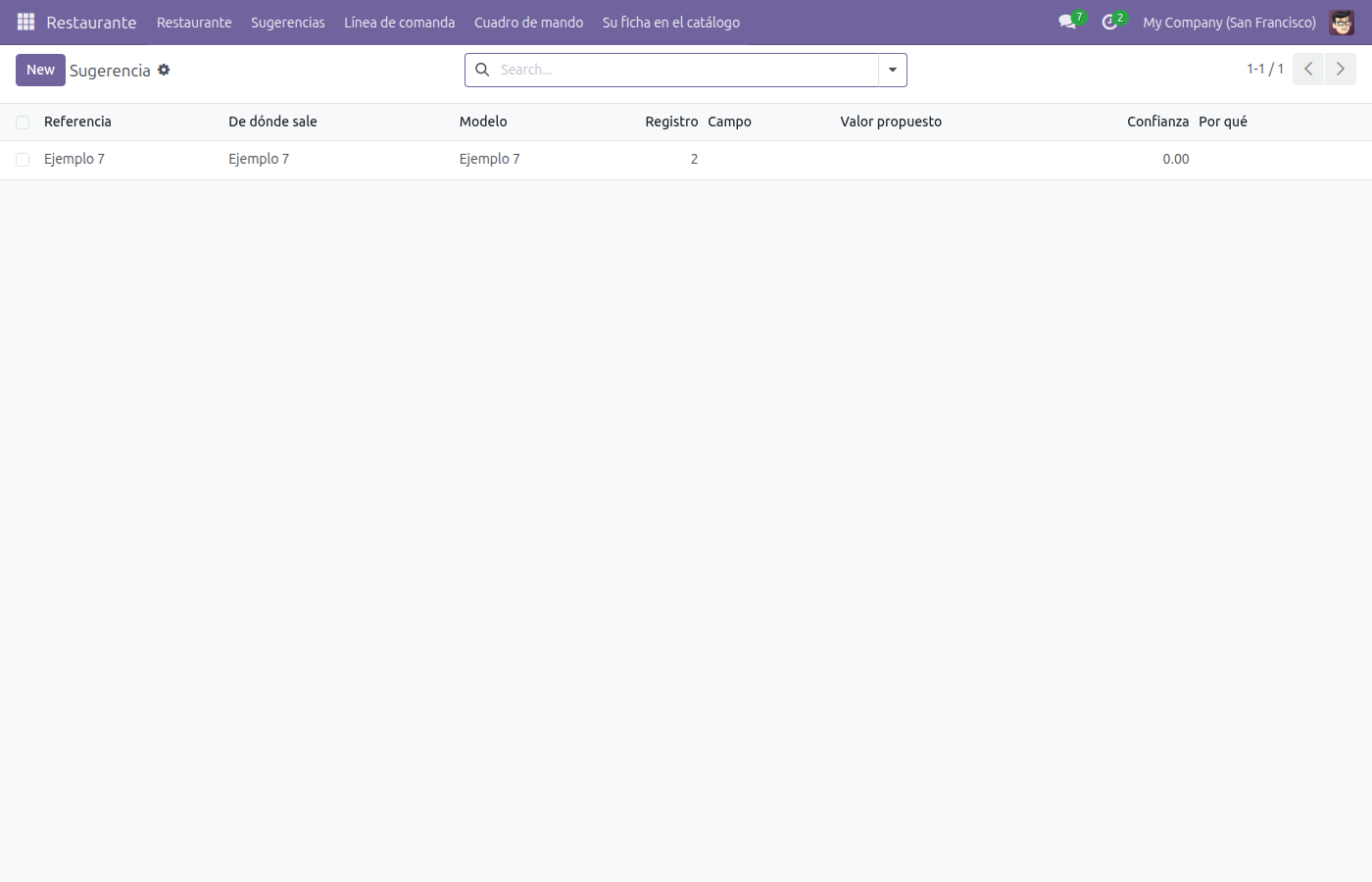
- Abra «Sugerencias» ▸ «Sugerencia».
- Pulse «Nuevo».
- En «Referencia»: Escriba un texto.
- En «De dónde sale»: El nombre de la asistencia que la propuso.
- En «Modelo»: Sobre qué modelo se propone.
- En «Registro»: El id del registro al que se refiere.
- Pulse «Guardar». Ya tiene su sugerencia.
- Cuando toque, pulse «Aceptar» para pasarla a «Aceptada» (solo Cocina, Encargado).
Lo que el sistema no deja hacer:
- La confianza va de 0 a 1.
Lo que el sistema hace solo
| Aviso | Cuándo | Por dónde |
|---|---|---|
| Recordatorio antes de la fecha | 1 days antes de «inicio» | por correo |
Lo que el sistema propone (con IA)
El sistema propone; la propuesta no entra en la ficha hasta que alguien con el perfil adecuado la acepta, en el menú Sugerencias, con su motivo y su confianza.
| Propone | Sobre | Quién lo firma |
|---|---|---|
| Sacar los alérgenos del escandallo | plato | Cocina |
| Cuántos comensales vienen | reserva | Encargado |
| Cómo fue el turno | comanda | Encargado |
El cuadro de mando
| Indicador | Qué mide |
|---|---|
| Ventas por turno | la suma de «total», de comanda |
| Margen por familia | la suma de «margen», de plato |
| No presentados | cuántos hay, de reserva |