Notaría
Manual de uso, paso a paso. El texto sale del acta del módulo; las pantallas, del módulo instalado, el 2026-09-21.
Protocolo. La escritura, con su número correlativo del año
Quién usa esto
Cada persona ve y hace lo de su perfil, y nada más.
| Perfil | Hereda de |
|---|---|
| Auxiliar | — |
| Oficial | auxiliar |
| Notario | oficial |
| Dirección | notario |
Cómo se hace, ficha por ficha
En el orden en que se usan: primero lo que se da de alta una vez, luego lo que se mueve a diario.
Protocolo
La escritura, con su número correlativo del año
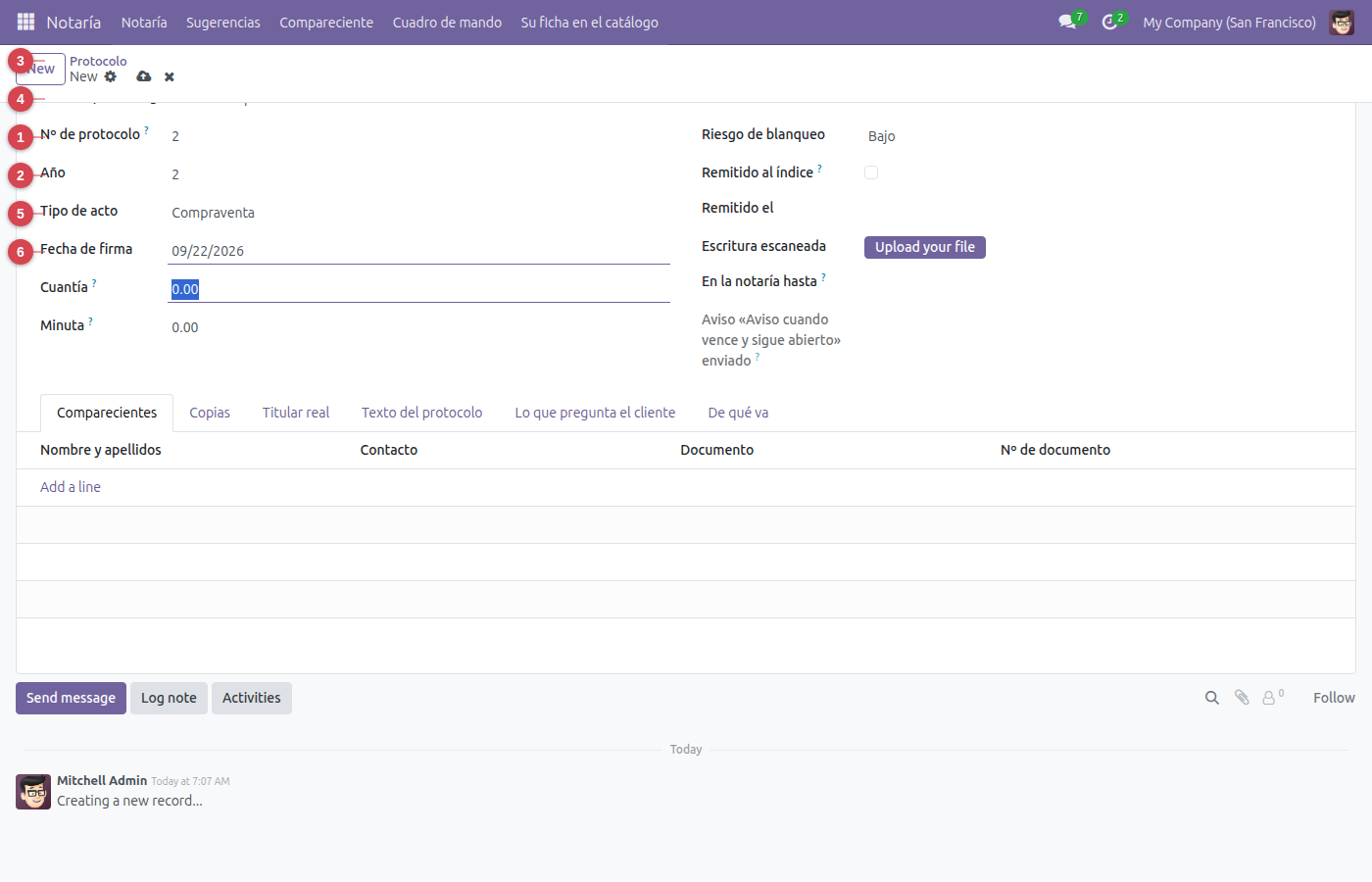
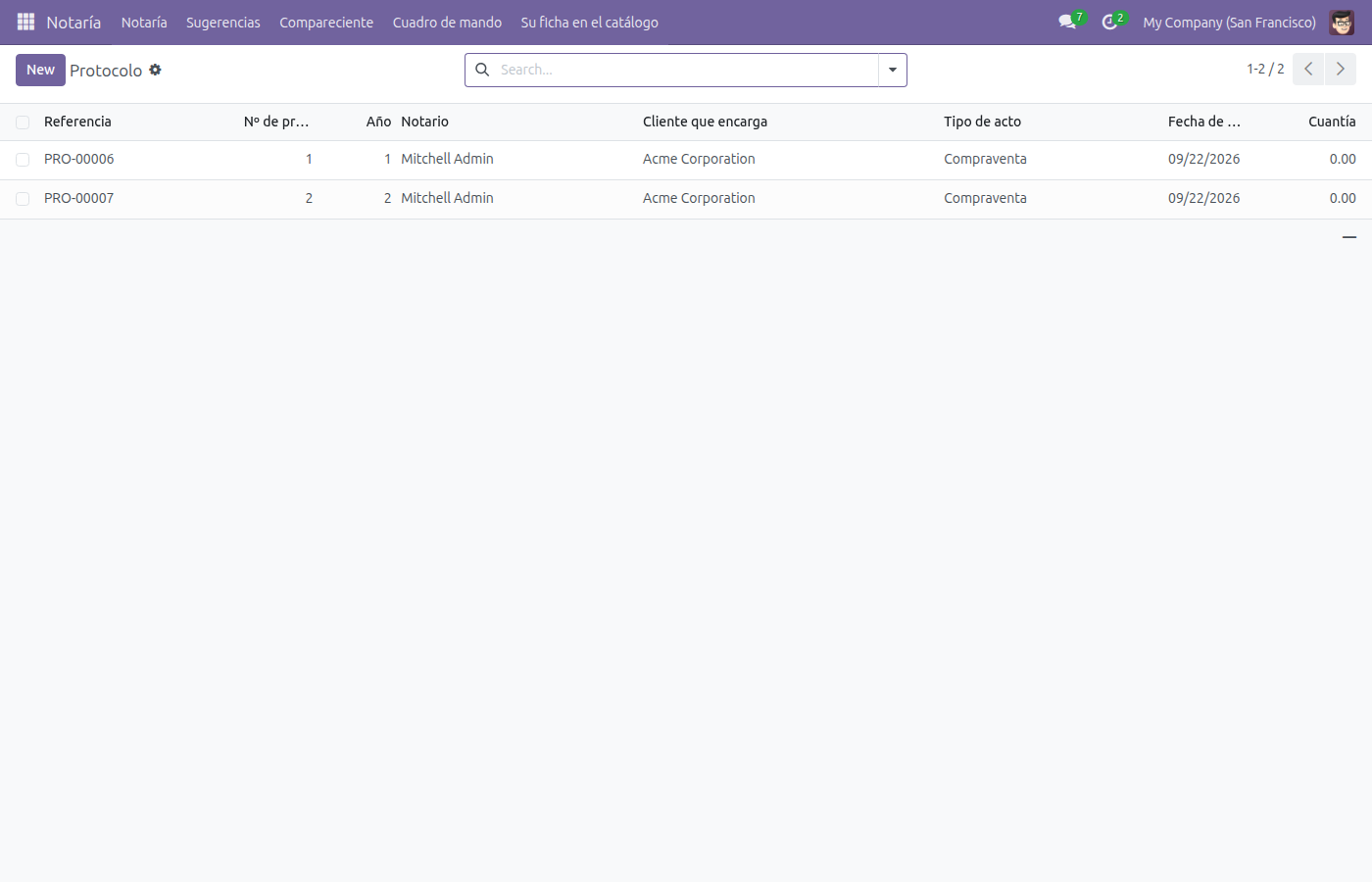
- Abra «Notaría» ▸ «Protocolo».
- Pulse «Nuevo».
- En «Nº de protocolo»: Correlativo por año, sin huecos ni repeticiones. Es lo que inspecciona el Colegio.
- En «Año»: Escriba un número.
- En «Notario»: Quien lo escribe, firma. Requerido y con dueño son cosas distintas: requerido dice que no puede estar vacío, y el default dice de quién es. Sin lo segundo, la regla «solo lo del notario» deja fuera a quien lo creó.
- En «Cliente que encarga»: Elija res.partner de la lista; si no está, se crea al momento.
- En «Tipo de acto»: Elija una opción: compraventa, hipoteca, poder, testamento, herencia, constitucion, acta.
- En «Fecha de firma»: Ponga la fecha.
- Pulse «Guardar». Ya tiene su protocolo.
- Cuando toque, pulse «Preparar» para pasarla a «Preparado para firma» (solo Oficial).
En preparación
→
Preparado para firma
→
Firmado
→
Remitido al índice
→
Archivado
→
Anulado
Lo que el sistema no deja hacer:
- El número de protocolo empieza en 1 y no admite huecos.
- Una escritura firmada sin titular real identificado infringe la Ley 10/2010.
Compareciente
Quien firma, identificado con su documento
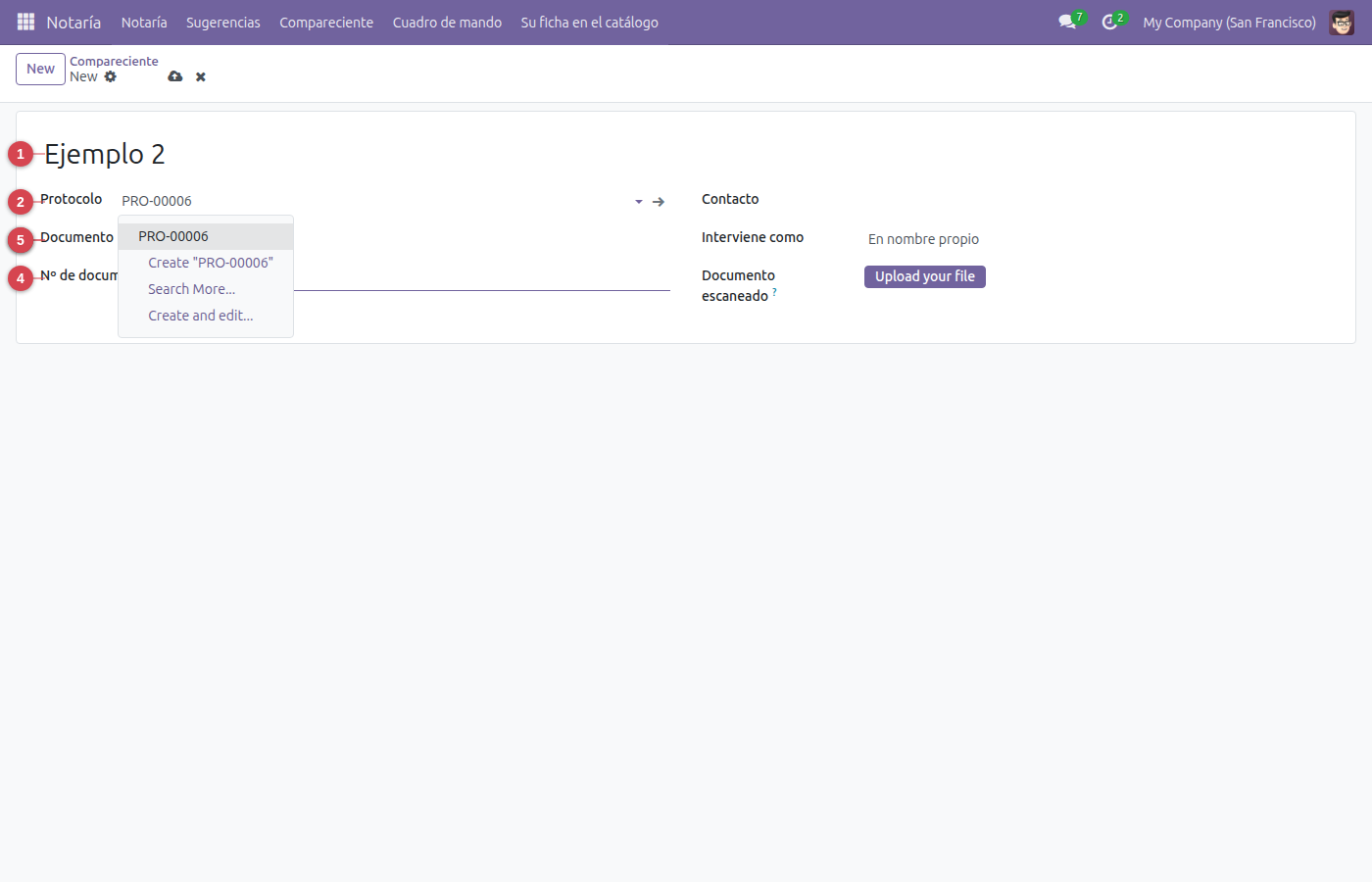
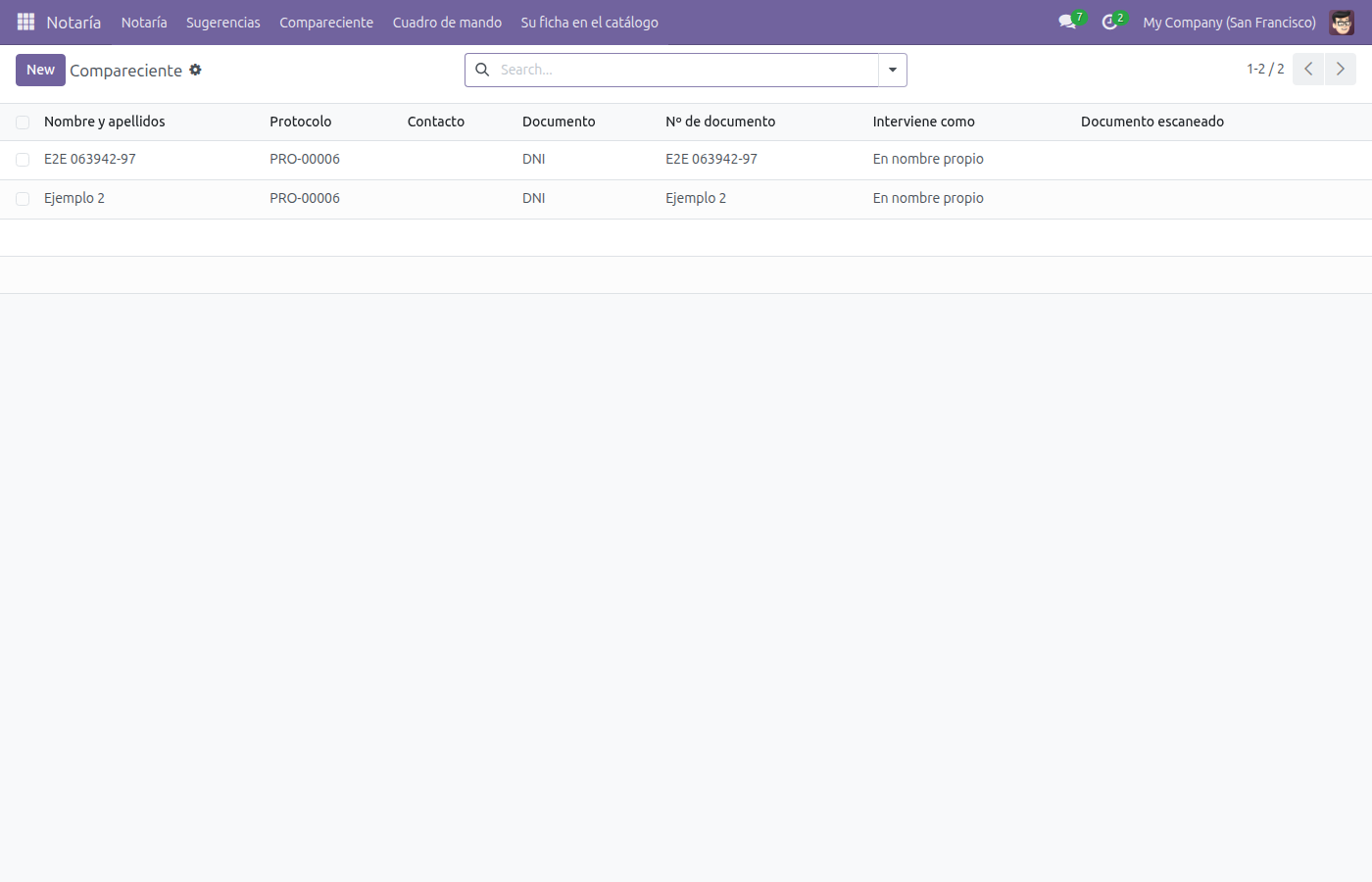
- Abra «Notaría» ▸ «Compareciente».
- Pulse «Nuevo».
- En «Nombre y apellidos»: Escriba un texto.
- En «Protocolo»: Elija protocolo de la lista; si no está, se crea al momento.
- En «Documento»: Elija una opción: dni, nie, pasaporte, cif.
- En «Nº de documento»: El notario da fe de quién firma. Sin documento verificado no hay fe pública.
- En «Interviene como»: Elija una opción: nombre_propio, representante, apoderado.
- Pulse «Guardar». Ya tiene su compareciente.
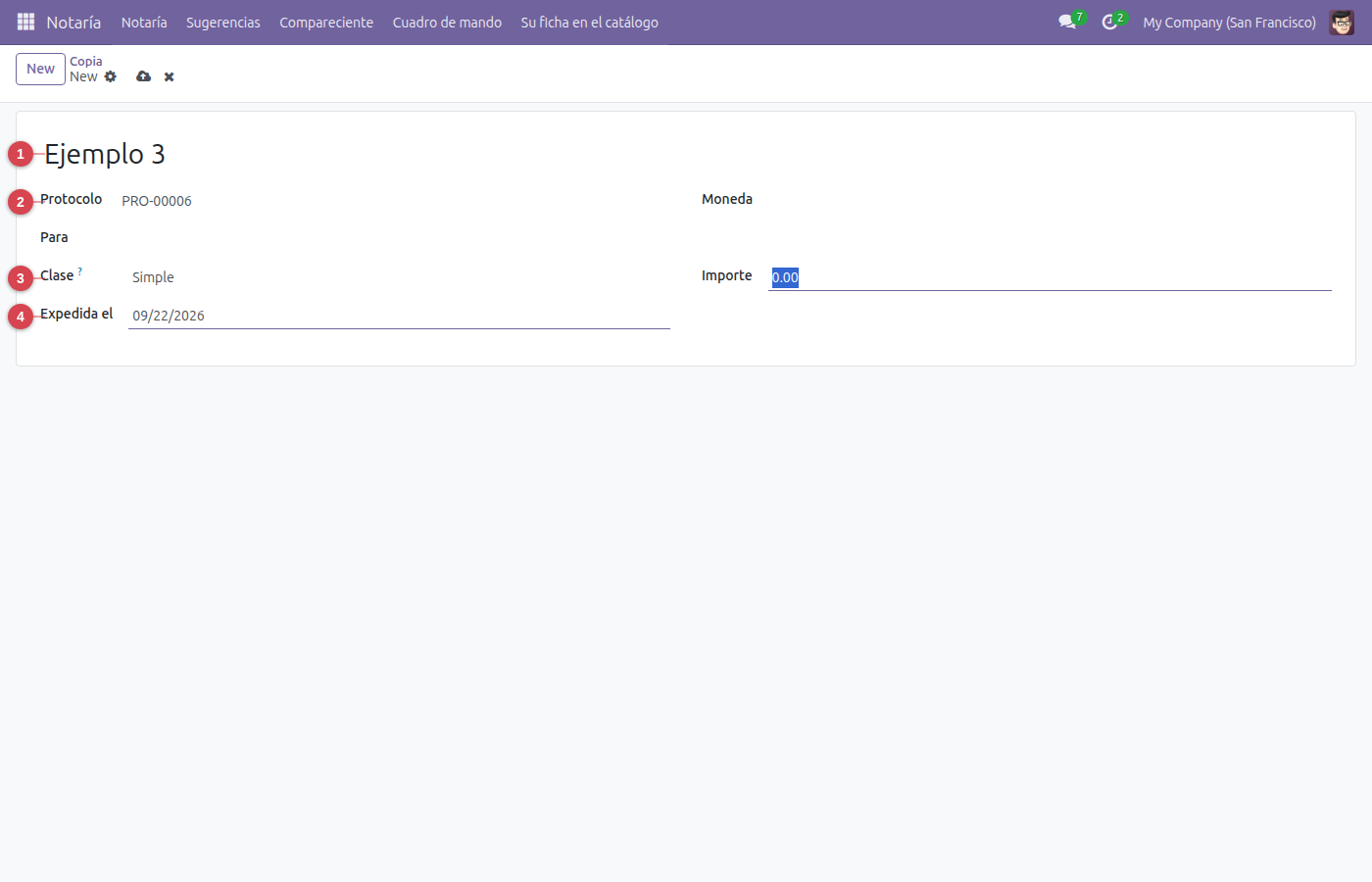
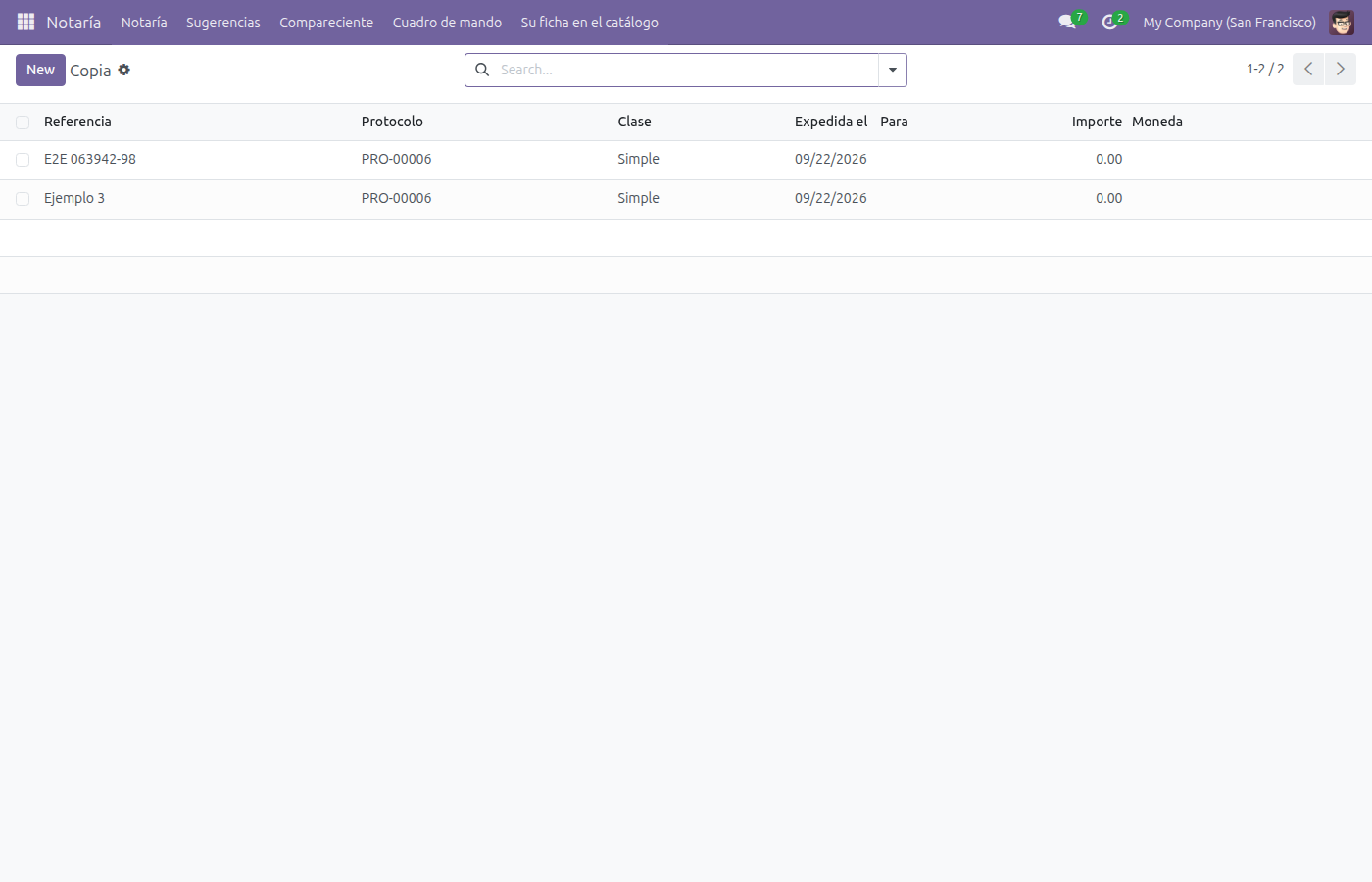
Copia
Autorizada (ejecuta) o simple (informa)
- Abra «Notaría» ▸ «Copia».
- Pulse «Nuevo».
- En «Referencia»: Escriba un texto.
- En «Protocolo»: Elija protocolo de la lista; si no está, se crea al momento.
- En «Clase»: Una copia simple no ejecuta. Confundirlas es un procedimiento perdido.
- En «Expedida el»: Ponga la fecha.
- Pulse «Guardar». Ya tiene su copia.
Cita de firma
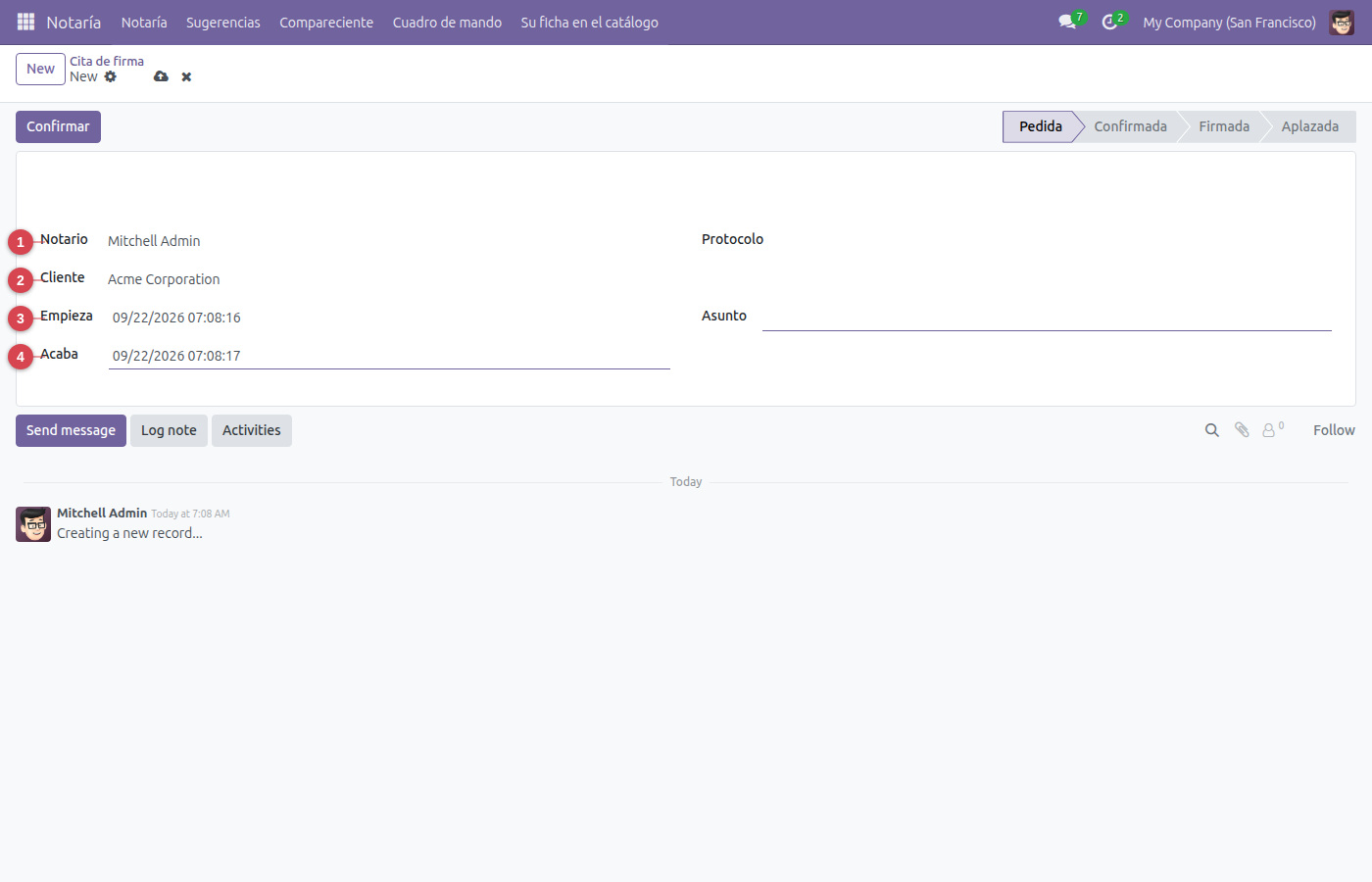
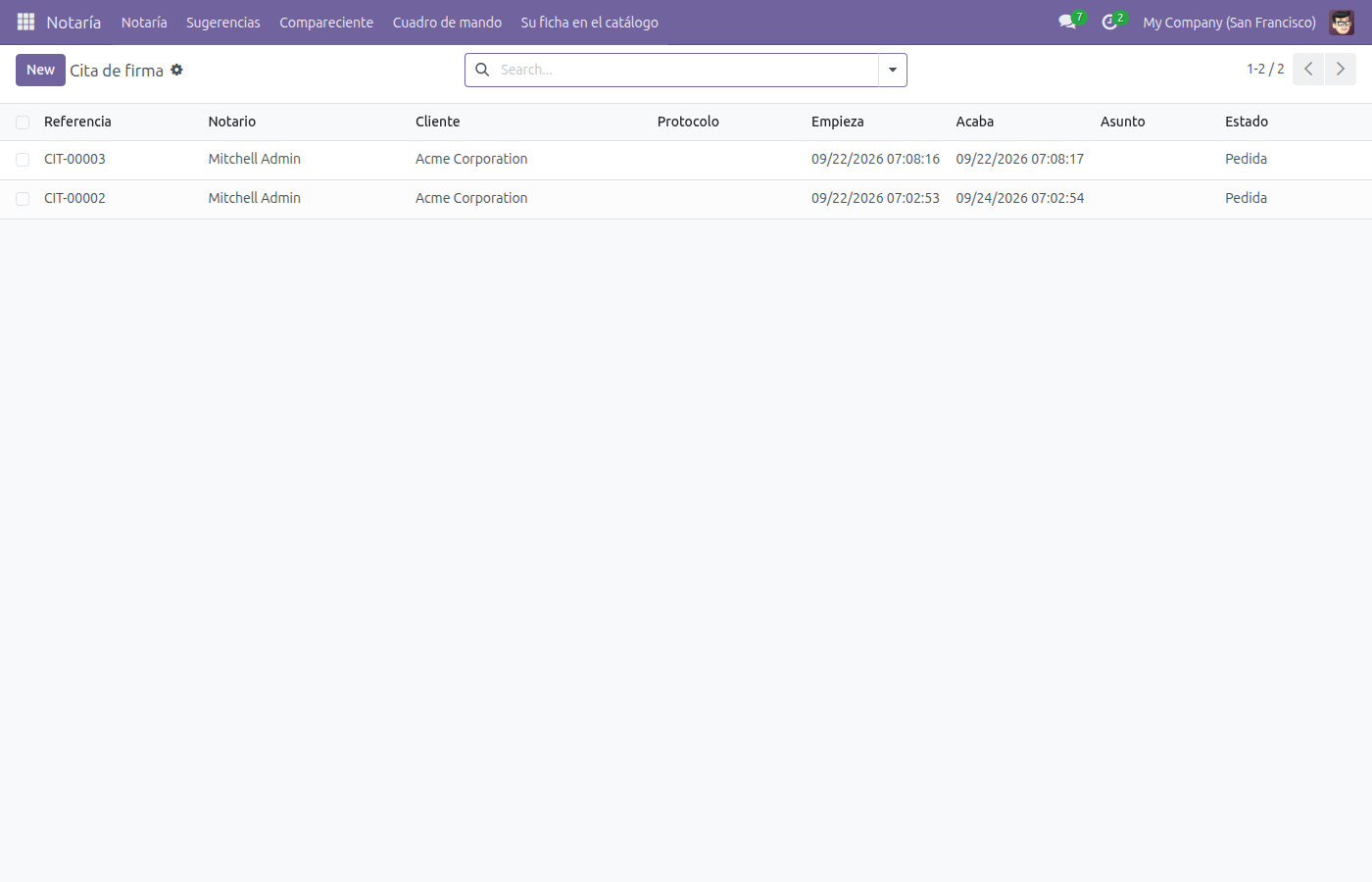
- Abra «Notaría» ▸ «Cita de firma».
- Pulse «Nuevo».
- En «Notario»: Elija res.users de la lista; si no está, se crea al momento.
- En «Cliente»: Elija res.partner de la lista; si no está, se crea al momento.
- En «Empieza»: Ponga la fecha.
- En «Acaba»: Ponga la fecha.
- Pulse «Guardar». Ya tiene su cita de firma.
- Cuando toque, pulse «Confirmar» para pasarla a «Confirmada» (solo Auxiliar).
Pedida
→
Confirmada
→
Firmada
→
Aplazada
Lo que el sistema no deja hacer:
- Una cita no puede acabar antes de empezar.
Sugerencia
- Abra «Sugerencias» ▸ «Sugerencia».
- Pulse «Nuevo».
- En «Referencia»: Escriba un texto.
- En «De dónde sale»: El nombre de la asistencia que la propuso.
- En «Modelo»: Sobre qué modelo se propone.
- En «Registro»: El id del registro al que se refiere.
- Pulse «Guardar». Ya tiene su sugerencia.
- Cuando toque, pulse «Aceptar» para pasarla a «Aceptada» (solo Notario, Oficial).
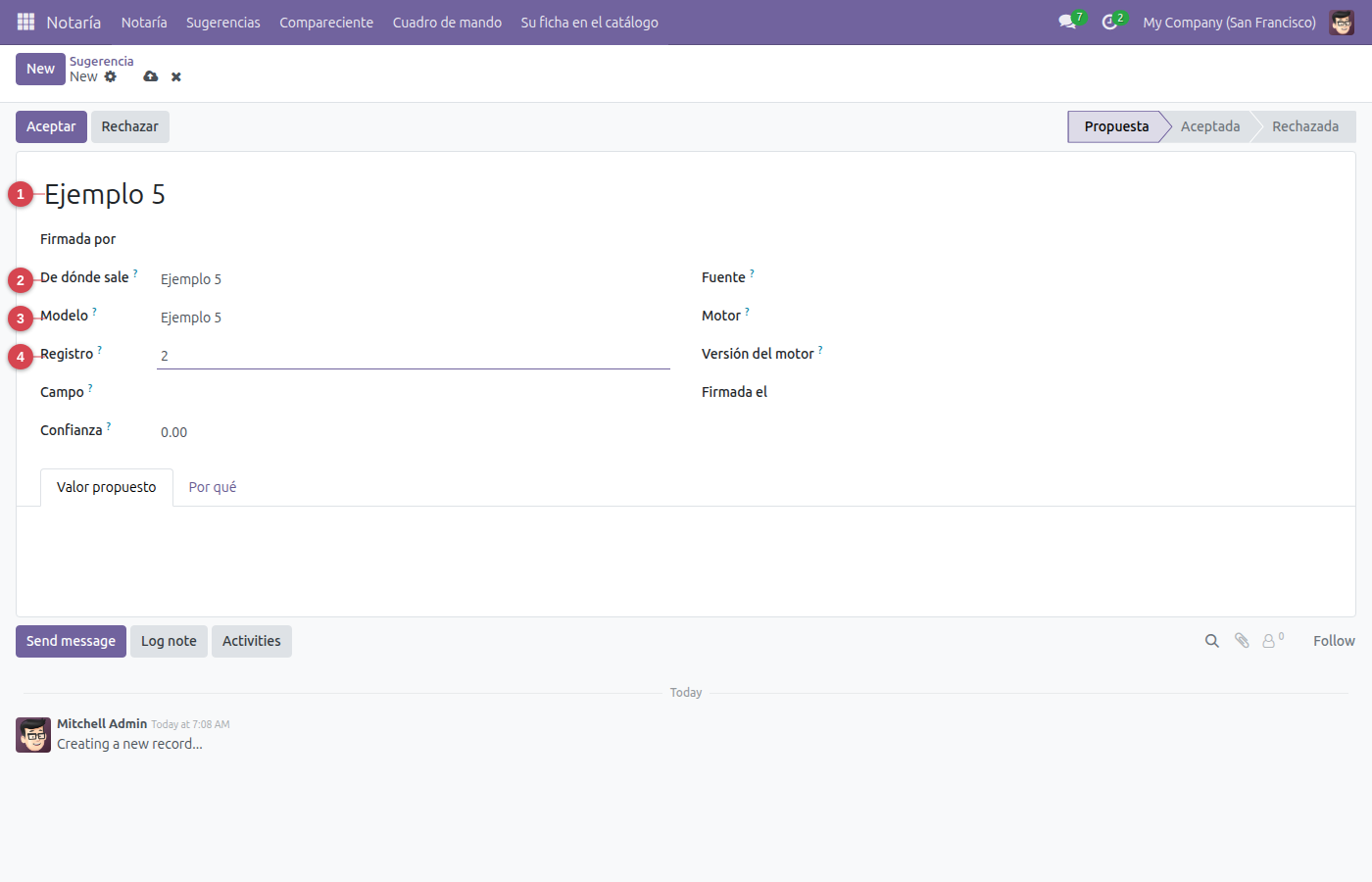
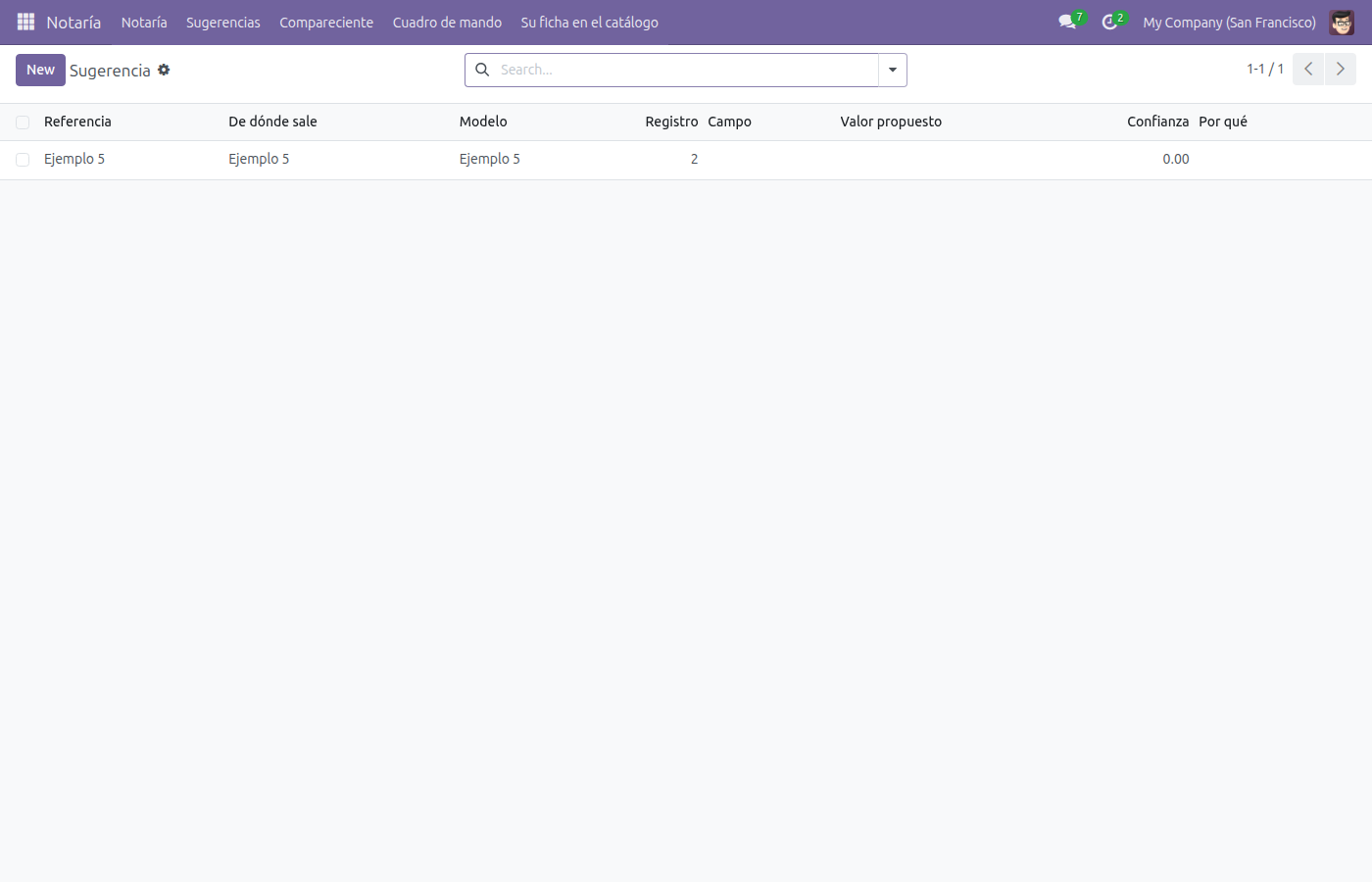
Propuesta
→
Aceptada
→
Rechazada
Lo que el sistema no deja hacer:
- La confianza va de 0 a 1.
Lo que el sistema hace solo
| Aviso | Cuándo | Por dónde |
|---|---|---|
| Aviso cuando vence y sigue abierto | 3 days después de «archivo_hasta» | como tarea en la ficha |
Lo que el sistema propone (con IA)
El sistema propone; la propuesta no entra en la ficha hasta que alguien con el perfil adecuado la acepta, en el menú Sugerencias, con su motivo y su confianza.
| Propone | Sobre | Quién lo firma |
|---|---|---|
| Leer el documento de identidad | compareciente | Oficial |
| Proponer la minuta según arancel | protocolo | Oficial |
| De qué va esta escritura | protocolo | Notario |
El cuadro de mando
| Indicador | Qué mide |
|---|---|
| Protocolos por estado | cuántos hay, de protocolo |
| Minuta por tipo de acto | la suma de «minuta_importe», de protocolo |
| Riesgo de blanqueo | cuántos hay, de protocolo |