Joyería
Manual de uso, paso a paso. El texto sale del acta del módulo; las pantallas, del módulo instalado, el 2026-09-21.
Pieza. Un objeto concreto, con su metal, su ley, su peso y su punzón
Quién usa esto
Cada persona ve y hace lo de su perfil, y nada más.
| Perfil | Hereda de |
|---|---|
| Mostrador | — |
| Taller | mostrador |
| Tasador | taller |
| Titular | tasador |
Cómo se hace, ficha por ficha
En el orden en que se usan: primero lo que se da de alta una vez, luego lo que se mueve a diario.
Cotización
El precio del metal el día que se tasa o se compra
- Abra «Joyería» ▸ «Cotización».
- Pulse «Nuevo».
- En «Referencia»: Escriba un texto.
- En «Metal»: Elija una opción: oro, plata, platino, paladio.
- En «Cuándo»: El precio del metal cambia cada hora: una tasación sin la hora de su cotización no vale nada.
- En «Precio por gramo fino»: De metal puro (999). Lo demás se calcula por la ley de la pieza.
- Pulse «Guardar». Ya tiene su cotización.
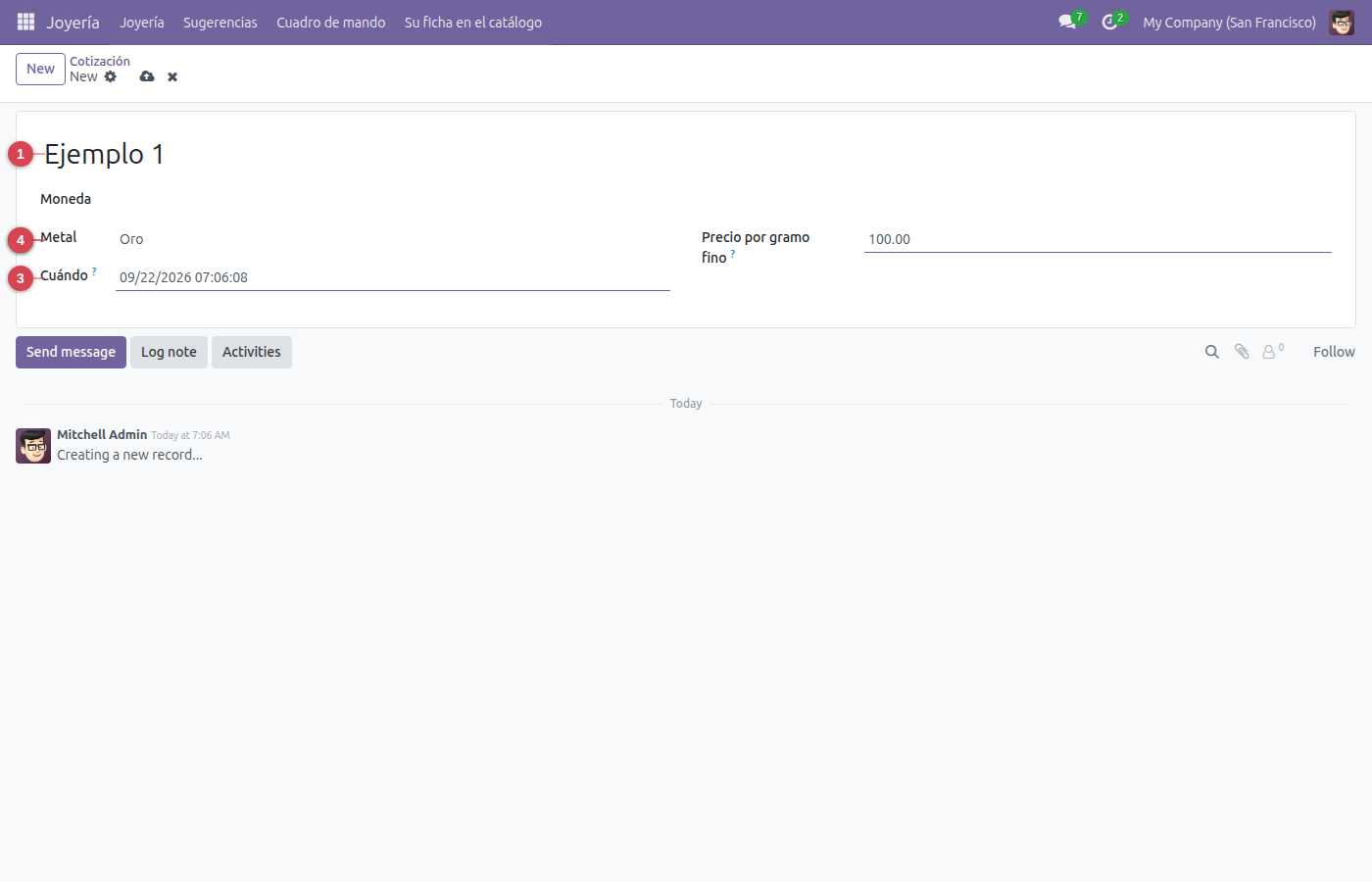
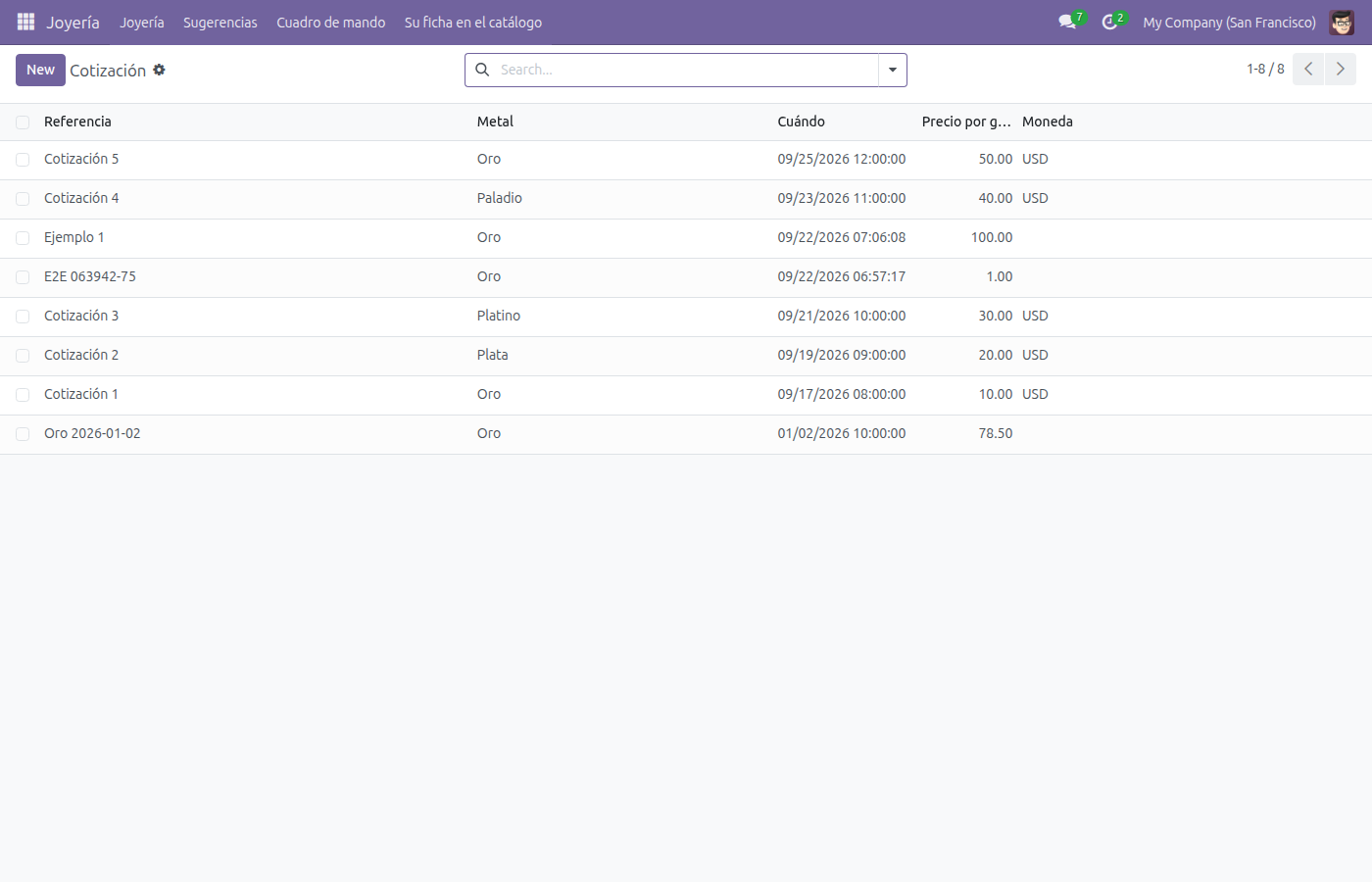
Lo que el sistema no deja hacer:
- Una cotización de cero no sirve para tasar nada.
Reparación
Una pieza de un cliente que entra y tiene que salir igual
- Abra «Joyería» ▸ «Reparación».
- Pulse «Nuevo».
- En «Cliente»: Elija res.partner de la lista; si no está, se crea al momento.
- En «Recibida»: Ponga la fecha.
- En «Peso al recibir (g)»: Se recibe oro de otra persona: hay que poder demostrar que se devolvió la misma pieza y con el mismo peso.
- Pulse «Guardar». Ya tiene su reparación.
- Cuando toque, pulse «Presupuestar» para pasarla a «Presupuestada» (solo Taller).
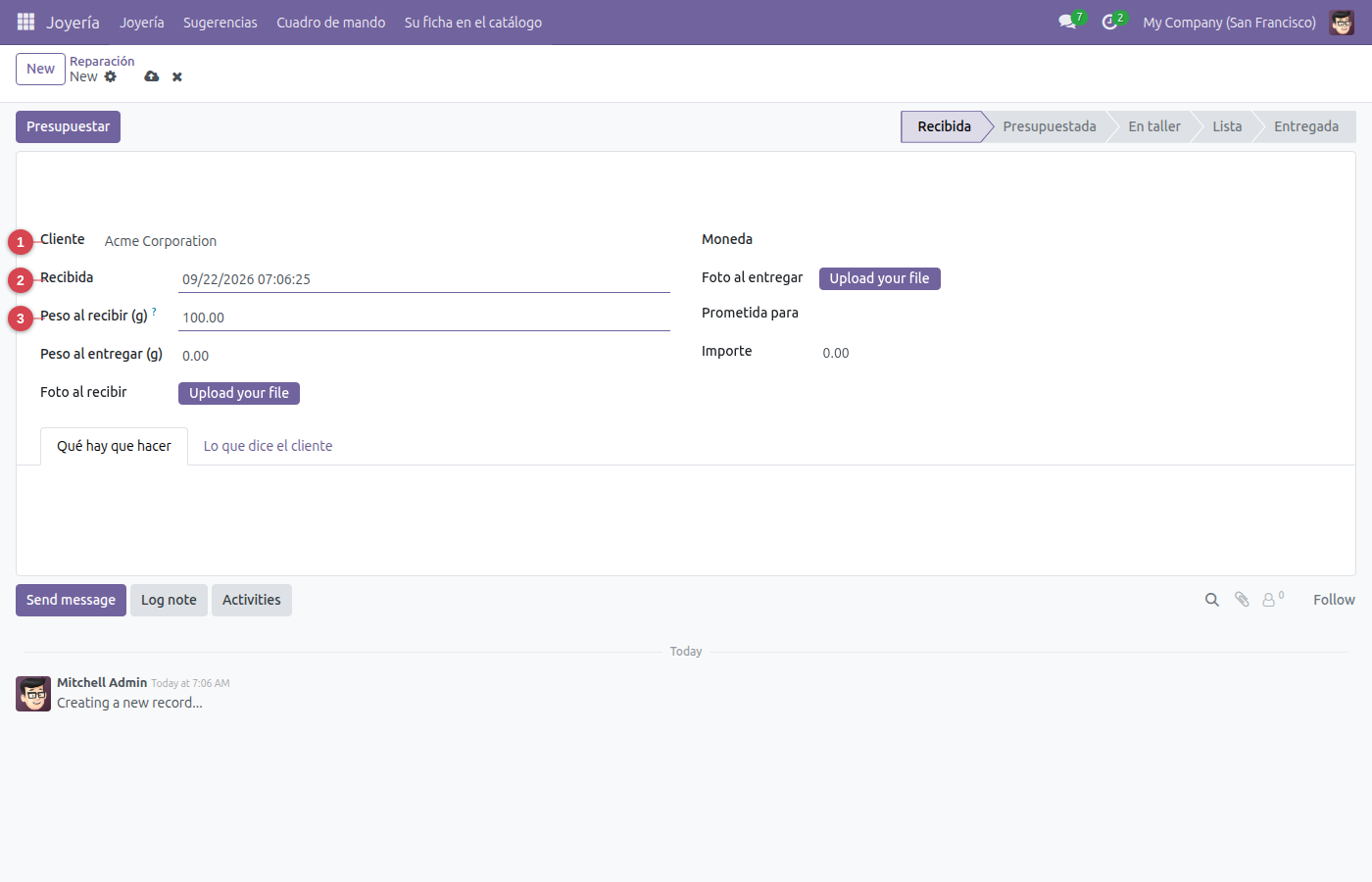
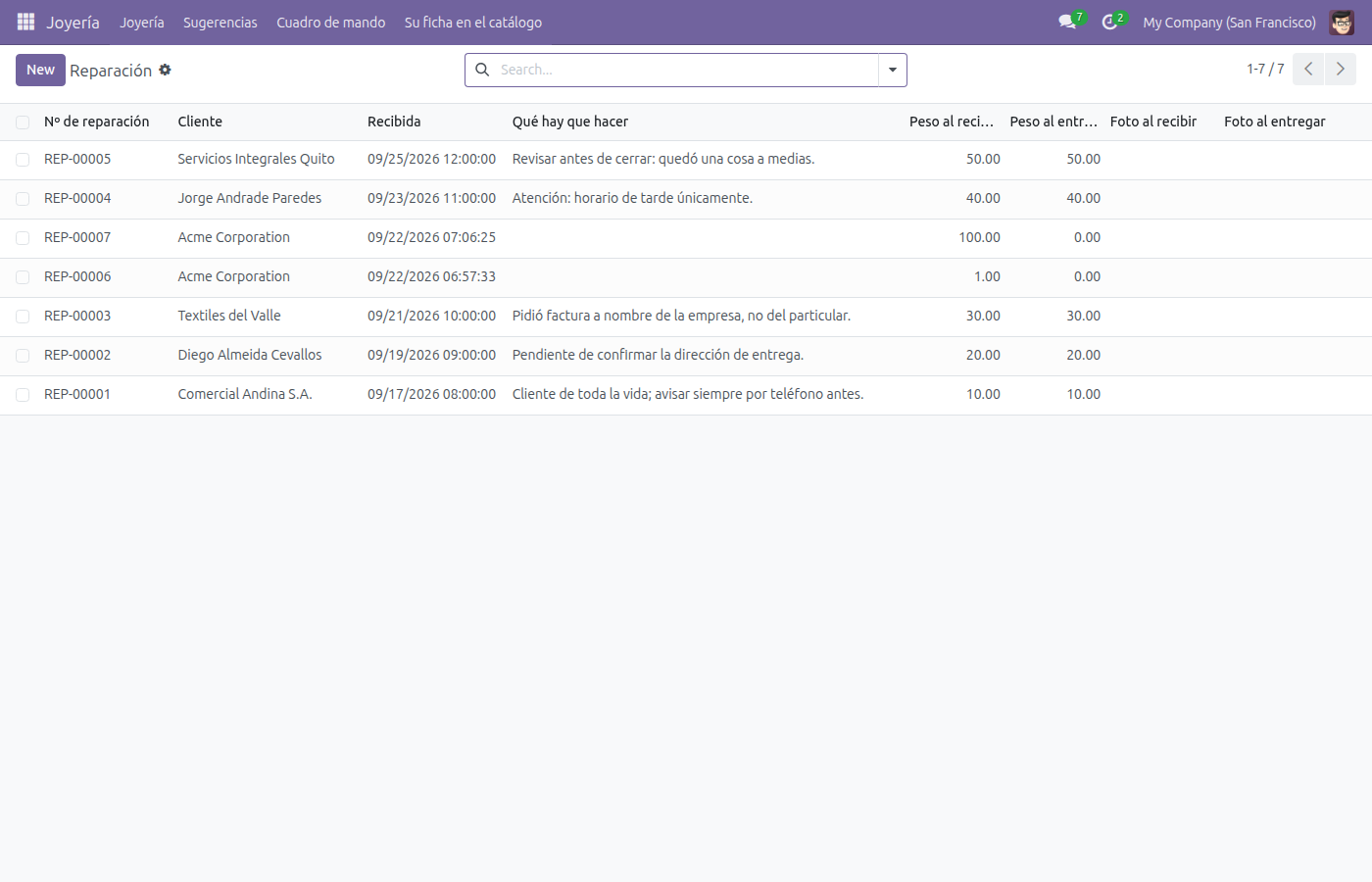
Lo que el sistema no deja hacer:
- Una pieza que entra sin pesar no se puede devolver con garantías.
Pieza
Un objeto concreto, con su metal, su ley, su peso y su punzón
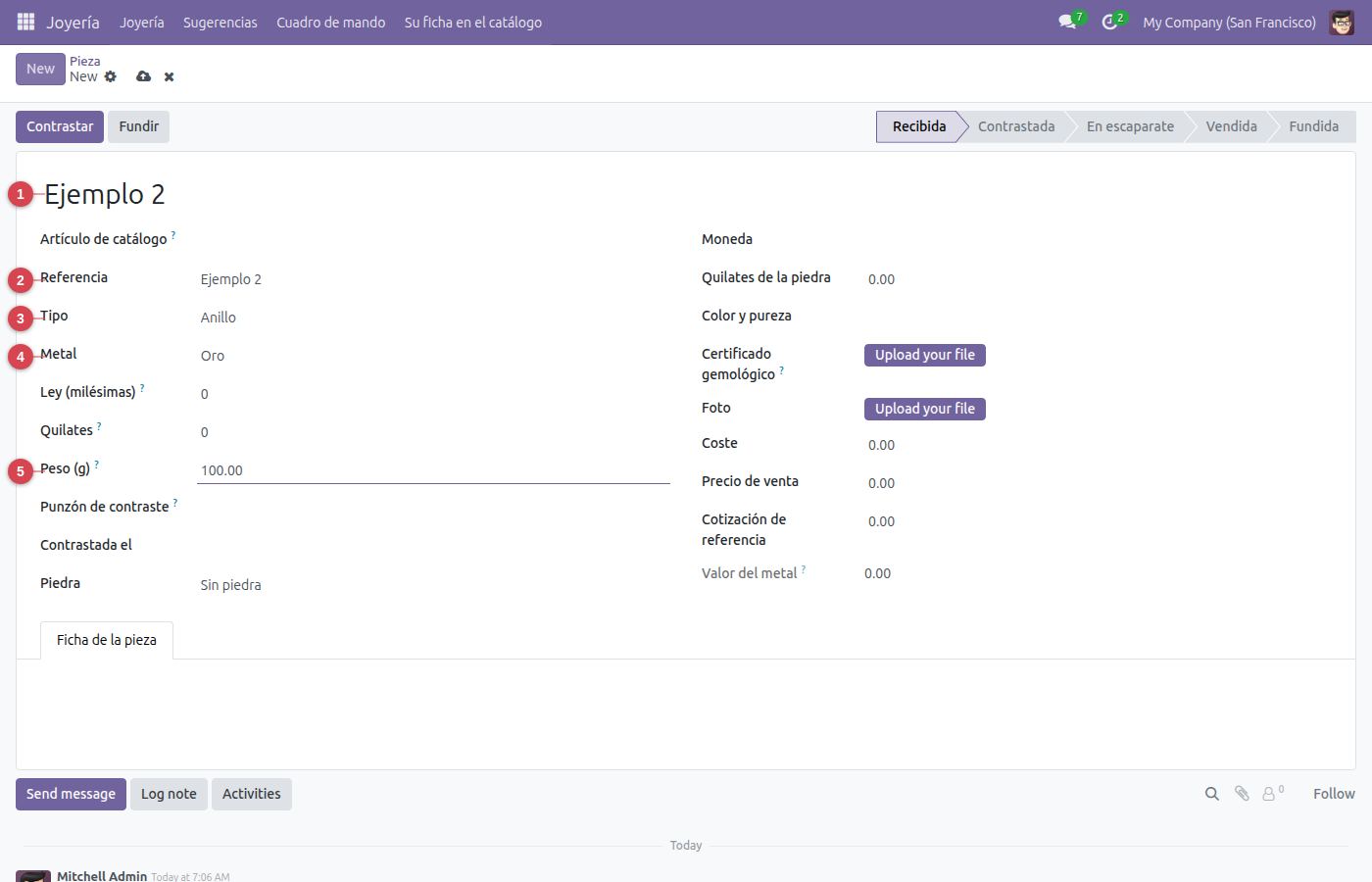
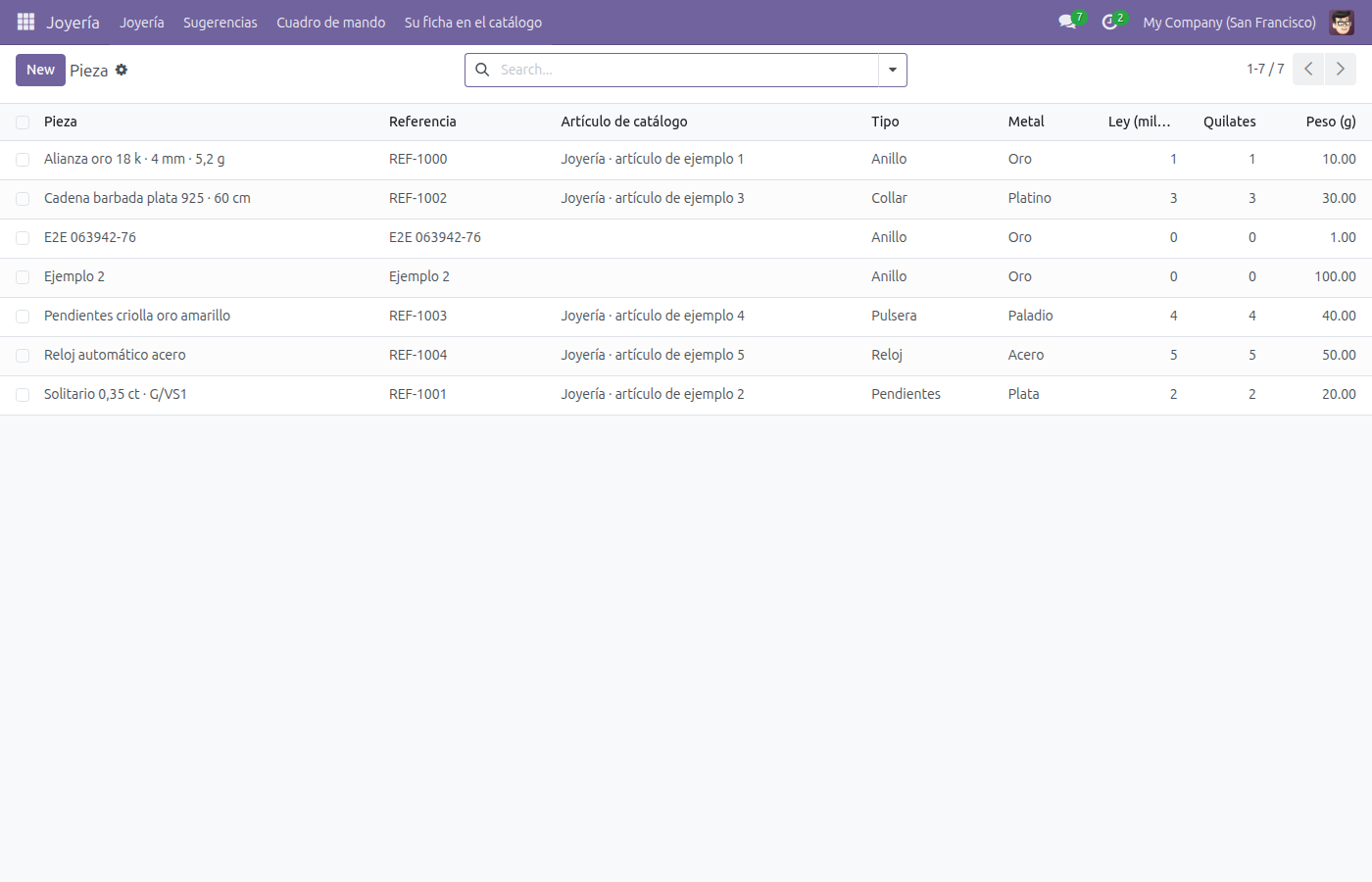
- Abra «Joyería» ▸ «Pieza».
- Pulse «Nuevo».
- En «Pieza»: Escriba un texto.
- En «Referencia»: Escriba un texto.
- En «Tipo»: Elija una opción: anillo, pendientes, collar, pulsera, reloj, alianza.
- En «Metal»: Elija una opción: oro, plata, platino, paladio, acero.
- En «Peso (g)»: El metal se compra y se vende al peso. Sin gramos no se tasa ni se asegura.
- Pulse «Guardar». Ya tiene su pieza.
- Cuando toque, pulse «Contrastar» para pasarla a «Contrastada» (solo Taller).
Lo que el sistema no deja hacer:
- Una pieza sin peso no se puede tasar ni asegurar.
- La ley va de 0 a 1000 milésimas.
- Un objeto de metal precioso sin punzón de contraste no se puede vender (Ley 17/1985).
Venta
Lo que se vende, con su garantía
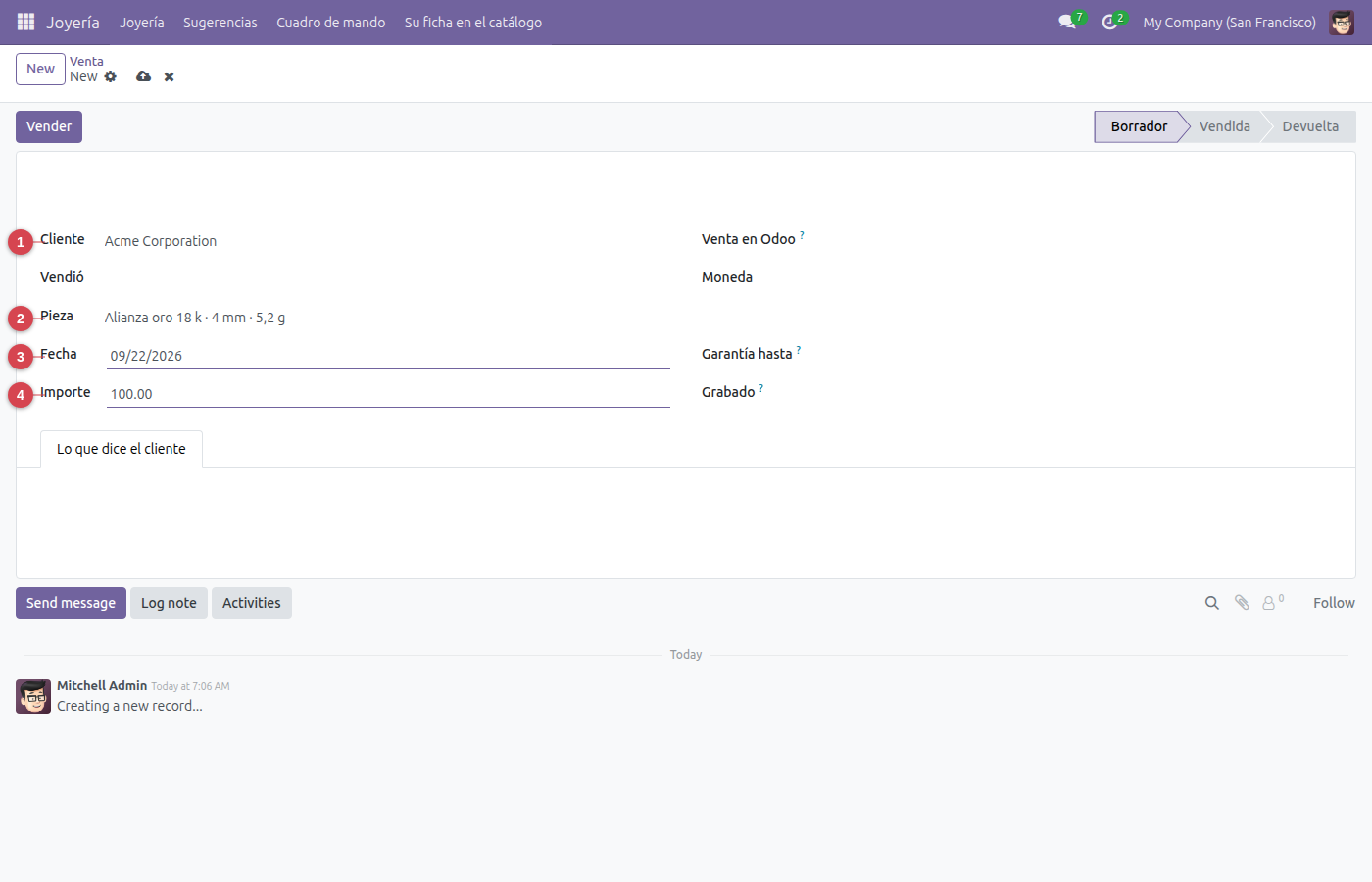
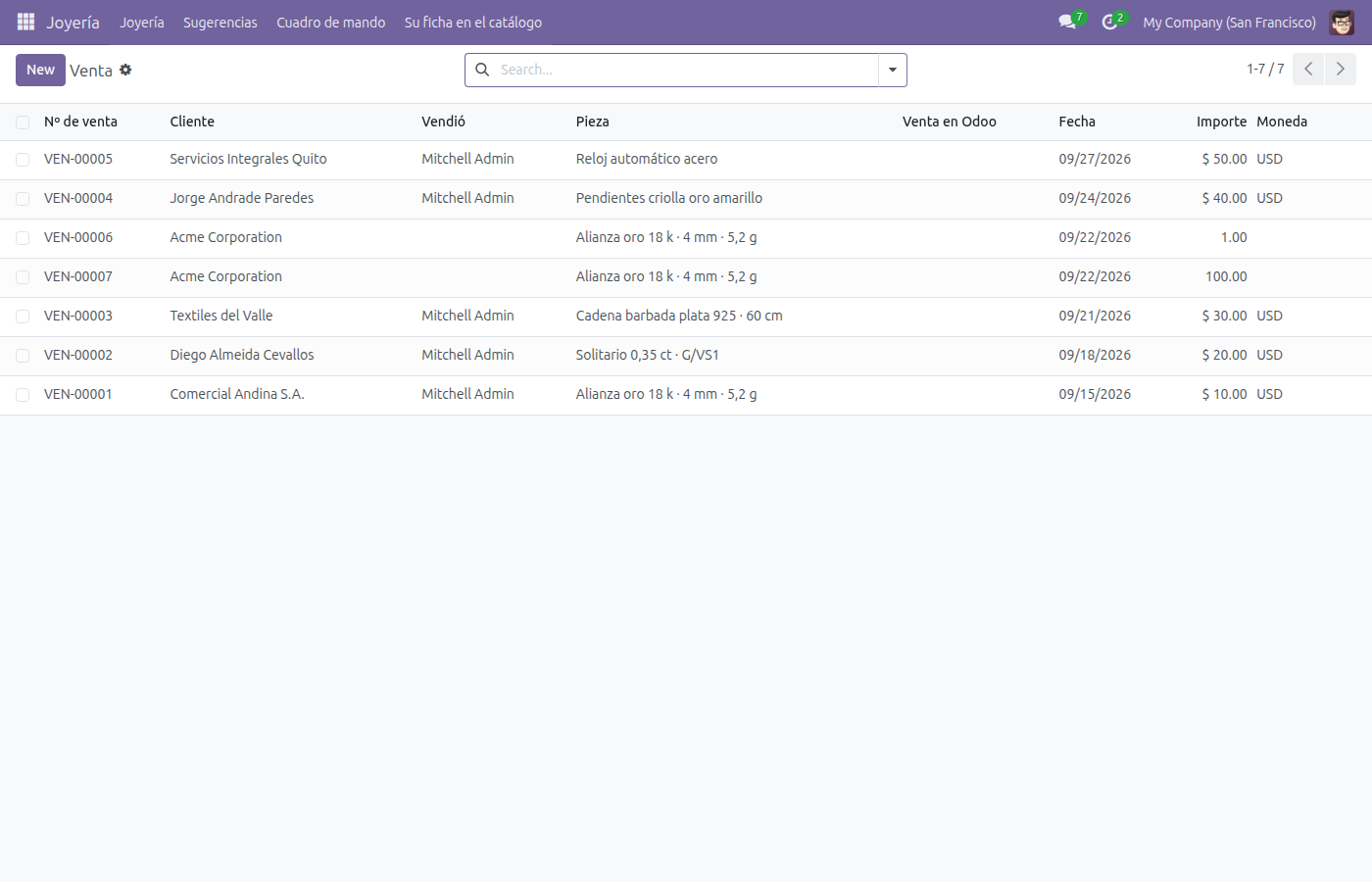
- Abra «Joyería» ▸ «Venta».
- Pulse «Nuevo».
- En «Cliente»: Elija res.partner de la lista; si no está, se crea al momento.
- En «Pieza»: Elija pieza de la lista; si no está, se crea al momento.
- En «Fecha»: Ponga la fecha.
- En «Importe»: Escriba un importe.
- Pulse «Guardar». Ya tiene su venta.
- Cuando toque, pulse «Vender» para pasarla a «Vendida» (solo Mostrador).
Lo que el sistema no deja hacer:
- Una venta sin garantía fijada no se puede cerrar.
Tasación
Lo que vale una pieza usada, a fecha de hoy
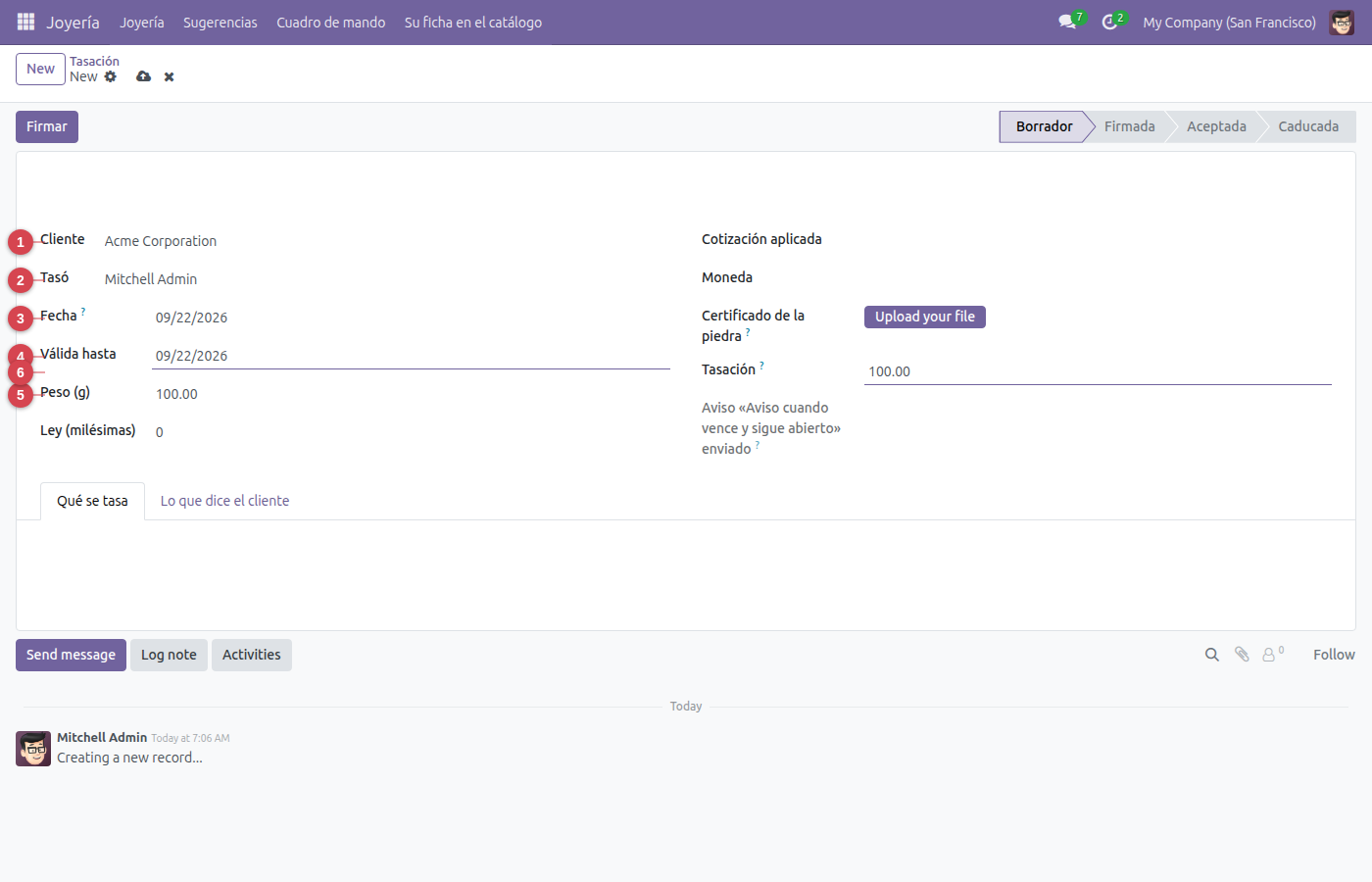
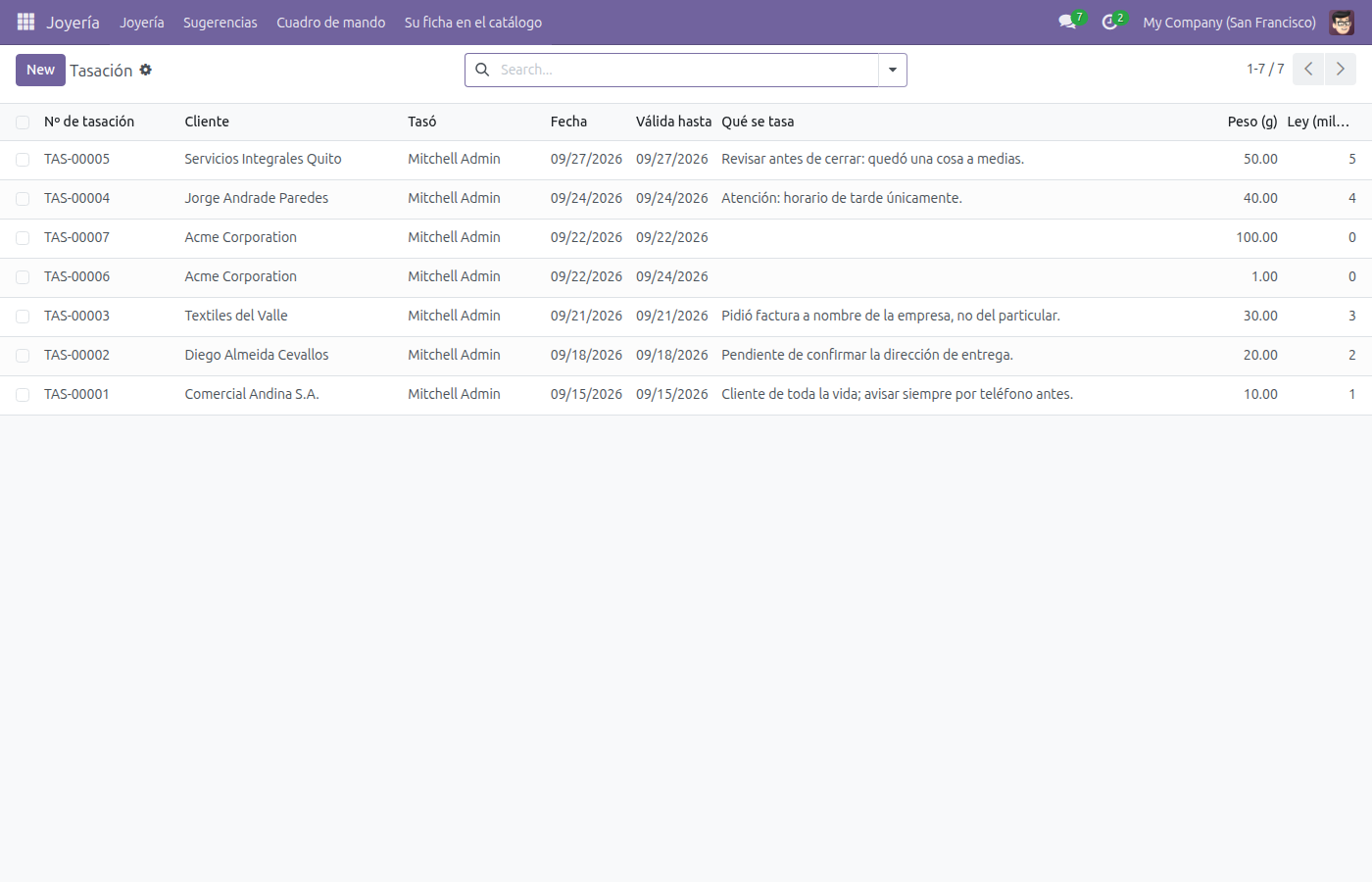
- Abra «Joyería» ▸ «Tasación».
- Pulse «Nuevo».
- En «Cliente»: Elija res.partner de la lista; si no está, se crea al momento.
- En «Tasó»: Elija res.users de la lista; si no está, se crea al momento.
- En «Fecha»: Una tasación sin fecha no vale nada: el precio del metal cambia.
- En «Válida hasta»: Ponga la fecha.
- En «Peso (g)»: Escriba un número con decimales.
- En «Tasación»: La propone la asistencia con peso, ley y cotización; la firma el tasador.
- Pulse «Guardar». Ya tiene su tasación.
- Cuando toque, pulse «Firmar» para pasarla a «Firmada» (solo Tasador).
Lo que el sistema no deja hacer:
- Una tasación no puede caducar antes de hacerse.
- No se tasa lo que no pesa.
Sugerencia
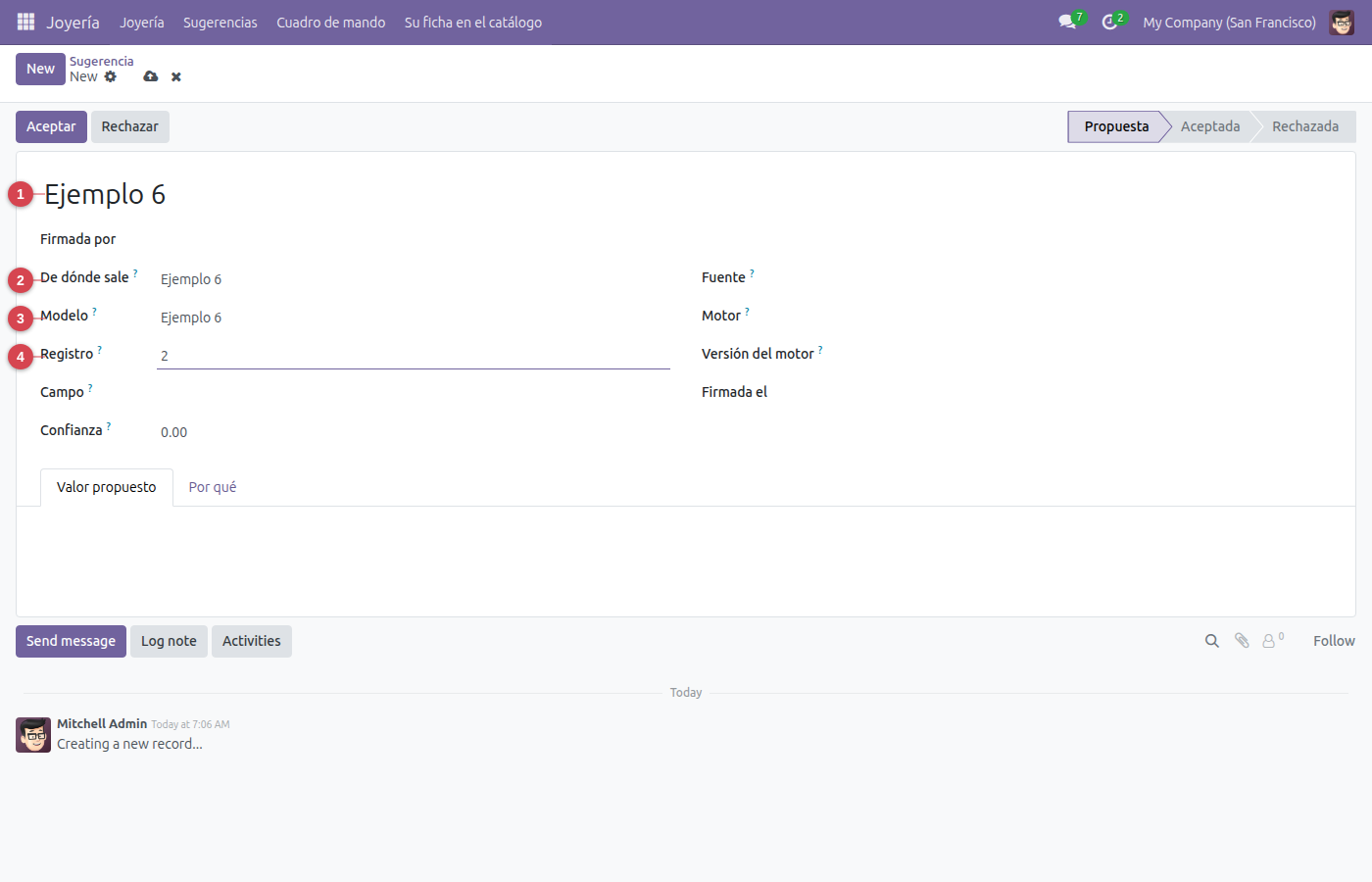
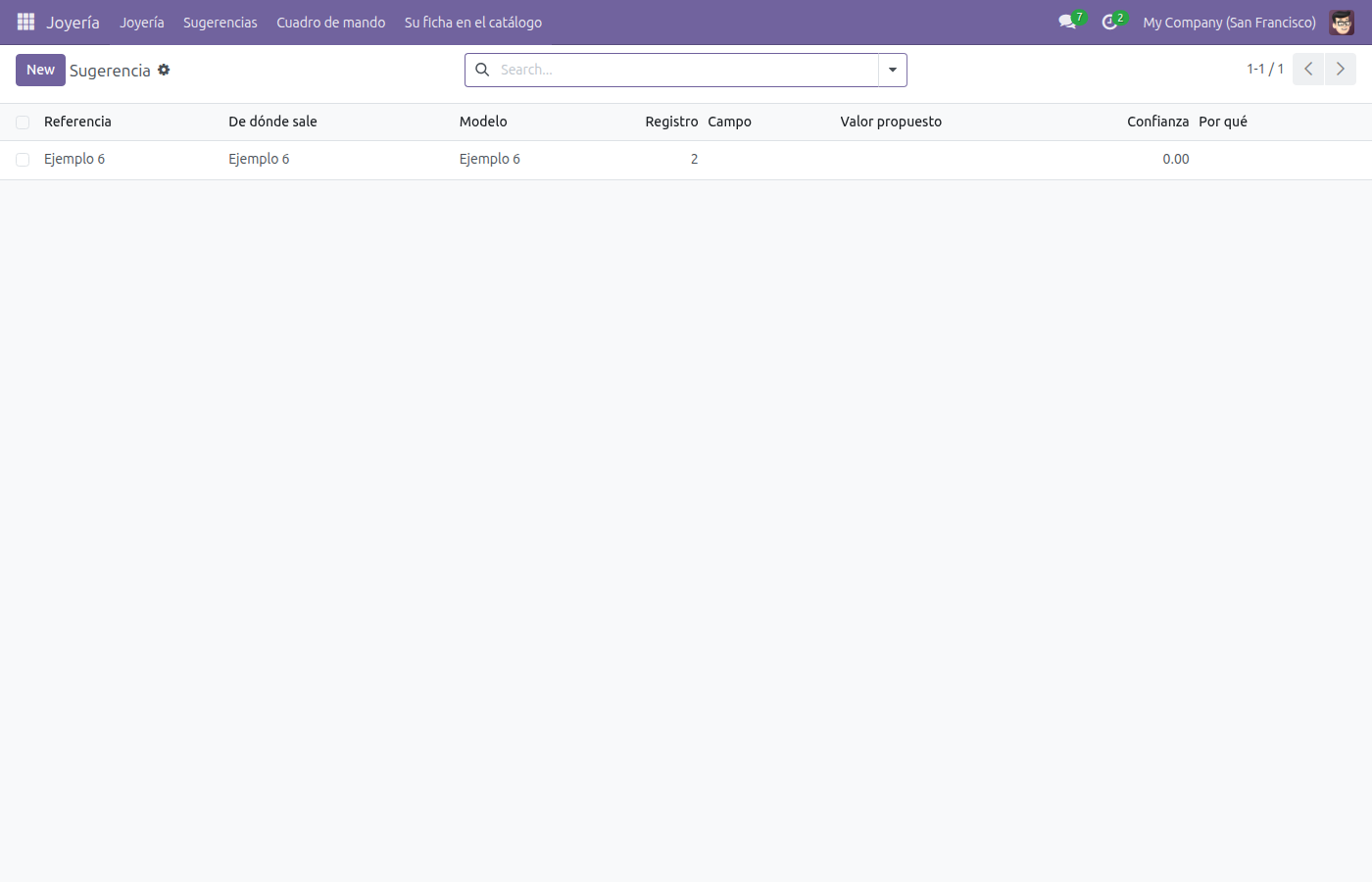
- Abra «Sugerencias» ▸ «Sugerencia».
- Pulse «Nuevo».
- En «Referencia»: Escriba un texto.
- En «De dónde sale»: El nombre de la asistencia que la propuso.
- En «Modelo»: Sobre qué modelo se propone.
- En «Registro»: El id del registro al que se refiere.
- Pulse «Guardar». Ya tiene su sugerencia.
- Cuando toque, pulse «Aceptar» para pasarla a «Aceptada» (solo Tasador).
Lo que el sistema no deja hacer:
- La confianza va de 0 a 1.
Lo que el sistema hace solo
| Aviso | Cuándo | Por dónde |
|---|---|---|
| Aviso cuando vence y sigue abierto | 3 days después de «valida_hasta» | como tarea en la ficha |
Lo que el sistema propone (con IA)
El sistema propone; la propuesta no entra en la ficha hasta que alguien con el perfil adecuado la acepta, en el menú Sugerencias, con su motivo y su confianza.
| Propone | Sobre | Quién lo firma |
|---|---|---|
| Leer el certificado de la gema | tasacion | Tasador |
| Cuánto vale lo usado | tasacion | Tasador |
| La ficha de la pieza | pieza | Tasador |
El cuadro de mando
| Indicador | Qué mide |
|---|---|
| Piezas por estado | cuántos hay, de pieza |
| Valor del escaparate | la suma de «valor_metal», de pieza |
| Ventas por vendedor | la suma de «importe», de venta |