Inmobiliaria
Manual de uso, paso a paso. El texto sale del acta del módulo; las pantallas, del módulo instalado, el 2026-09-21.
Inmueble. El piso, identificado por su referencia catastral
Quién usa esto
Cada persona ve y hace lo de su perfil, y nada más.
| Perfil | Hereda de |
|---|---|
| Comercial | — |
| Captador | comercial |
| Jefe de ventas | captador |
| Dirección | jefe |
Cómo se hace, ficha por ficha
En el orden en que se usan: primero lo que se da de alta una vez, luego lo que se mueve a diario.
Inmueble
El piso, identificado por su referencia catastral
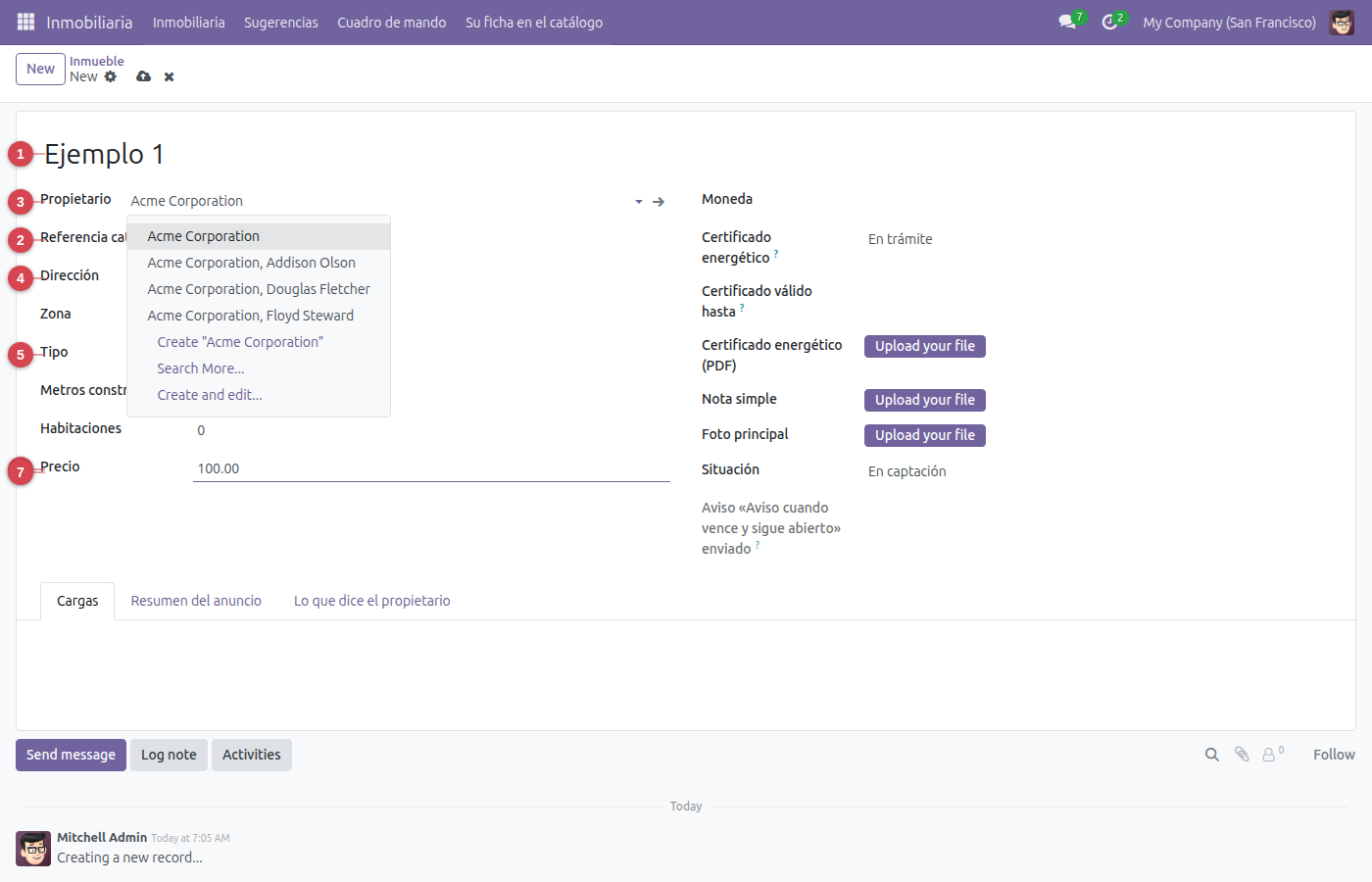
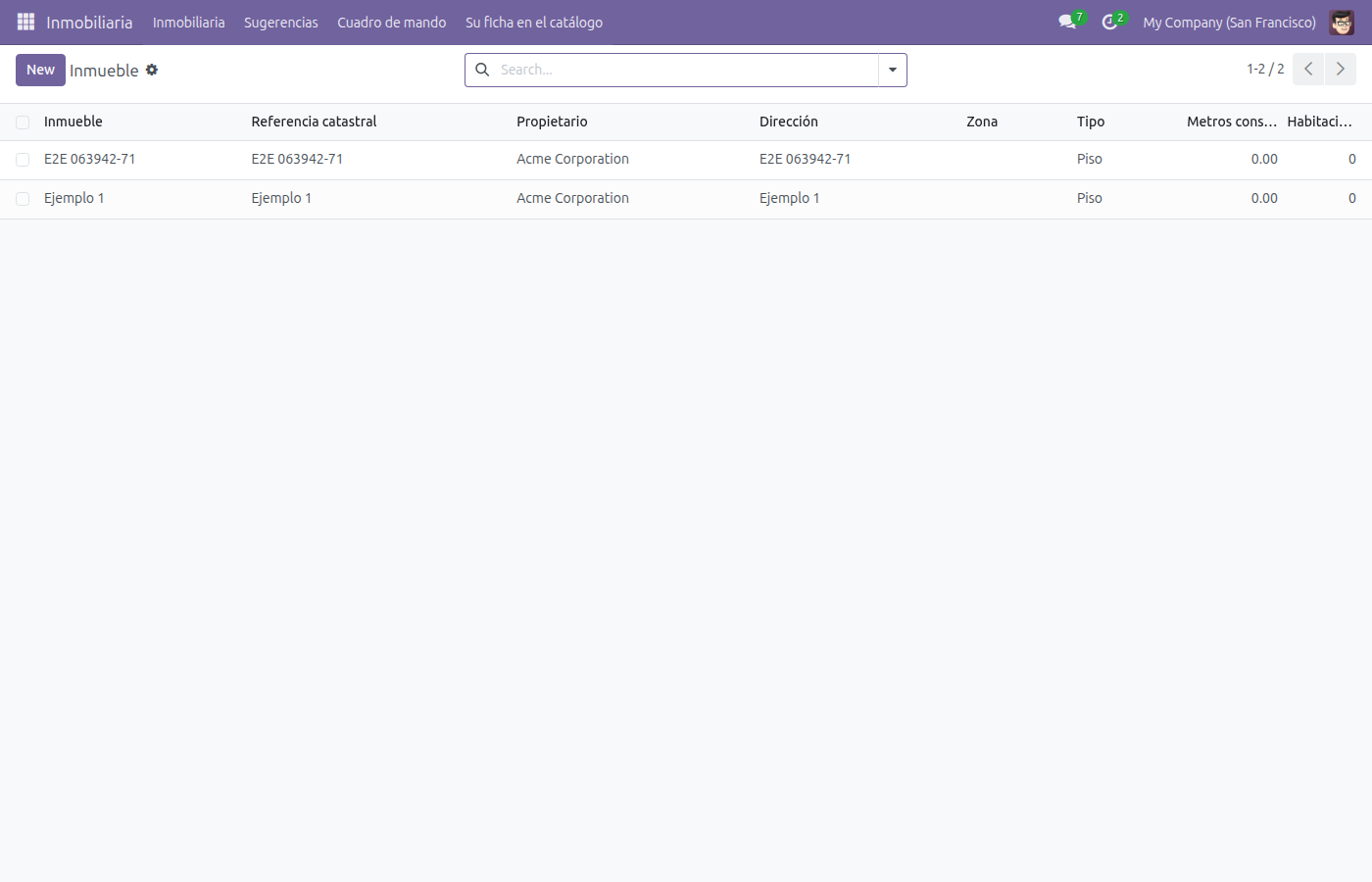
- Abra «Inmobiliaria» ▸ «Inmueble».
- Pulse «Nuevo».
- En «Inmueble»: Escriba un texto.
- En «Referencia catastral»: Los veinte caracteres. Es la única matrícula que tiene una casa.
- En «Propietario»: Elija res.partner de la lista; si no está, se crea al momento.
- En «Dirección»: Escriba un texto.
- En «Tipo»: Elija una opción: piso, casa, local, nave, terreno, garaje.
- En «Precio»: Escriba un importe.
- En «Situación»: Elija una opción: captacion, venta, reservado, vendido, retirado.
- Pulse «Guardar». Ya tiene su inmueble.
Lo que el sistema no deja hacer:
- Un inmueble sin precio no se puede anunciar.
Visita
Un hueco de un inmueble con un comercial
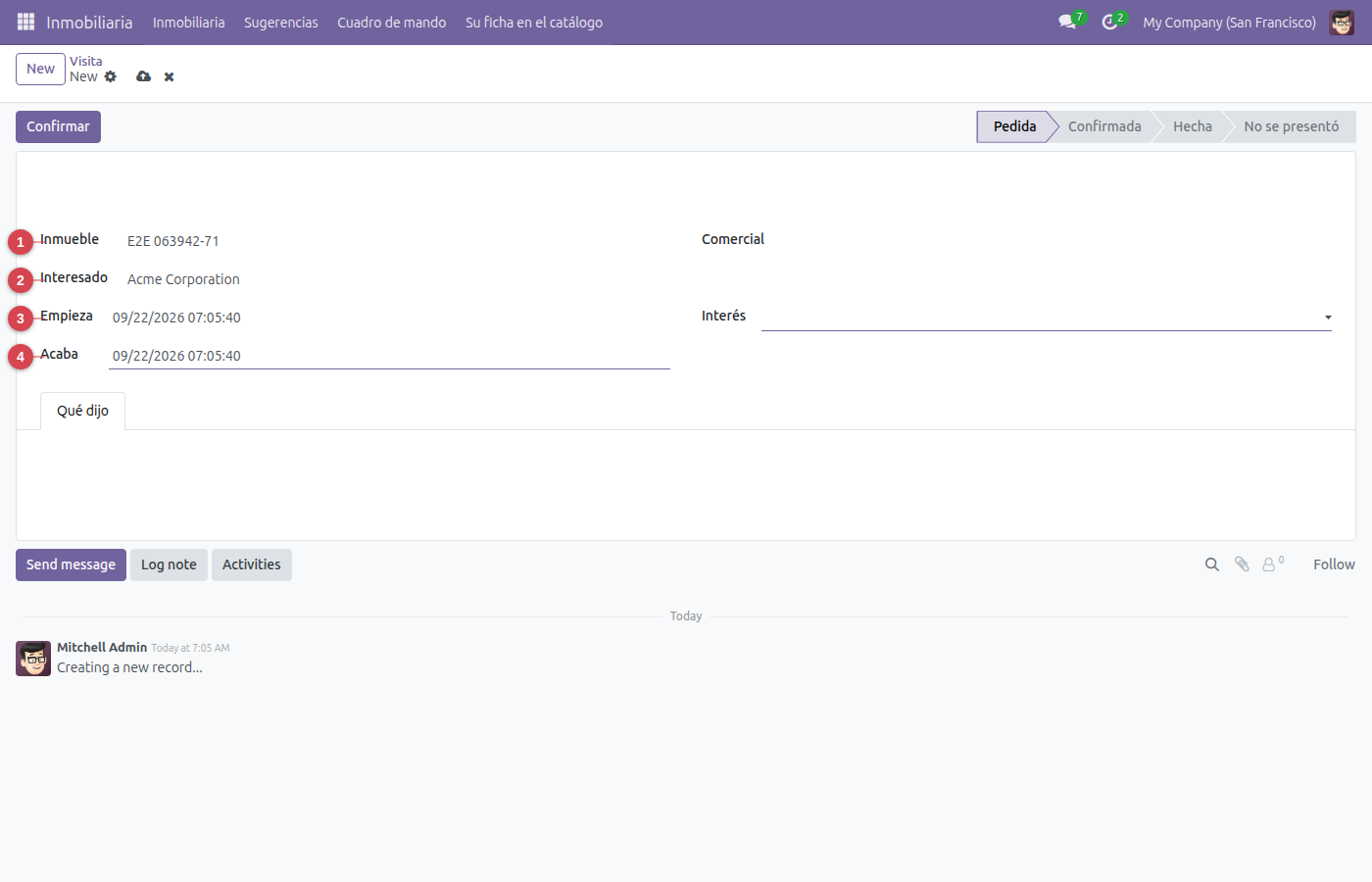
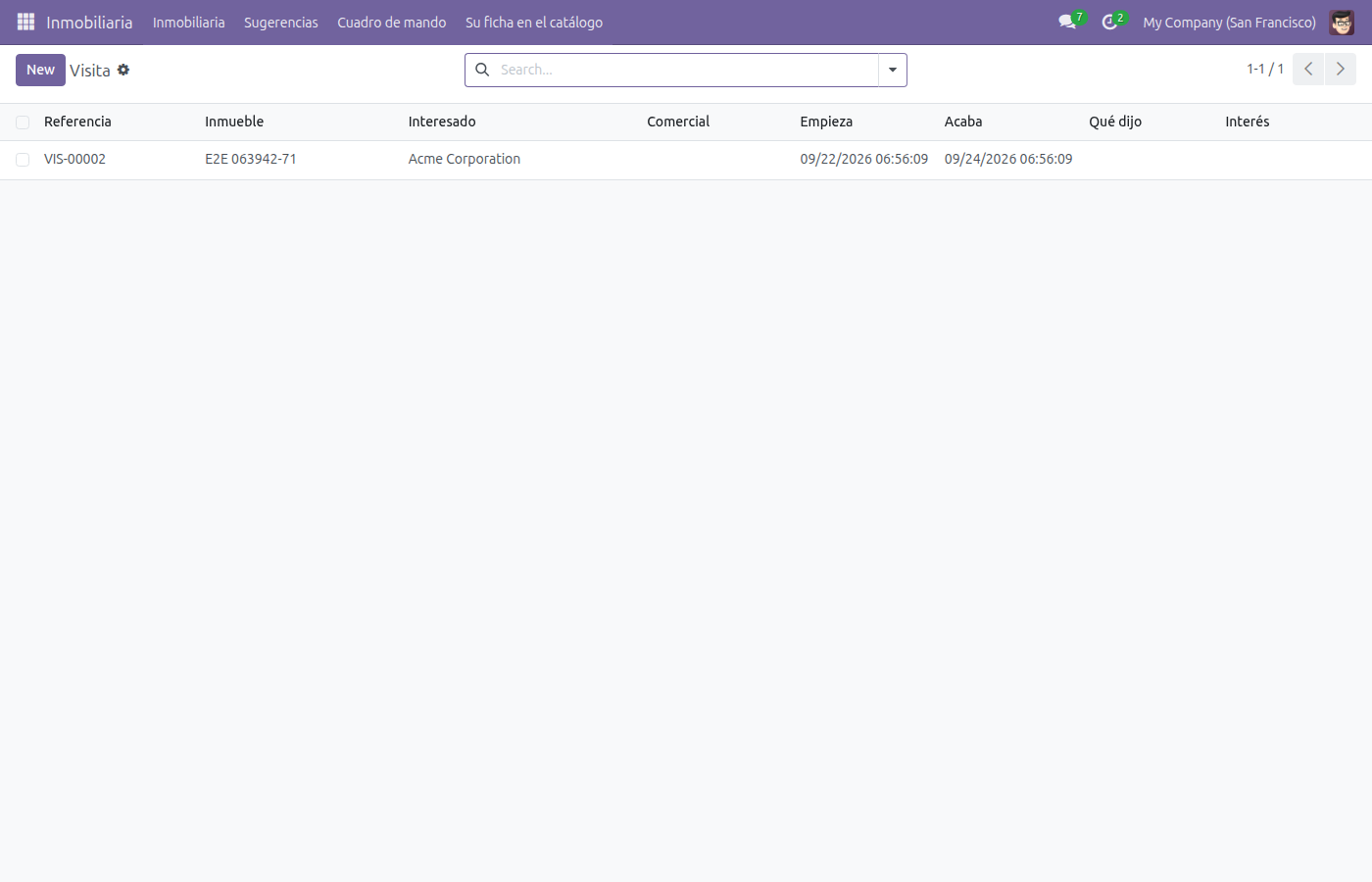
- Abra «Inmobiliaria» ▸ «Visita».
- Pulse «Nuevo».
- En «Inmueble»: Elija inmueble de la lista; si no está, se crea al momento.
- En «Interesado»: Elija res.partner de la lista; si no está, se crea al momento.
- En «Empieza»: Ponga la fecha.
- En «Acaba»: Ponga la fecha.
- Pulse «Guardar». Ya tiene su visita.
- Cuando toque, pulse «Confirmar» para pasarla a «Confirmada» (solo Comercial).
Pedida
→
Confirmada
→
Hecha
→
No se presentó
Lo que el sistema no deja hacer:
- Una visita no puede acabar antes de empezar.
Oferta y arras
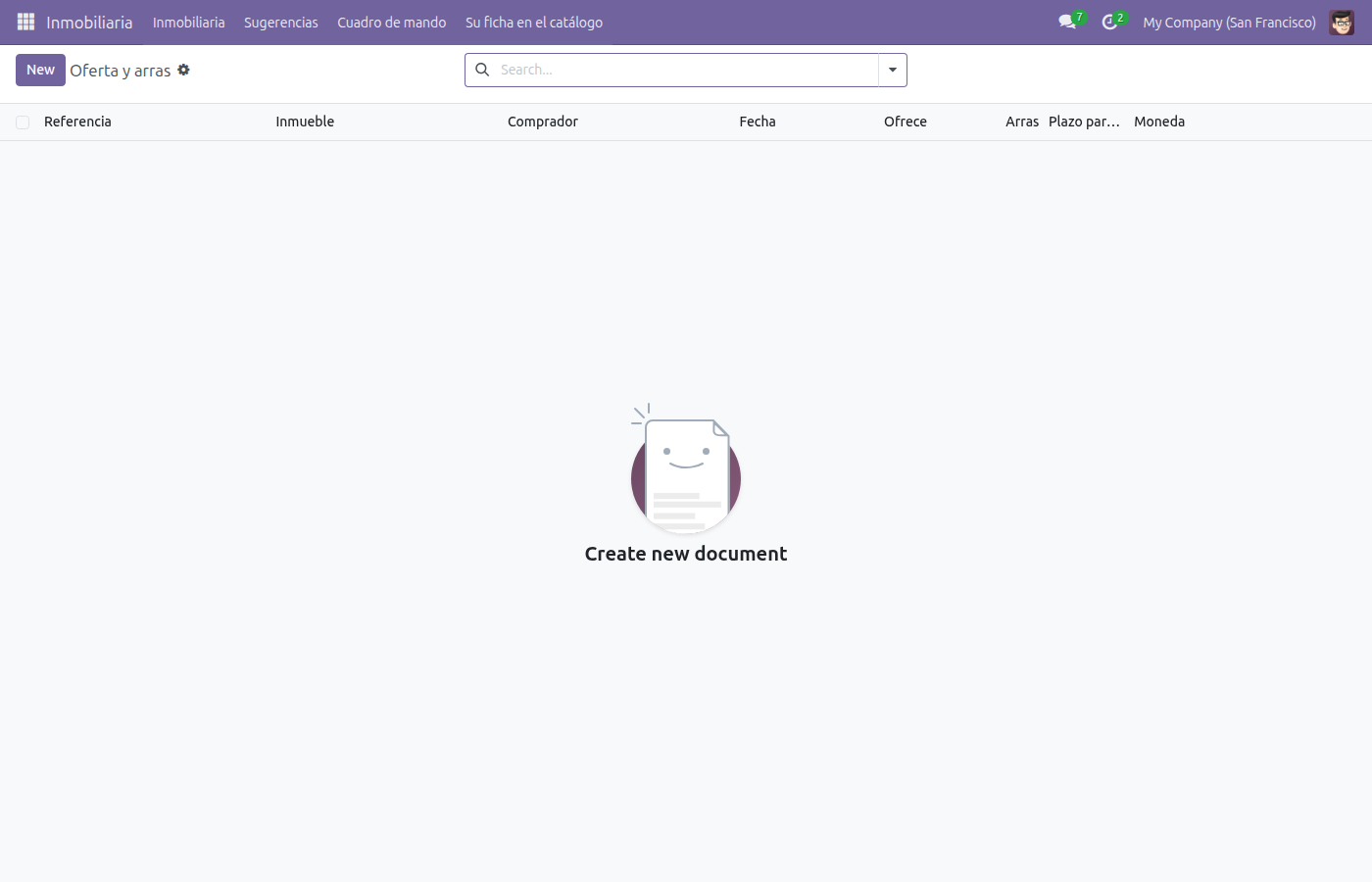
- Abra «Inmobiliaria» ▸ «Oferta y arras».
- Pulse «Nuevo».
- En «Inmueble»: Elija inmueble de la lista; si no está, se crea al momento.
- En «Comprador»: Elija res.partner de la lista; si no está, se crea al momento.
- En «Fecha»: Ponga la fecha.
- En «Ofrece»: Escriba un importe.
- Pulse «Guardar». Ya tiene su oferta y arras.
- Cuando toque, pulse «Presentar» para pasarla a «Presentada al propietario» (solo Comercial).
Borrador
→
Presentada al propietario
→
Aceptada
→
Arras firmadas
→
Escriturada
→
Caída
Lo que el sistema no deja hacer:
- Una oferta de cero no es una oferta.
Encargo de venta
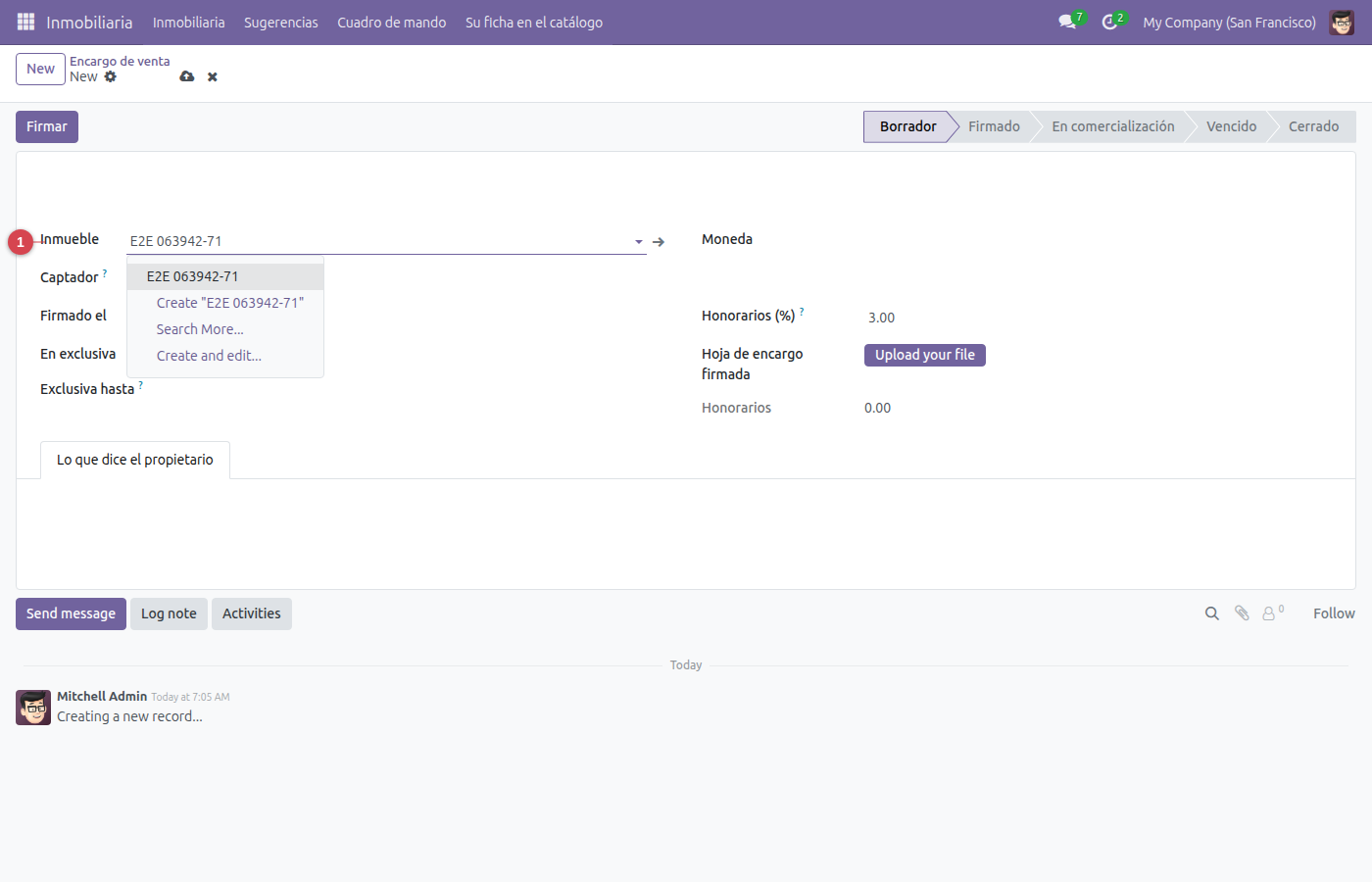
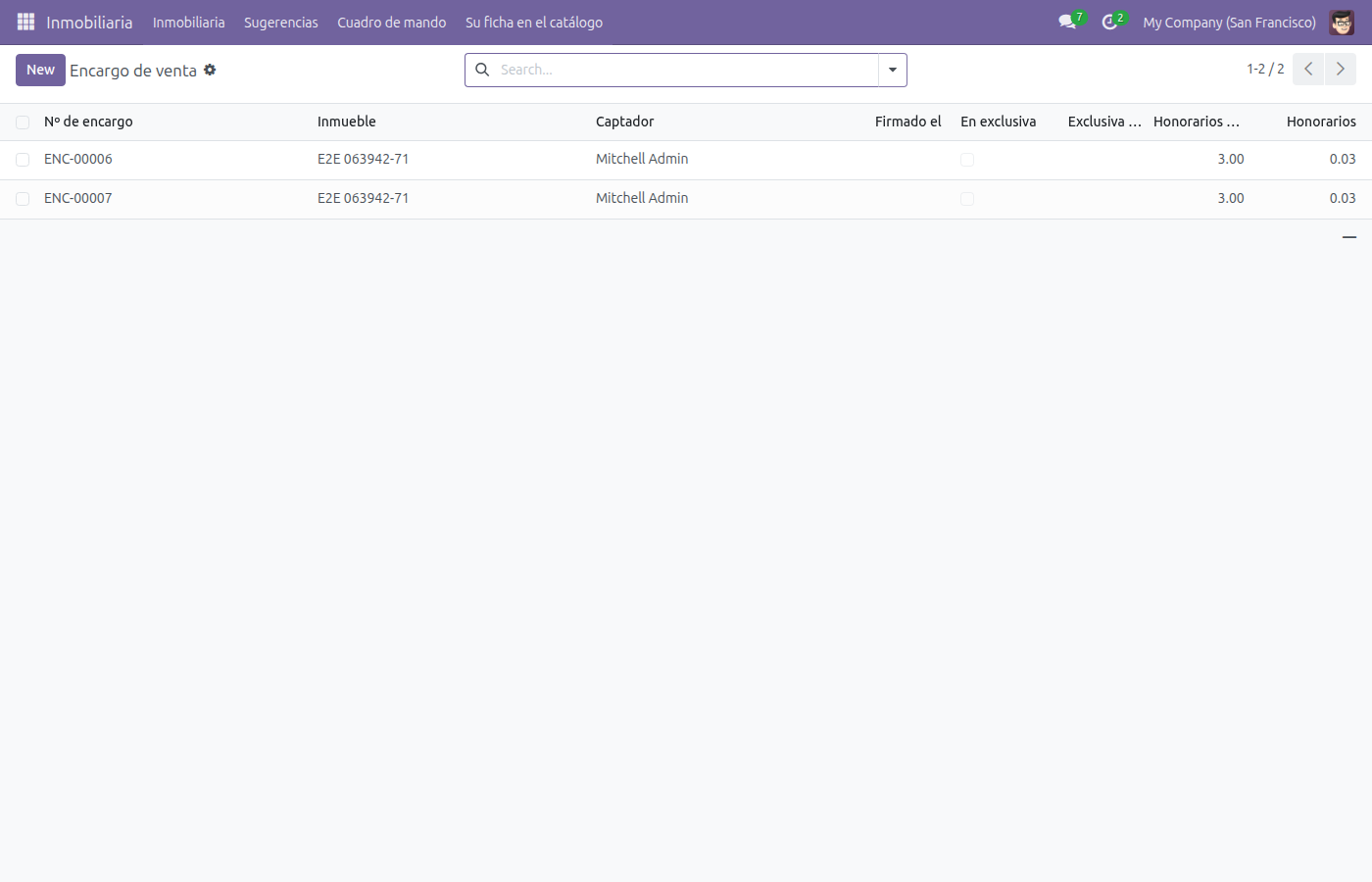
- Abra «Inmobiliaria» ▸ «Encargo de venta».
- Pulse «Nuevo».
- En «Inmueble»: Elija inmueble de la lista; si no está, se crea al momento.
- Pulse «Guardar». Ya tiene su encargo de venta.
- Cuando toque, pulse «Firmar» para pasarla a «Firmado» (solo Captador).
Borrador
→
Firmado
→
En comercialización
→
Vencido
→
Cerrado
Lo que el sistema no deja hacer:
- Una exclusiva sin fecha de fin no es una exclusiva.
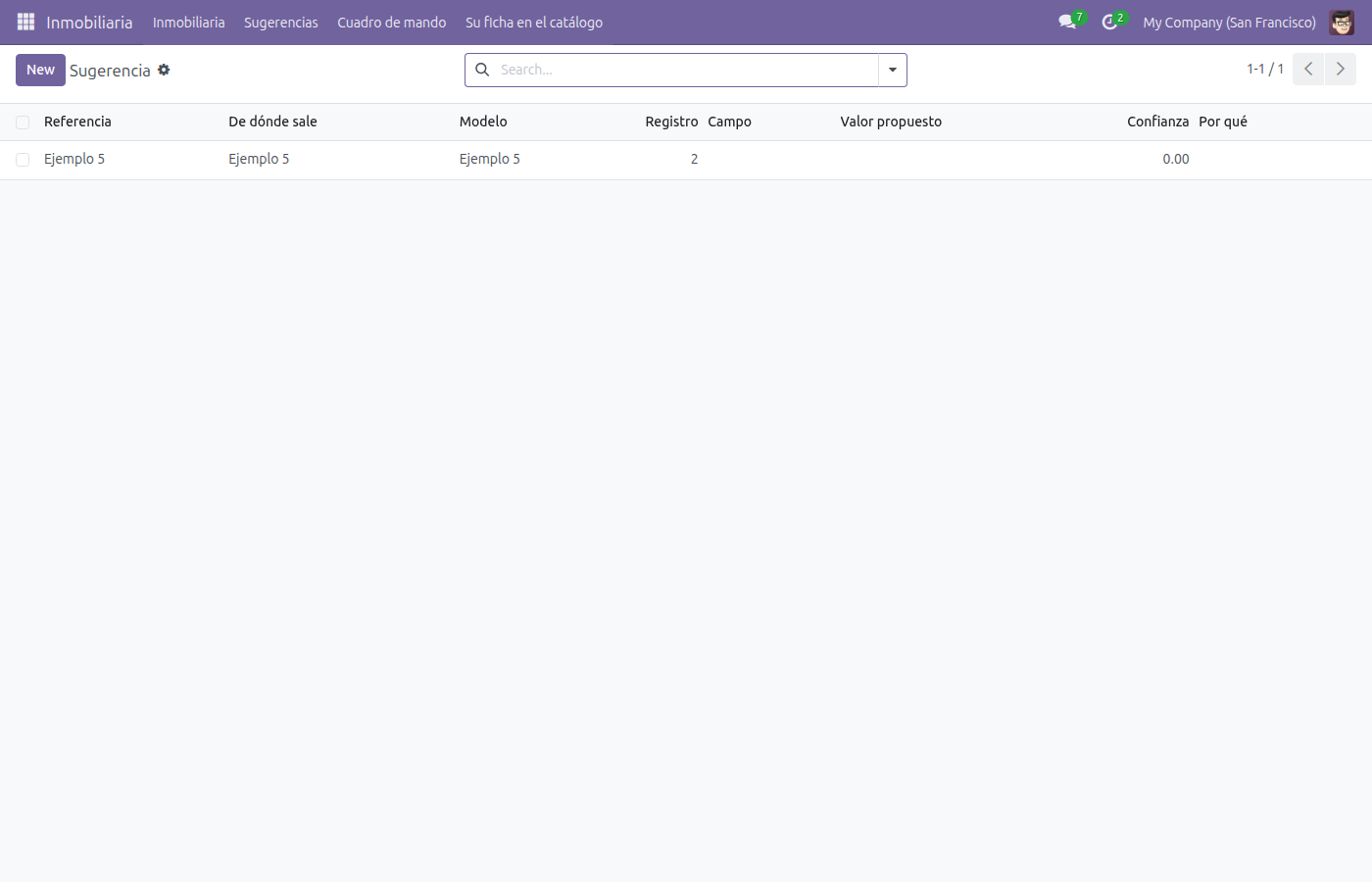
Sugerencia
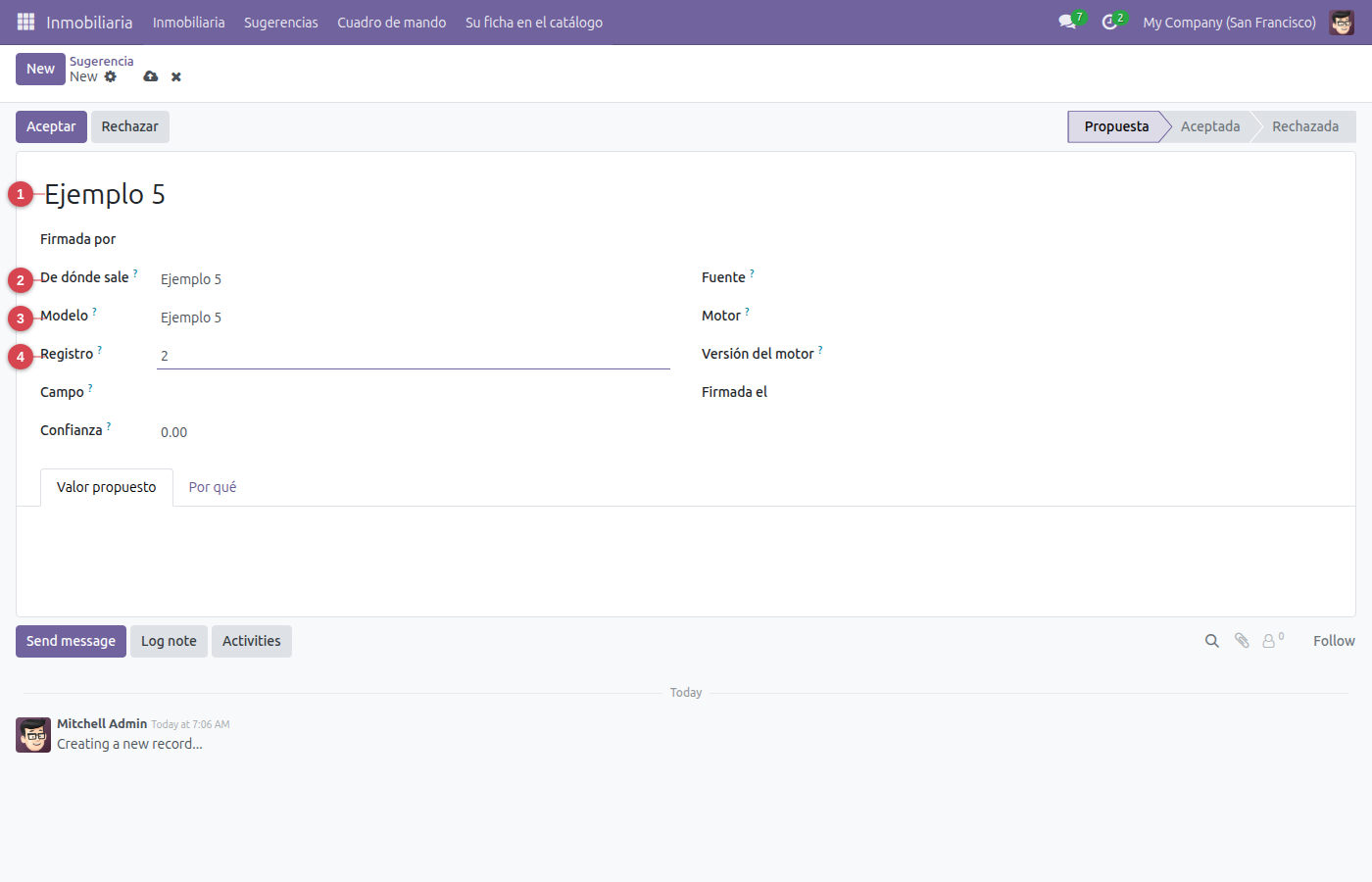
- Abra «Sugerencias» ▸ «Sugerencia».
- Pulse «Nuevo».
- En «Referencia»: Escriba un texto.
- En «De dónde sale»: El nombre de la asistencia que la propuso.
- En «Modelo»: Sobre qué modelo se propone.
- En «Registro»: El id del registro al que se refiere.
- Pulse «Guardar». Ya tiene su sugerencia.
- Cuando toque, pulse «Aceptar» para pasarla a «Aceptada» (solo Dirección, Jefe de ventas).
Propuesta
→
Aceptada
→
Rechazada
Lo que el sistema no deja hacer:
- La confianza va de 0 a 1.
Lo que el sistema hace solo
| Aviso | Cuándo | Por dónde |
|---|---|---|
| Aviso cuando vence y sigue abierto | 3 days después de «cee_caduca» | como tarea en la ficha |
Lo que el sistema propone (con IA)
El sistema propone; la propuesta no entra en la ficha hasta que alguien con el perfil adecuado la acepta, en el menú Sugerencias, con su motivo y su confianza.
| Propone | Sobre | Quién lo firma |
|---|---|---|
| Redactar el anuncio | inmueble | Jefe de ventas |
| Leer la nota simple | inmueble | Jefe de ventas |
| Proponer el precio de salida | inmueble | Dirección |
El cuadro de mando
| Indicador | Qué mide |
|---|---|
| Cartera por situación | la suma de «precio», de inmueble |
| Visitas por comercial | cuántos hay, de visita |
| Ofertas por estado | la suma de «importe», de oferta |