Hotel
Manual de uso, paso a paso. El texto sale del acta del módulo; las pantallas, del módulo instalado, el 2026-09-21.
Habitación. Lo que se vende, con su tipo y su capacidad
Quién usa esto
Cada persona ve y hace lo de su perfil, y nada más.
| Perfil | Hereda de |
|---|---|
| Recepción | — |
| Pisos | recepcion |
| Jefe de recepción | pisos |
| Dirección | jefe |
Cómo se hace, ficha por ficha
En el orden en que se usan: primero lo que se da de alta una vez, luego lo que se mueve a diario.
Temporada
El tramo de fechas que fija el precio
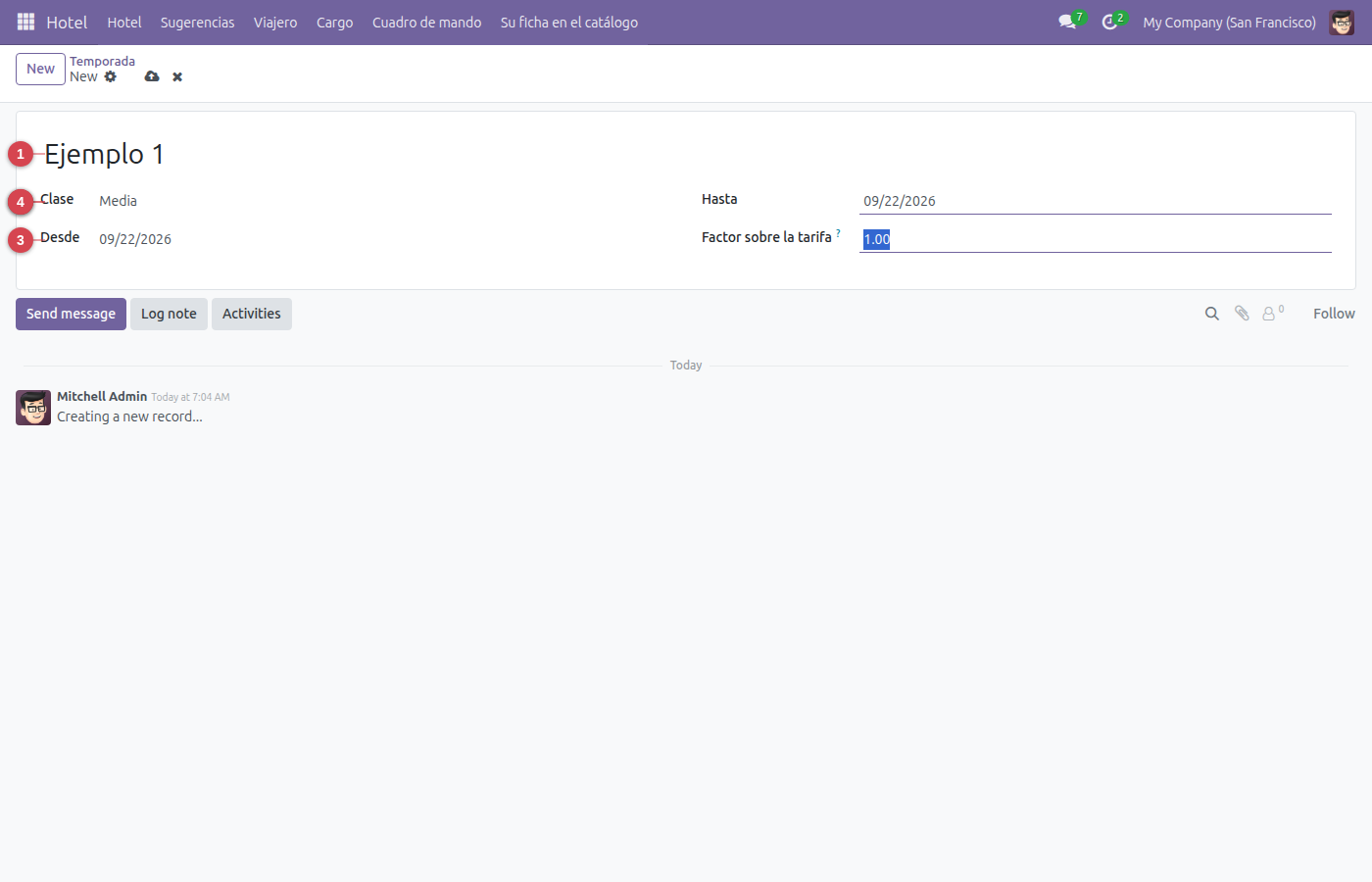
- Abra «Hotel» ▸ «Temporada».
- Pulse «Nuevo».
- En «Temporada»: Escriba un texto.
- En «Clase»: Elija una opción: baja, media, alta, extra.
- En «Desde»: Ponga la fecha.
- En «Hasta»: Ponga la fecha.
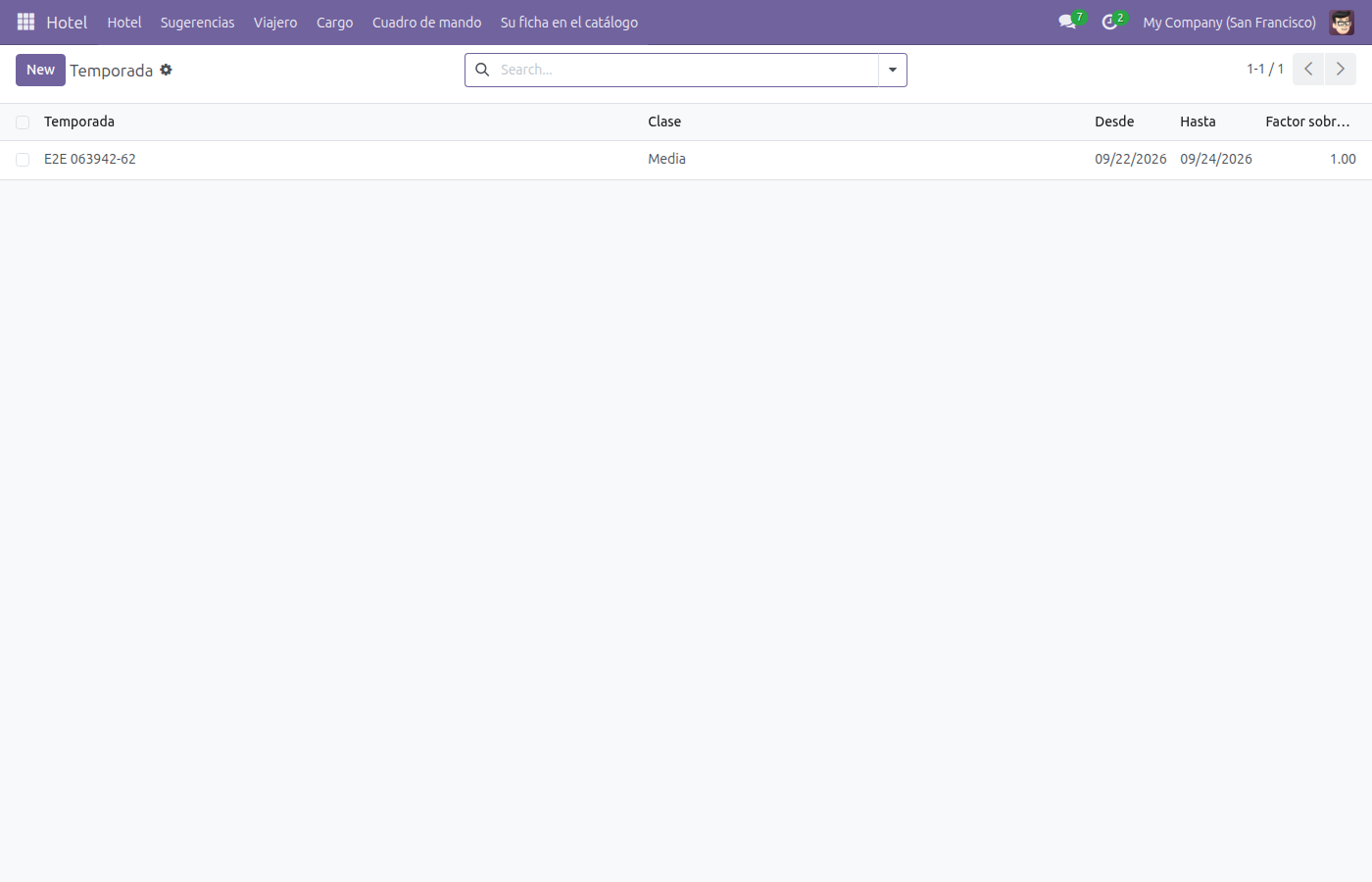
- Pulse «Guardar». Ya tiene su temporada.
Lo que el sistema no deja hacer:
- Una temporada no puede acabar antes de empezar.
Habitación
Lo que se vende, con su tipo y su capacidad
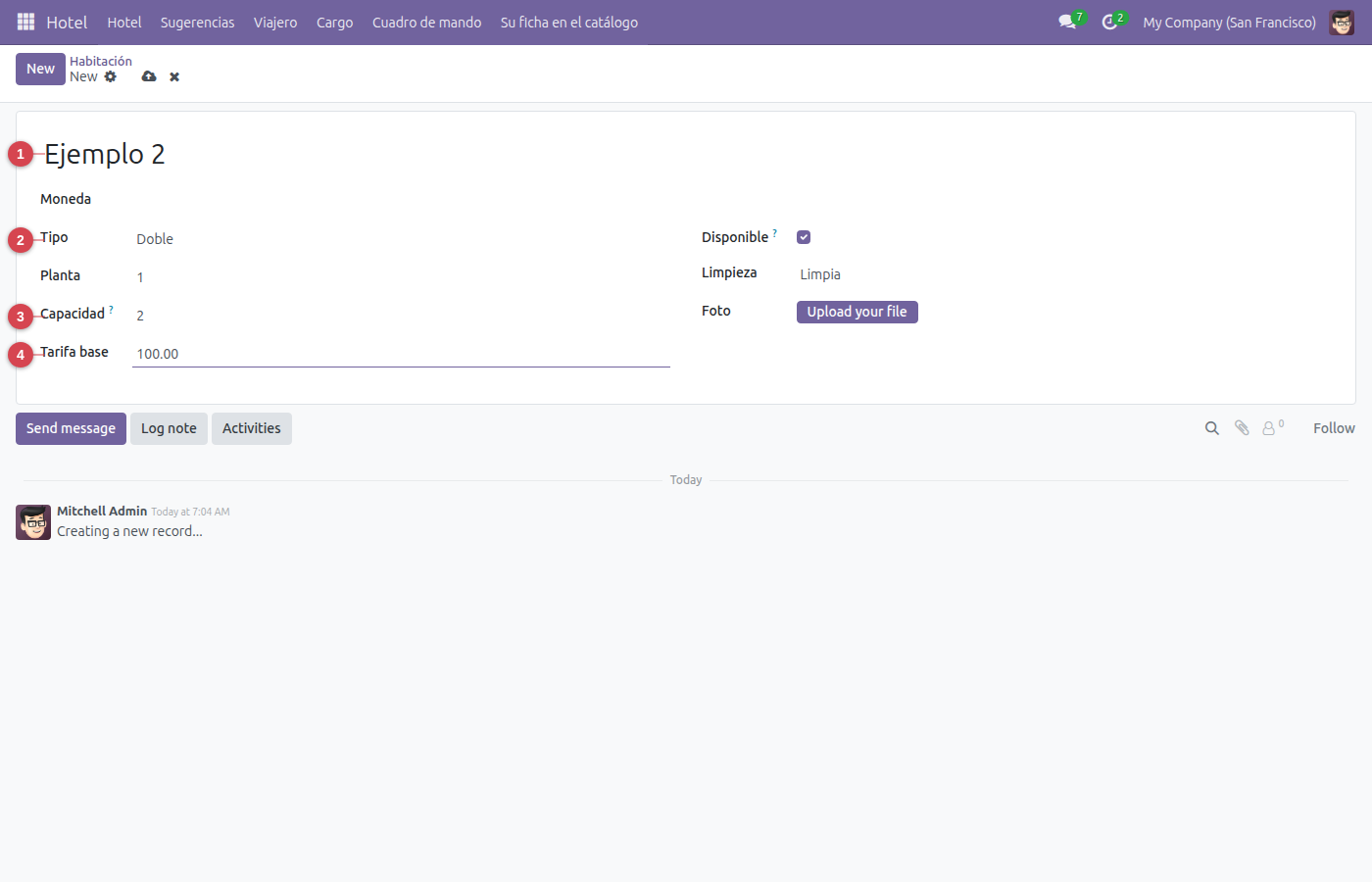
- Abra «Hotel» ▸ «Habitación».
- Pulse «Nuevo».
- En «Habitación»: Escriba un texto.
- En «Tipo»: Elija una opción: individual, doble, triple, suite, familiar.
- En «Capacidad»: Vender una doble a una familia de cuatro es un cambio de hotel a las once de la noche.
- En «Tarifa base»: Escriba un importe.
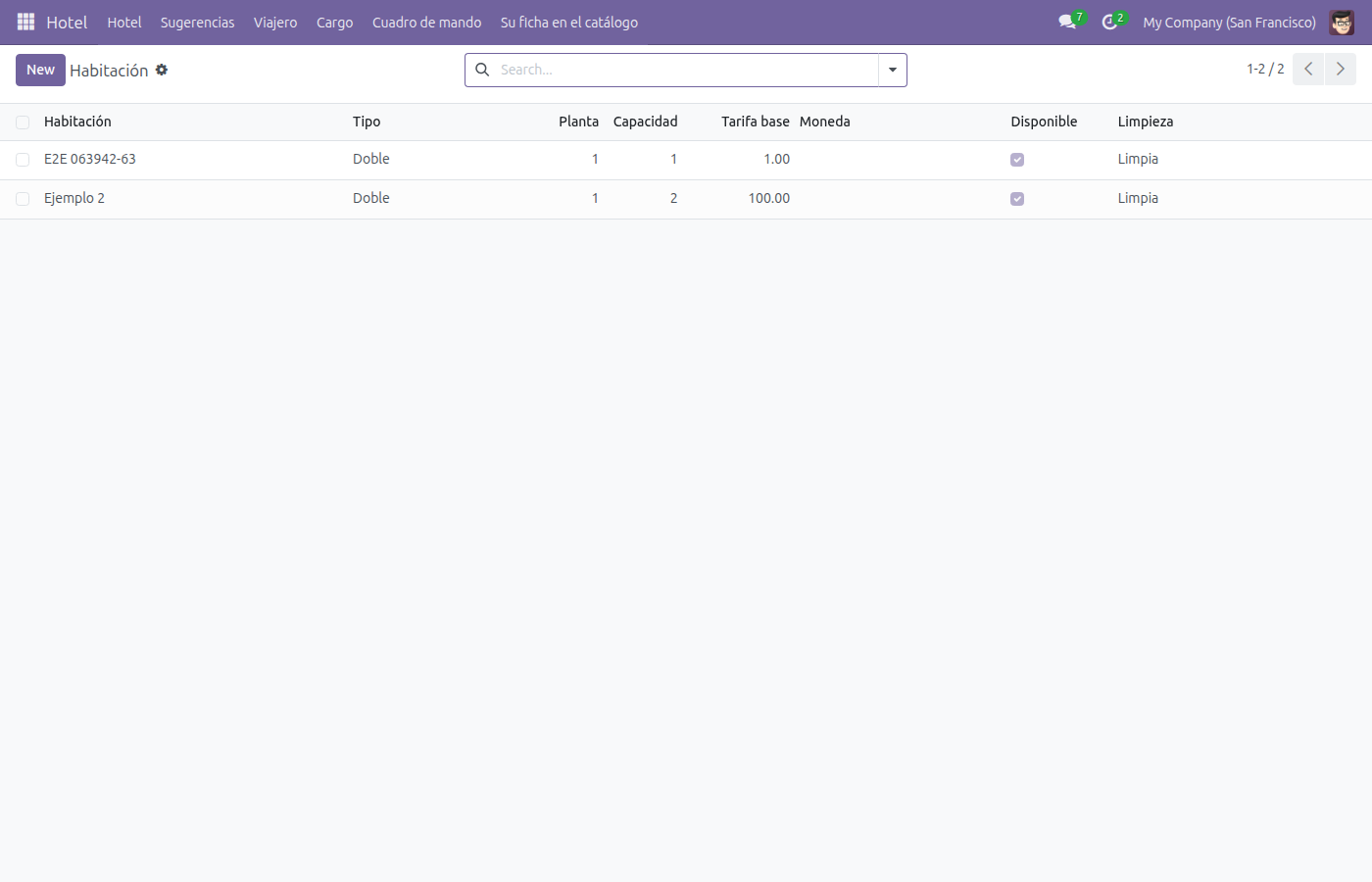
- Pulse «Guardar». Ya tiene su habitación.
Lo que el sistema no deja hacer:
- Una habitación sin plazas no se puede vender.
Cargo
Lo que se consume y se paga al salir
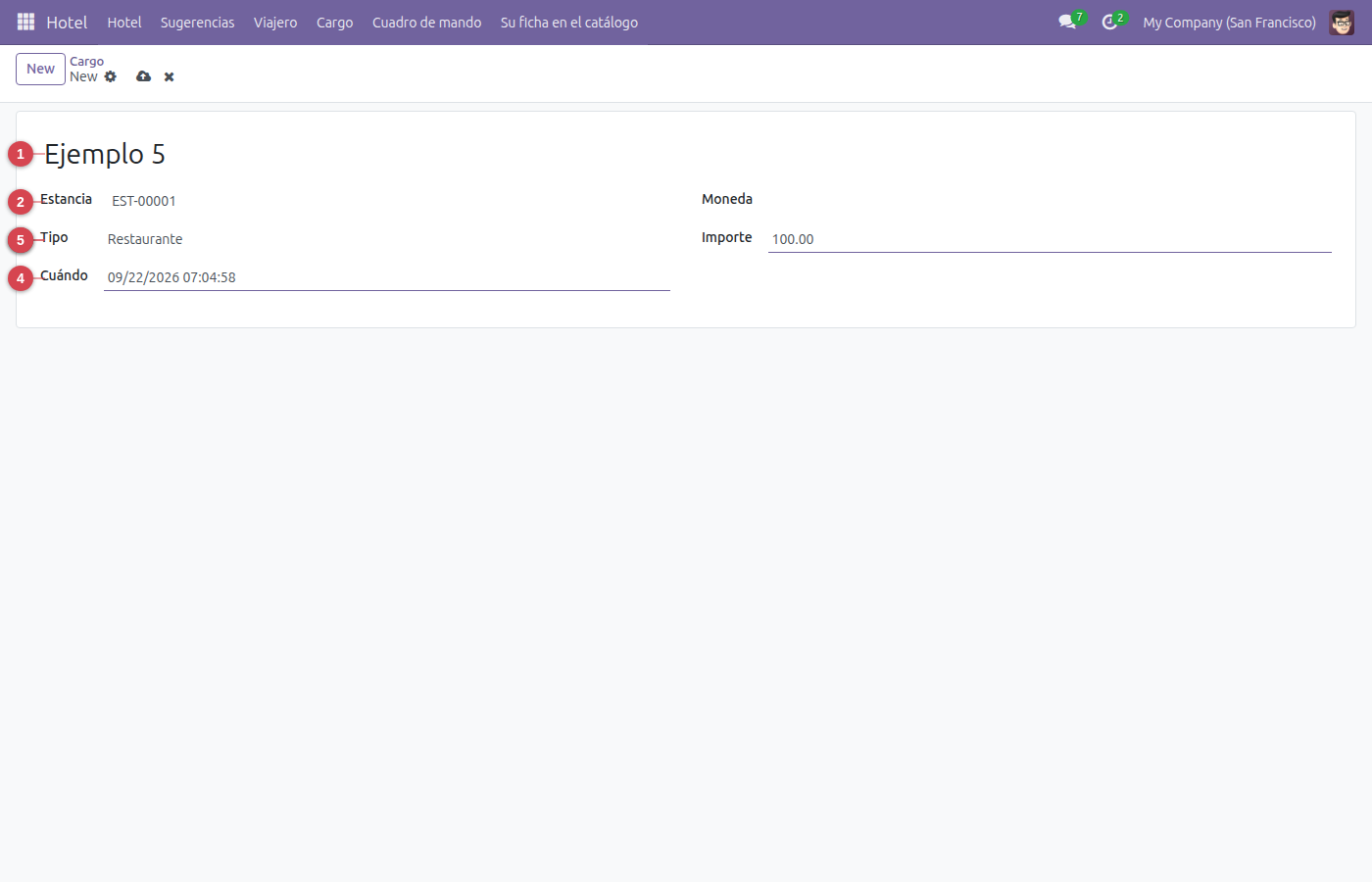
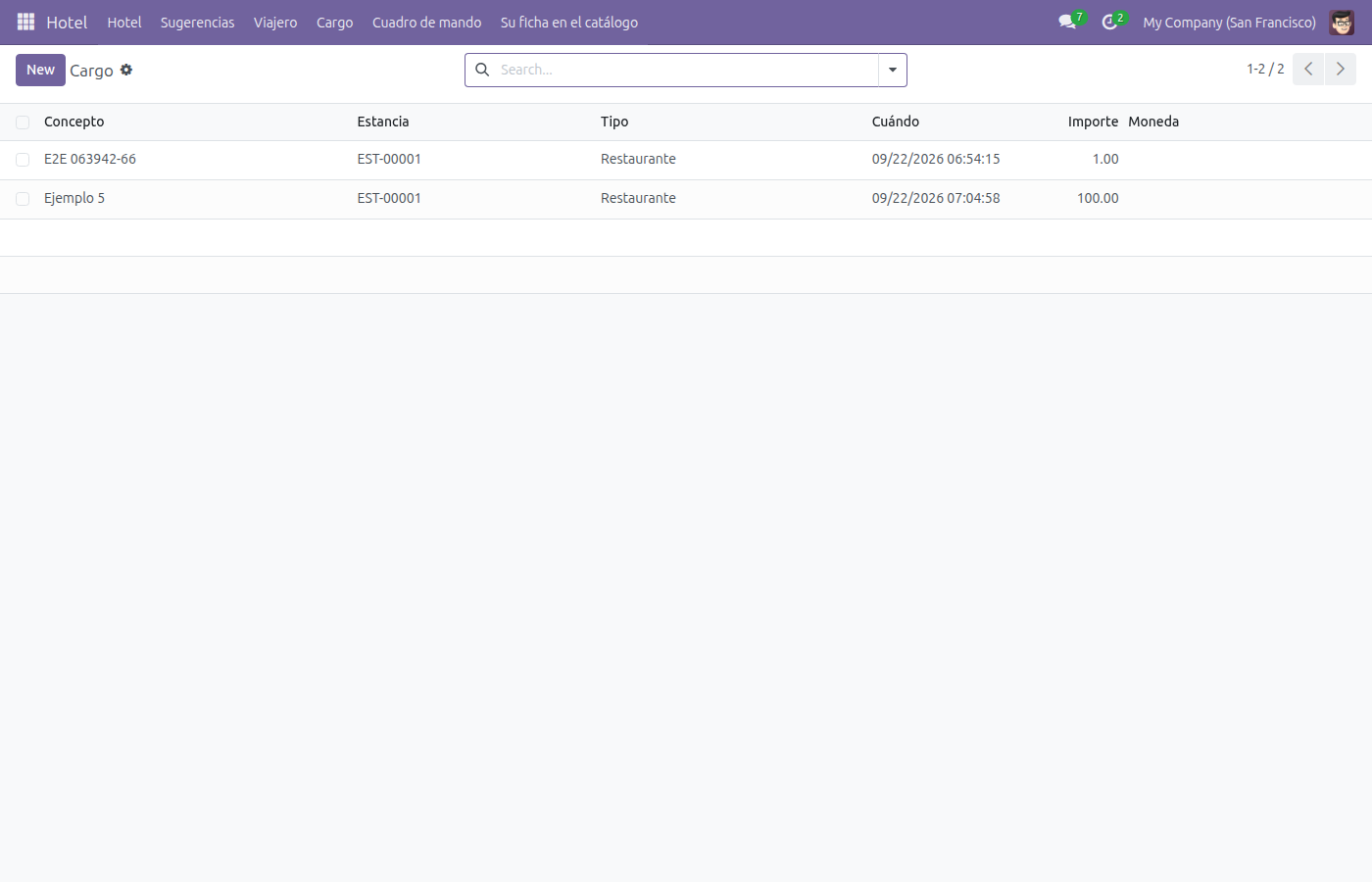
- Abra «Hotel» ▸ «Cargo».
- Pulse «Nuevo».
- En «Concepto»: Escriba un texto.
- En «Estancia»: Elija estancia de la lista; si no está, se crea al momento.
- En «Tipo»: Elija una opción: minibar, restaurante, parking, spa, lavanderia, otro.
- En «Cuándo»: Ponga la fecha.
- En «Importe»: Escriba un importe.
- Pulse «Guardar». Ya tiene su cargo.
Lo que el sistema no deja hacer:
- Un cargo no puede ser negativo: para eso está la anulación.
Viajero
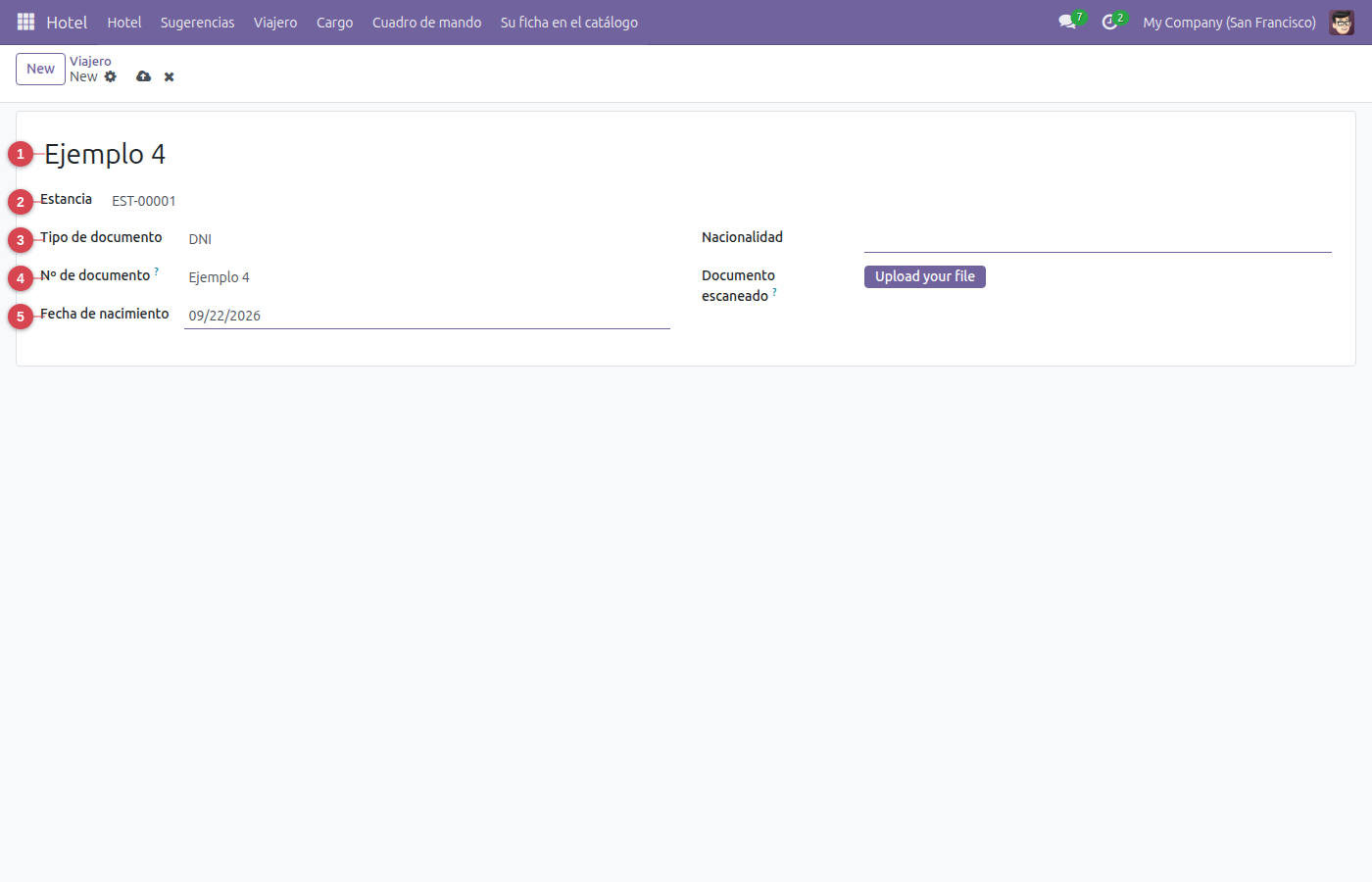
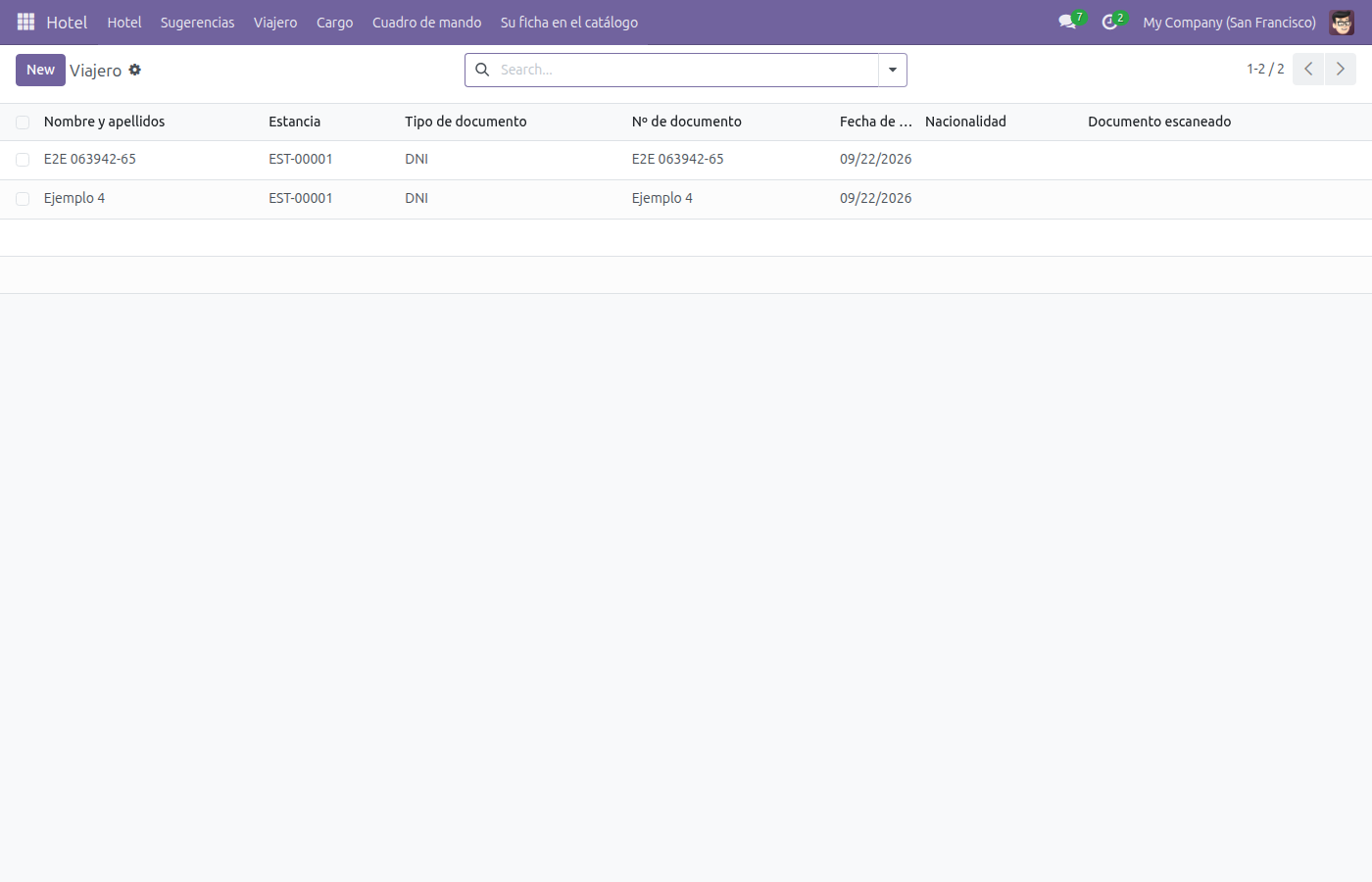
- Abra «Hotel» ▸ «Viajero».
- Pulse «Nuevo».
- En «Nombre y apellidos»: Escriba un texto.
- En «Estancia»: Elija estancia de la lista; si no está, se crea al momento.
- En «Tipo de documento»: Elija una opción: dni, nie, pasaporte, permiso.
- En «Nº de documento»: Va en el parte a la policía. Sin él, la estancia no se puede cerrar.
- En «Fecha de nacimiento»: Ponga la fecha.
- Pulse «Guardar». Ya tiene su viajero.
Estancia
Una reserva con su entrada, su salida y su régimen
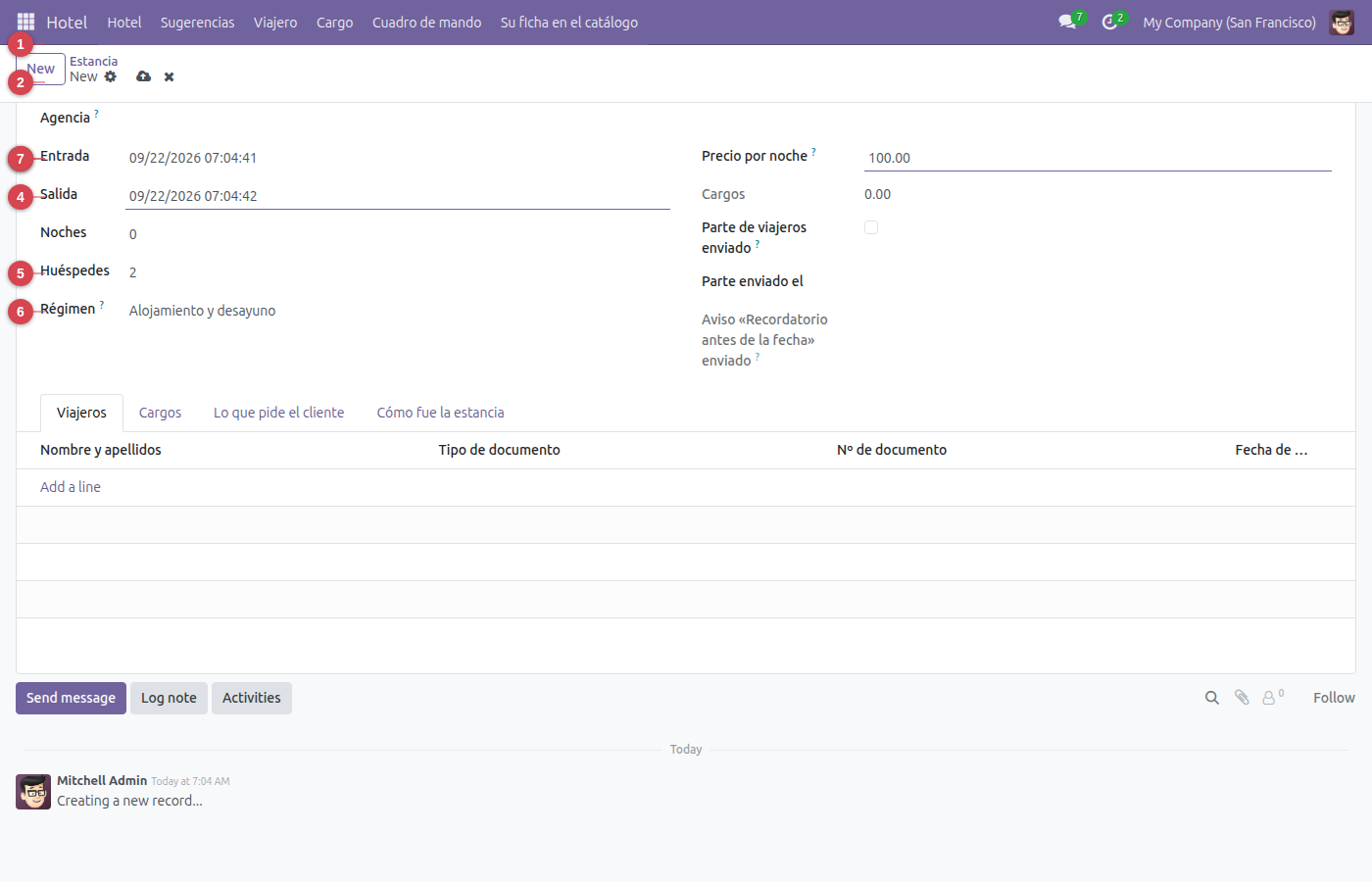
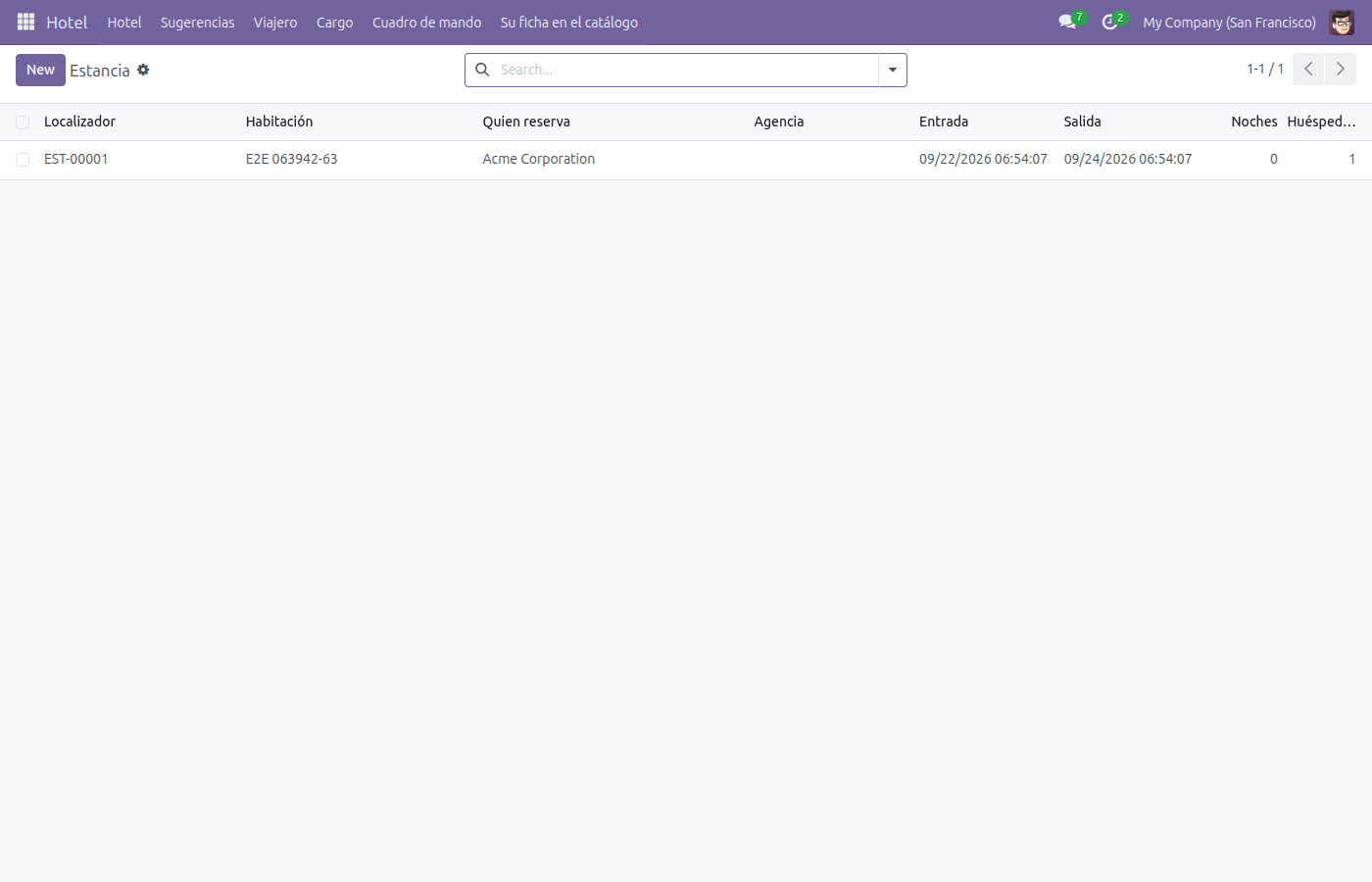
- Abra «Hotel» ▸ «Estancia».
- Pulse «Nuevo».
- En «Habitación»: Elija habitacion de la lista; si no está, se crea al momento.
- En «Quien reserva»: Elija res.partner de la lista; si no está, se crea al momento.
- En «Entrada»: Ponga la fecha.
- En «Salida»: Ponga la fecha.
- En «Huéspedes»: Escriba un número.
- En «Régimen»: Es la mitad del precio y la mitad de la cocina. Si no está, se llama por teléfono cada mañana.
- En «Precio por noche»: Lo propone la asistencia con temporada, ocupación y antelación; el que se cobra es el aprobado.
- Pulse «Guardar». Ya tiene su estancia.
- Cuando toque, pulse «Confirmar» para pasarla a «Confirmada» (solo Recepción).
Lo que el sistema no deja hacer:
- La salida no puede ser antes de la entrada.
- No caben en esa habitación: tiene menos plazas que huéspedes.
- No se cierra una estancia sin haber enviado el parte de viajeros (RD 933/2021).
Sugerencia
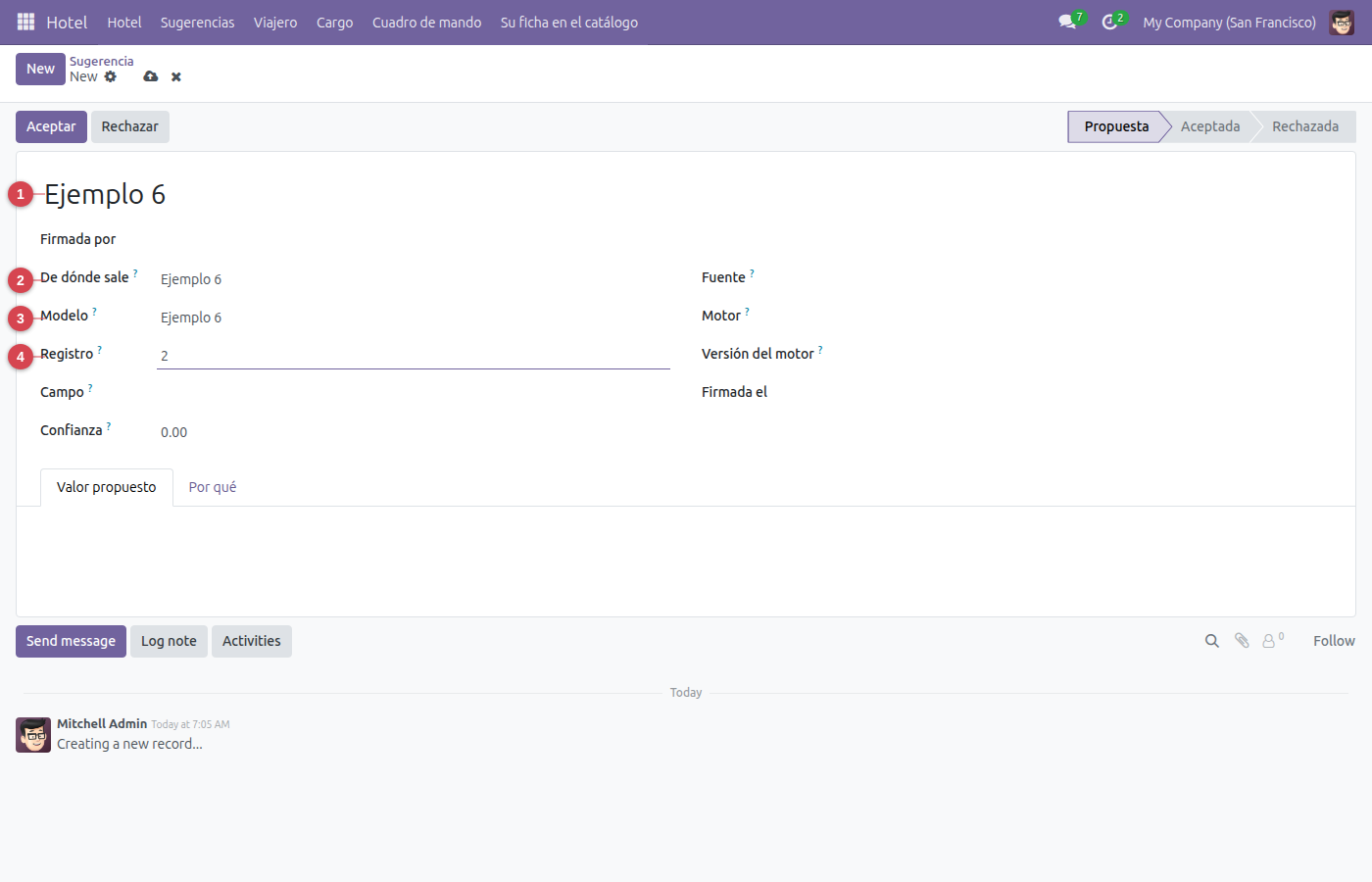
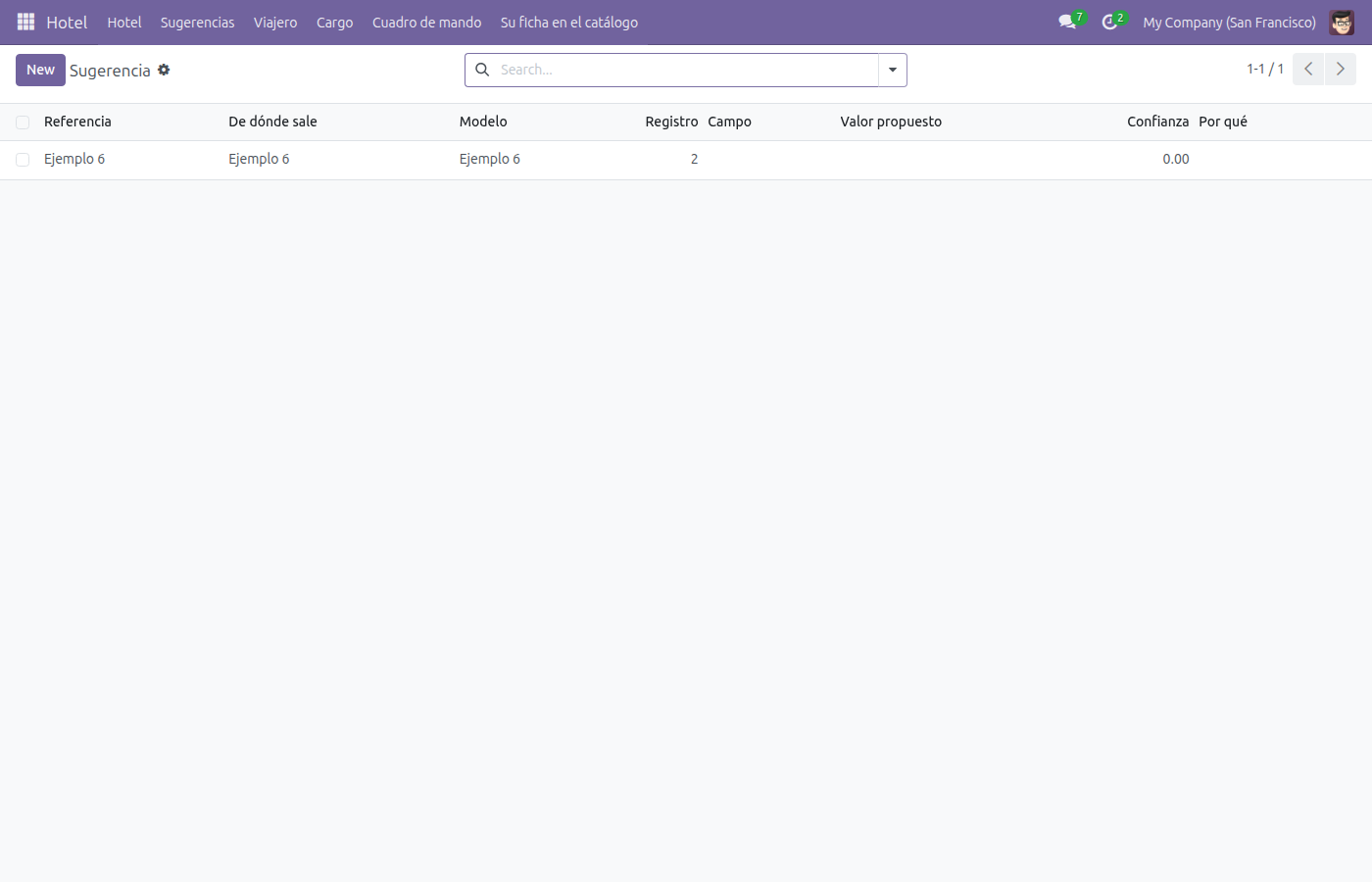
- Abra «Sugerencias» ▸ «Sugerencia».
- Pulse «Nuevo».
- En «Referencia»: Escriba un texto.
- En «De dónde sale»: El nombre de la asistencia que la propuso.
- En «Modelo»: Sobre qué modelo se propone.
- En «Registro»: El id del registro al que se refiere.
- Pulse «Guardar». Ya tiene su sugerencia.
- Cuando toque, pulse «Aceptar» para pasarla a «Aceptada» (solo Jefe de recepción, Recepción).
Lo que el sistema no deja hacer:
- La confianza va de 0 a 1.
Lo que el sistema hace solo
| Aviso | Cuándo | Por dónde |
|---|---|---|
| Recordatorio antes de la fecha | 1 days antes de «entrada» | por correo |
Lo que el sistema propone (con IA)
El sistema propone; la propuesta no entra en la ficha hasta que alguien con el perfil adecuado la acepta, en el menú Sugerencias, con su motivo y su confianza.
| Propone | Sobre | Quién lo firma |
|---|---|---|
| Leer el DNI o el pasaporte | huesped | Recepción |
| Proponer el precio de la noche | estancia | Jefe de recepción |
| Cómo fue la estancia | estancia | Jefe de recepción |
El cuadro de mando
| Indicador | Qué mide |
|---|---|
| Estancias por estado | cuántos hay, de estancia |
| Precio medio por temporada | la media de «precio_noche», de estancia |
| Cargos por tipo | la suma de «importe», de cargo |