Gimnasio
Manual de uso, paso a paso. El texto sale del acta del módulo; las pantallas, del módulo instalado, el 2026-09-21.
Socio. Quien paga la cuota
Quién usa esto
Cada persona ve y hace lo de su perfil, y nada más.
| Perfil | Hereda de |
|---|---|
| Recepción | — |
| Monitor | recepcion |
| Coordinador | monitor |
| Dirección | coordinador |
Cómo se hace, ficha por ficha
En el orden en que se usan: primero lo que se da de alta una vez, luego lo que se mueve a diario.
Sala
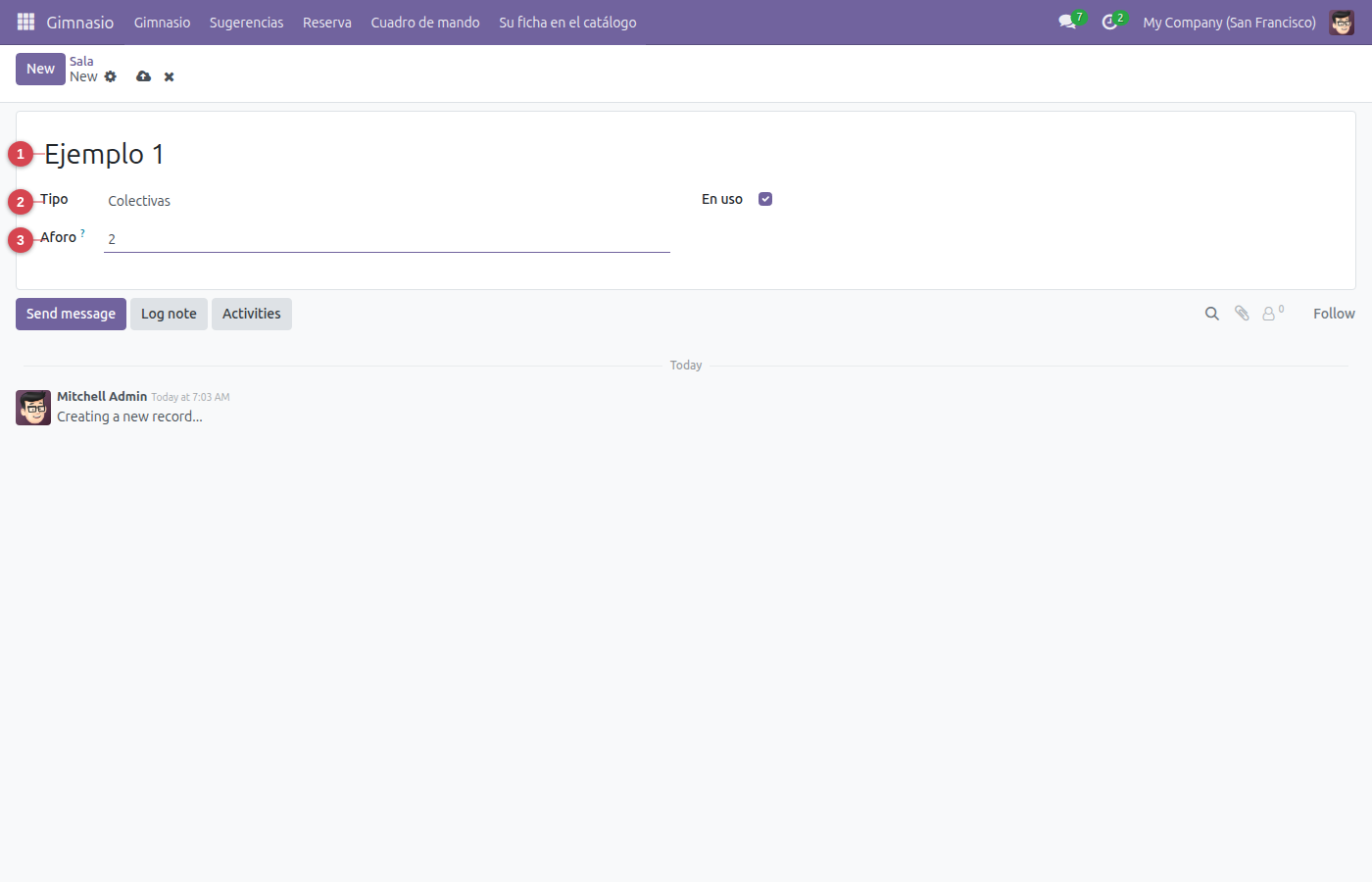
Donde se dan las clases. Tiene aforo, y el aforo es un límite
- Abra «Gimnasio» ▸ «Sala».
- Pulse «Nuevo».
- En «Sala»: Escriba un texto.
- En «Tipo»: Elija una opción: colectivas, ciclo, musculacion, piscina.
- En «Aforo»: Las plazas que hay. Vender la trece de doce es un socio menos.
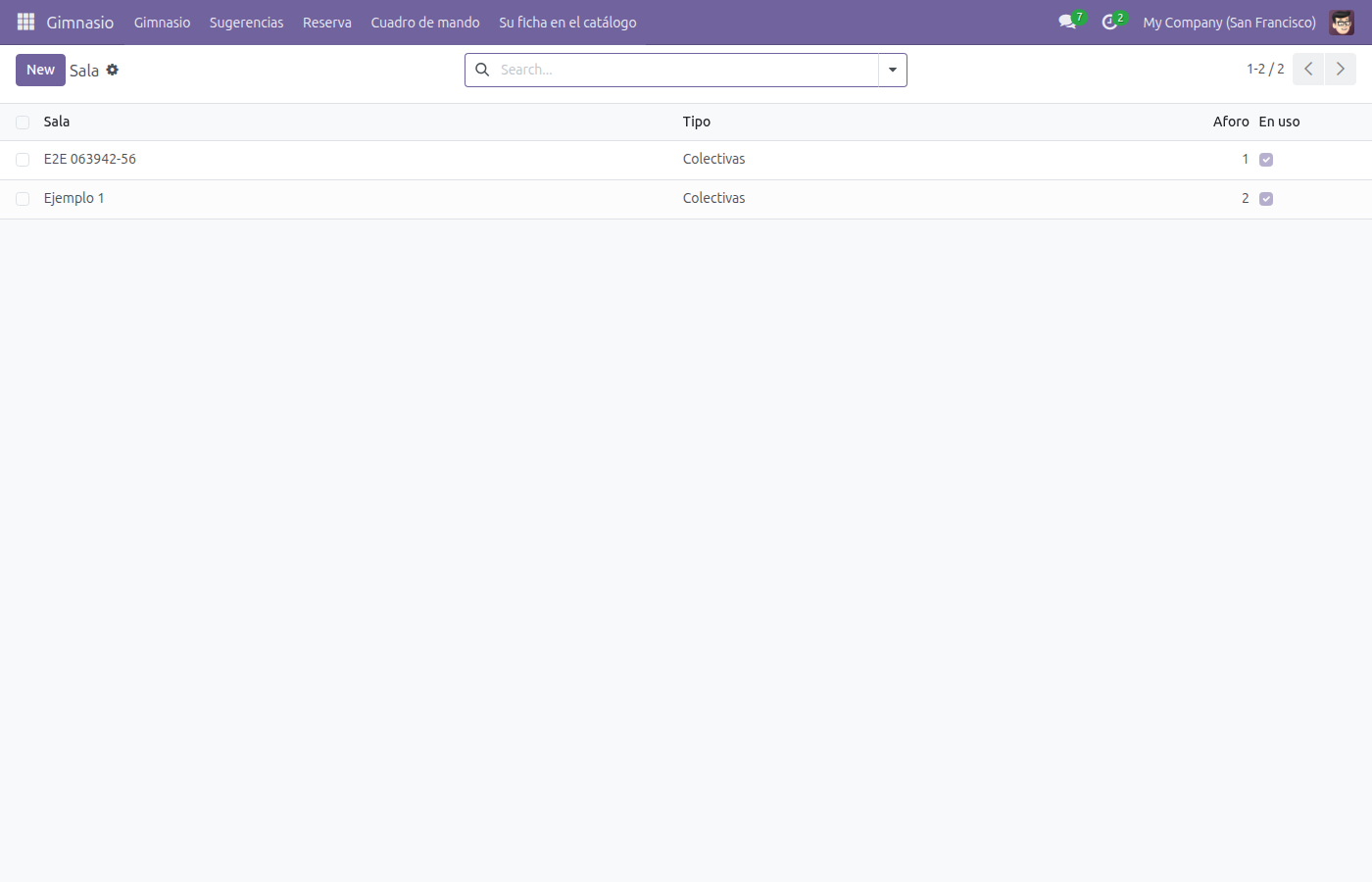
- Pulse «Guardar». Ya tiene su sala.
Lo que el sistema no deja hacer:
- Una sala sin plazas no es una sala.
Socio
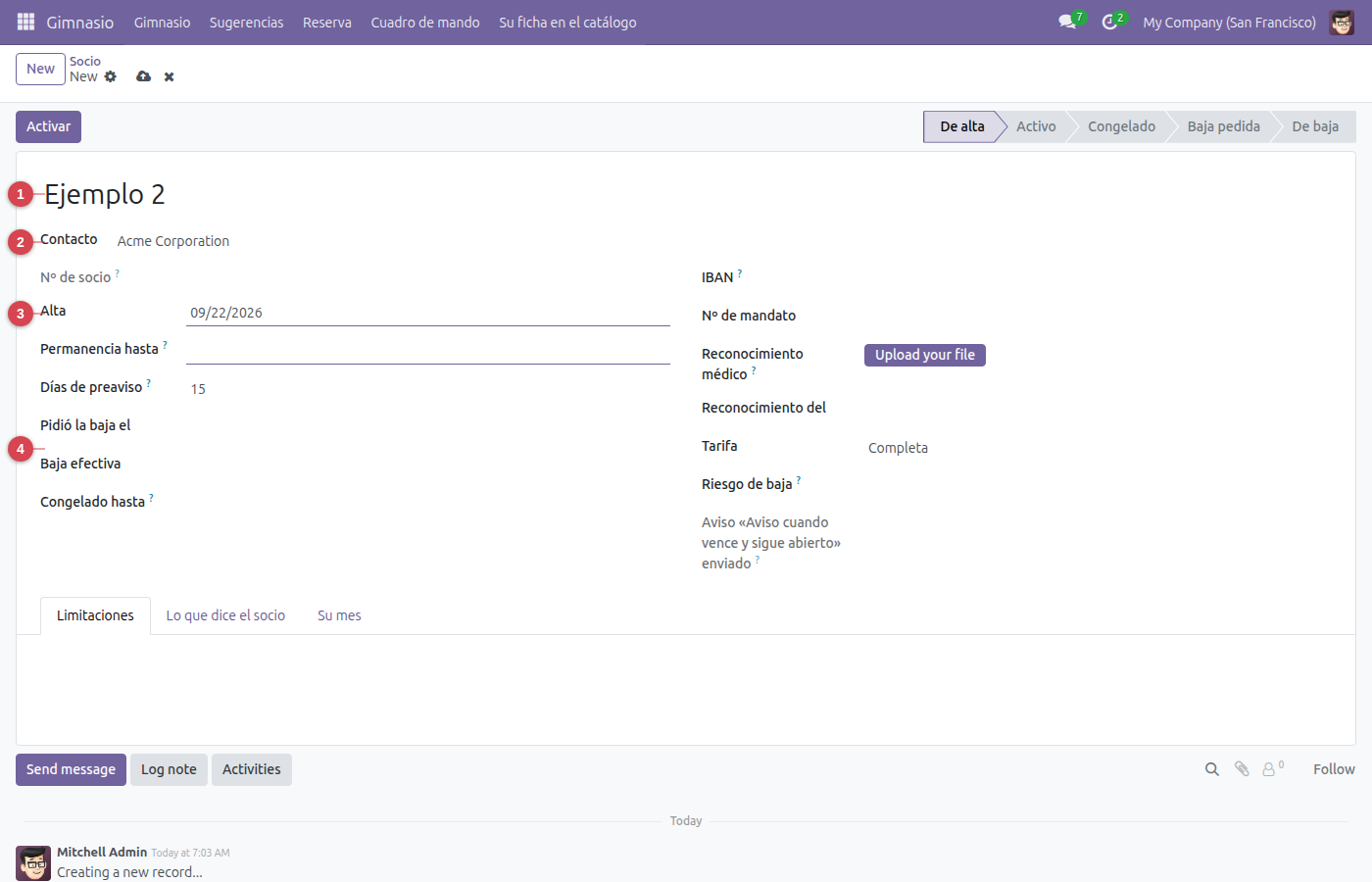
Quien paga la cuota
- Abra «Gimnasio» ▸ «Socio».
- Pulse «Nuevo».
- En «Nombre»: Escriba un texto.
- En «Contacto»: Elija res.partner de la lista; si no está, se crea al momento.
- En «Alta»: Ponga la fecha.
- En «Tarifa»: Elija una opción: manana, completa, ilimitada, joven.
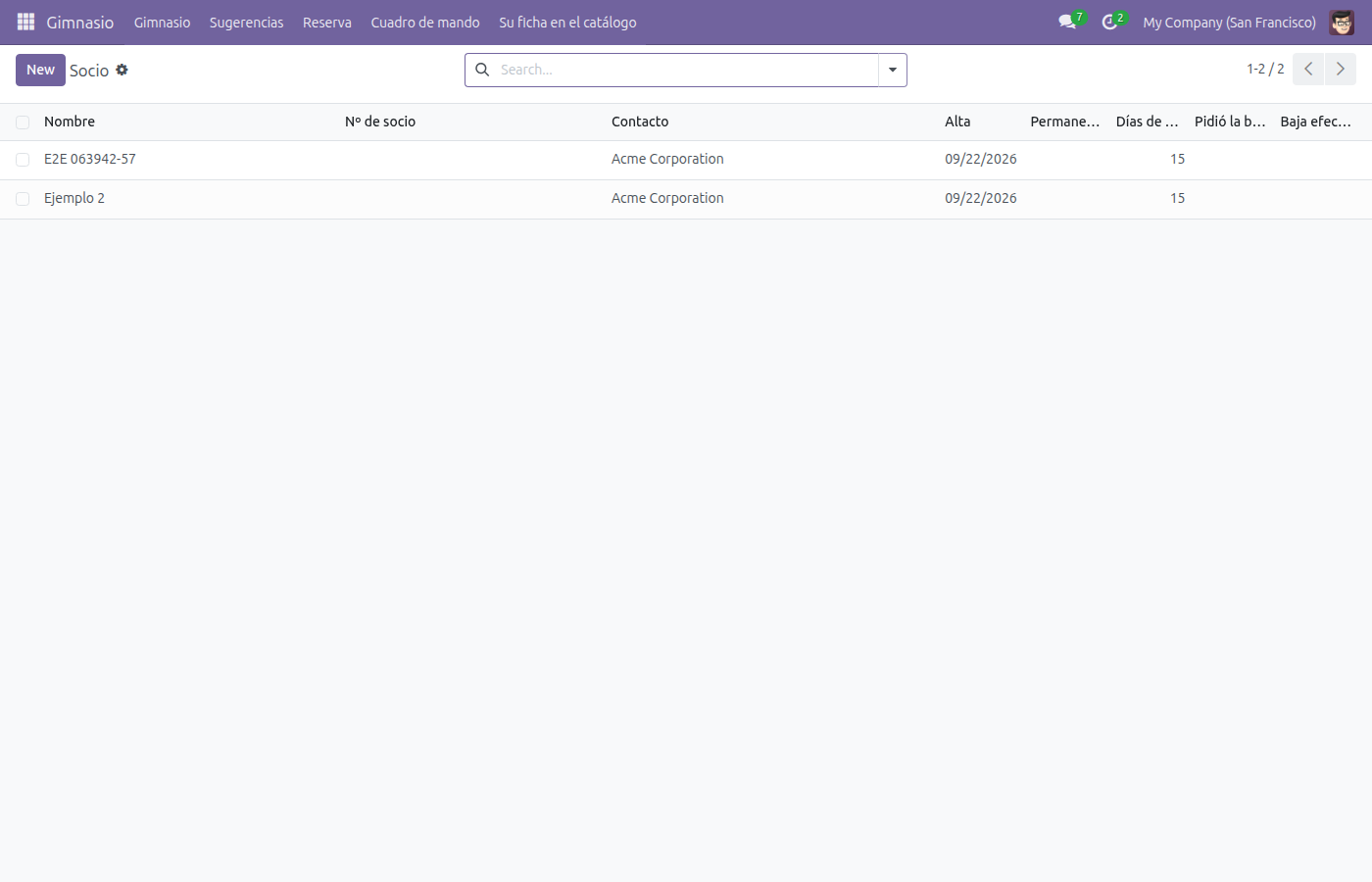
- Pulse «Guardar». Ya tiene su socio.
- Cuando toque, pulse «Activar» para pasarla a «Activo» (solo Recepción).
Lo que el sistema no deja hacer:
- Un reconocimiento sin fecha no acredita nada.
Acceso
Cada entrada al centro
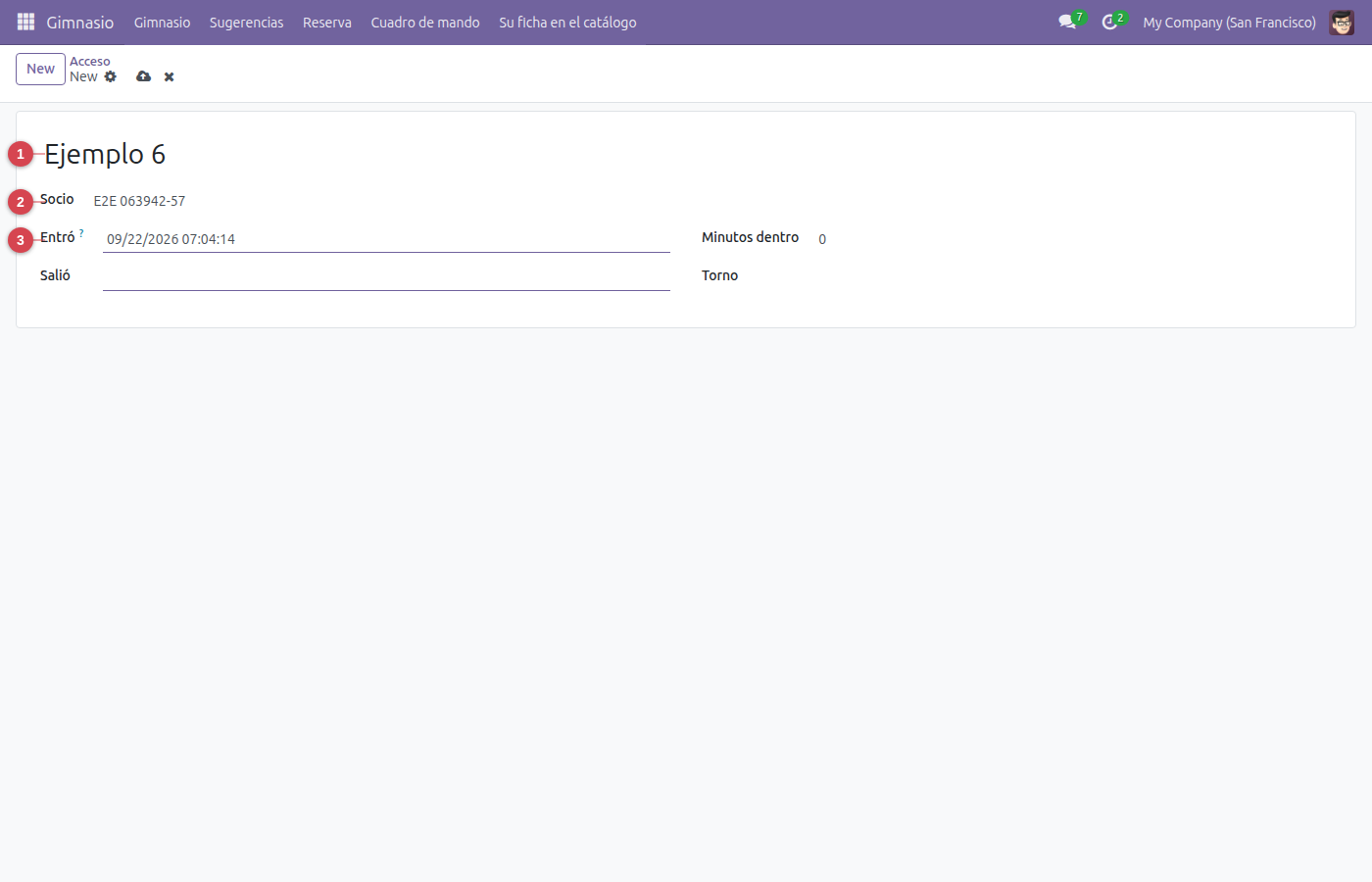
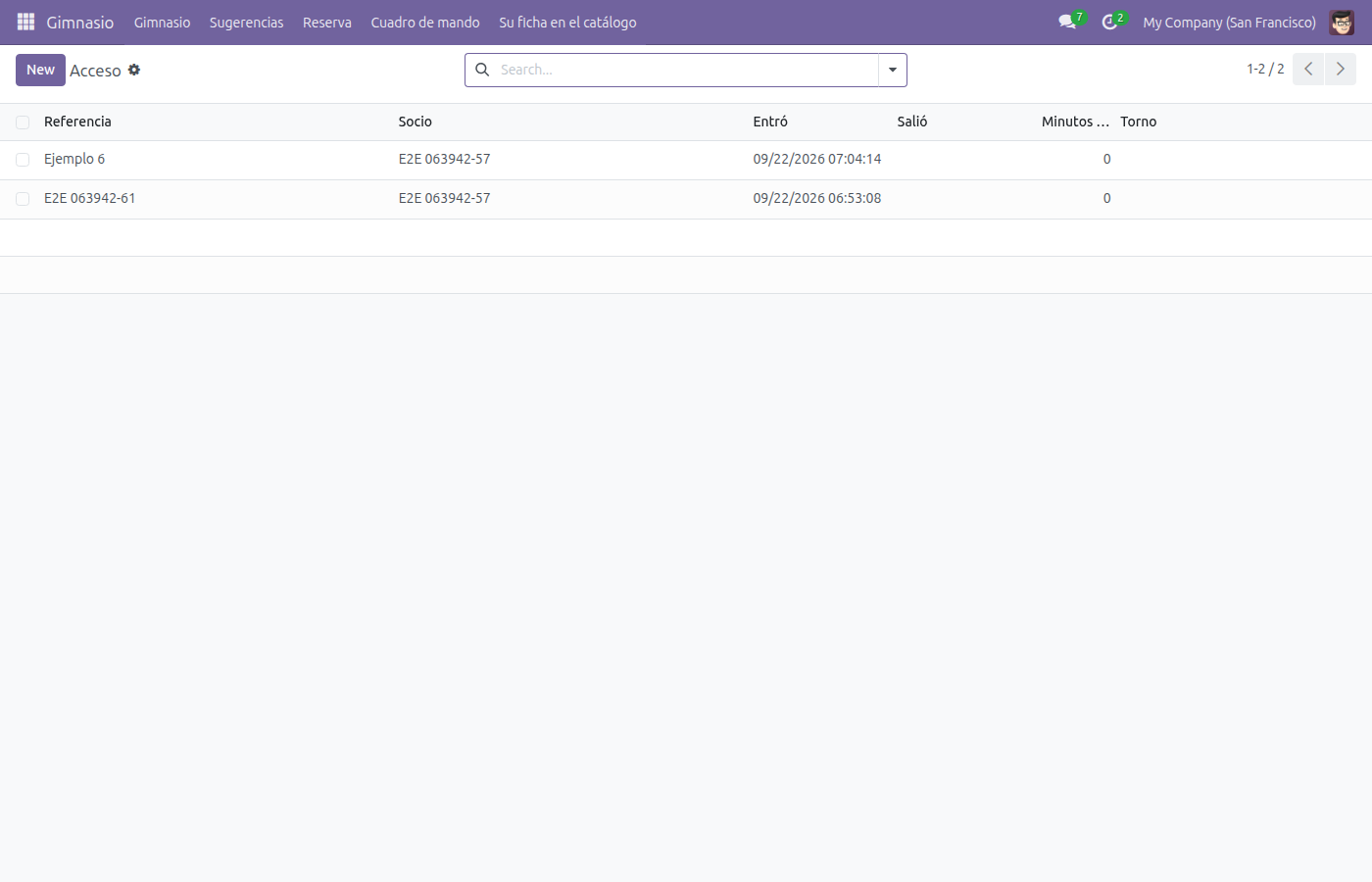
- Abra «Gimnasio» ▸ «Acceso».
- Pulse «Nuevo».
- En «Referencia»: Escriba un texto.
- En «Socio»: Elija socio de la lista; si no está, se crea al momento.
- En «Entró»: Lo marca el torno. Es lo que distingue al socio que viene del que paga y no viene.
- Pulse «Guardar». Ya tiene su acceso.
Cuota
El cobro recurrente, con su periodo y su estado
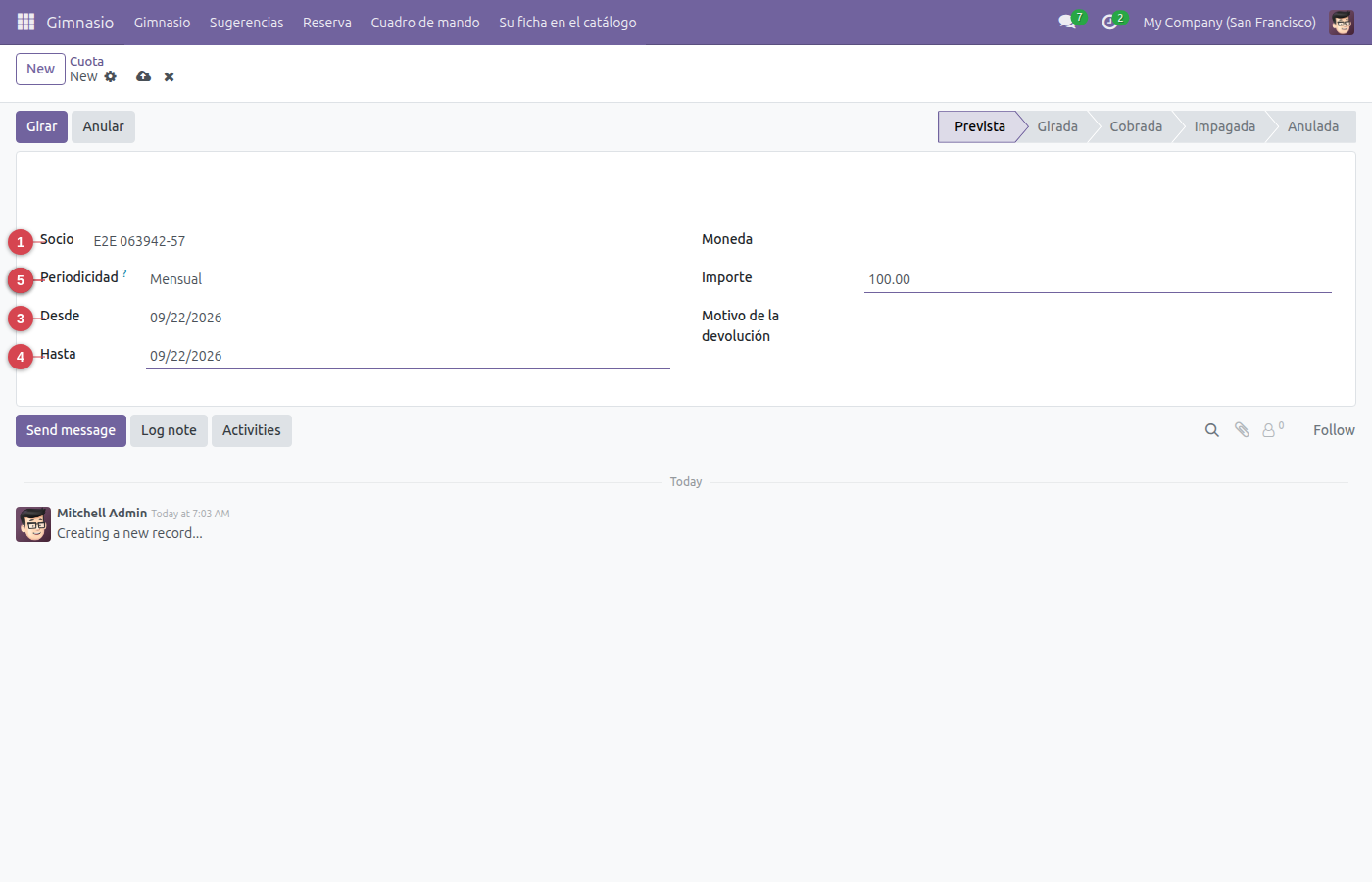
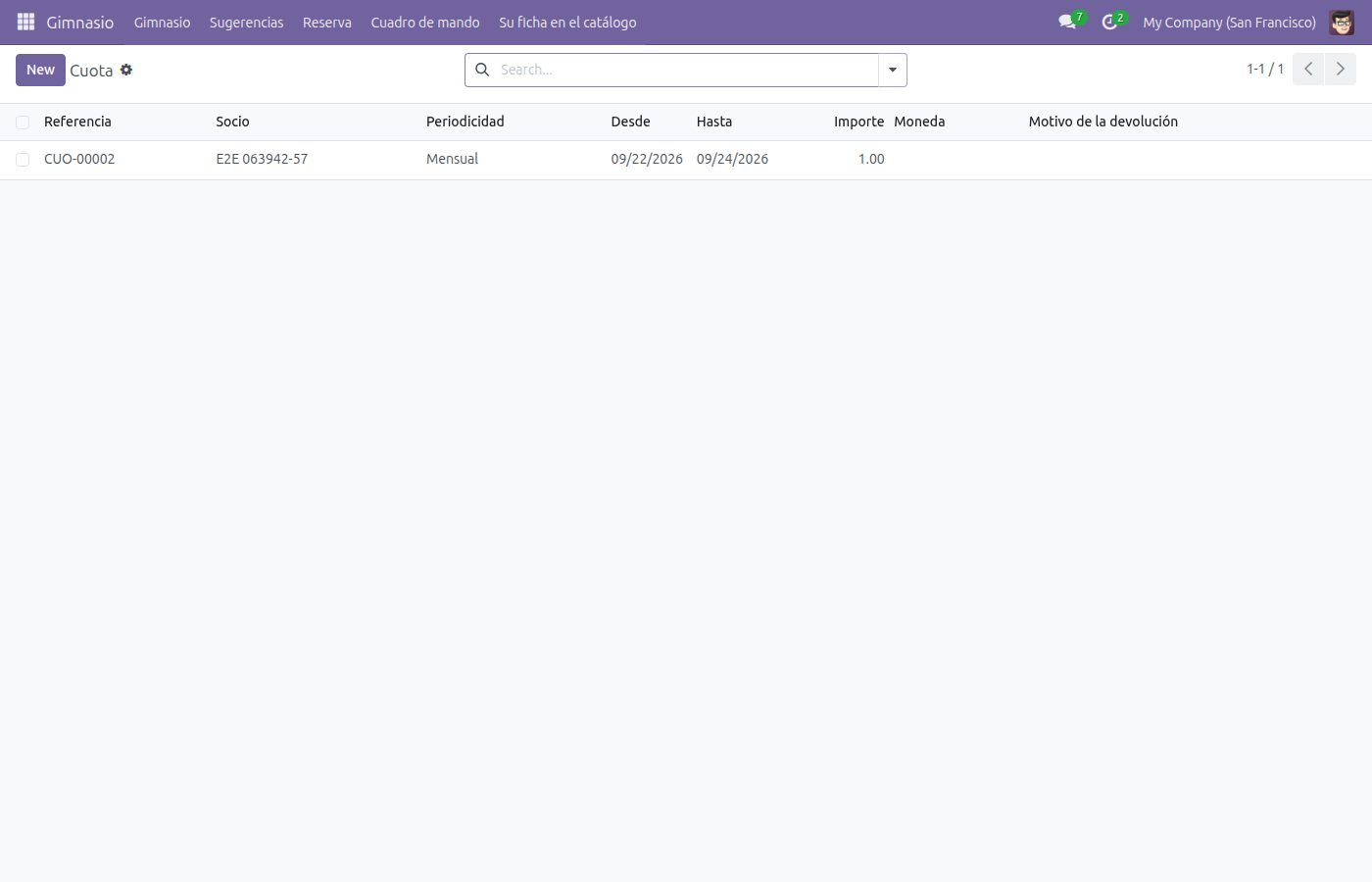
- Abra «Gimnasio» ▸ «Cuota».
- Pulse «Nuevo».
- En «Socio»: Elija socio de la lista; si no está, se crea al momento.
- En «Periodicidad»: El negocio es recurrente: la periodicidad es parte del producto.
- En «Desde»: Ponga la fecha.
- En «Hasta»: Ponga la fecha.
- En «Importe»: Escriba un importe.
- Pulse «Guardar». Ya tiene su cuota.
- Cuando toque, pulse «Girar» para pasarla a «Girada» (solo Recepción).
Lo que el sistema no deja hacer:
- Una cuota no puede acabar antes de empezar.
Clase
Una sesión con su hora, su sala y sus plazas
- Abra «Gimnasio» ▸ «Clase».
- Pulse «Nuevo».
- En «Actividad»: Escriba un texto.
- En «Sala»: Elija sala de la lista; si no está, se crea al momento.
- En «Empieza»: Ponga la fecha.
- En «Acaba»: Ponga la fecha.
- En «Plazas»: No pueden ser más que el aforo de la sala.
- Pulse «Guardar». Ya tiene su clase.
- Cuando toque, pulse «Confirmar» para pasarla a «Confirmada» (solo Monitor).
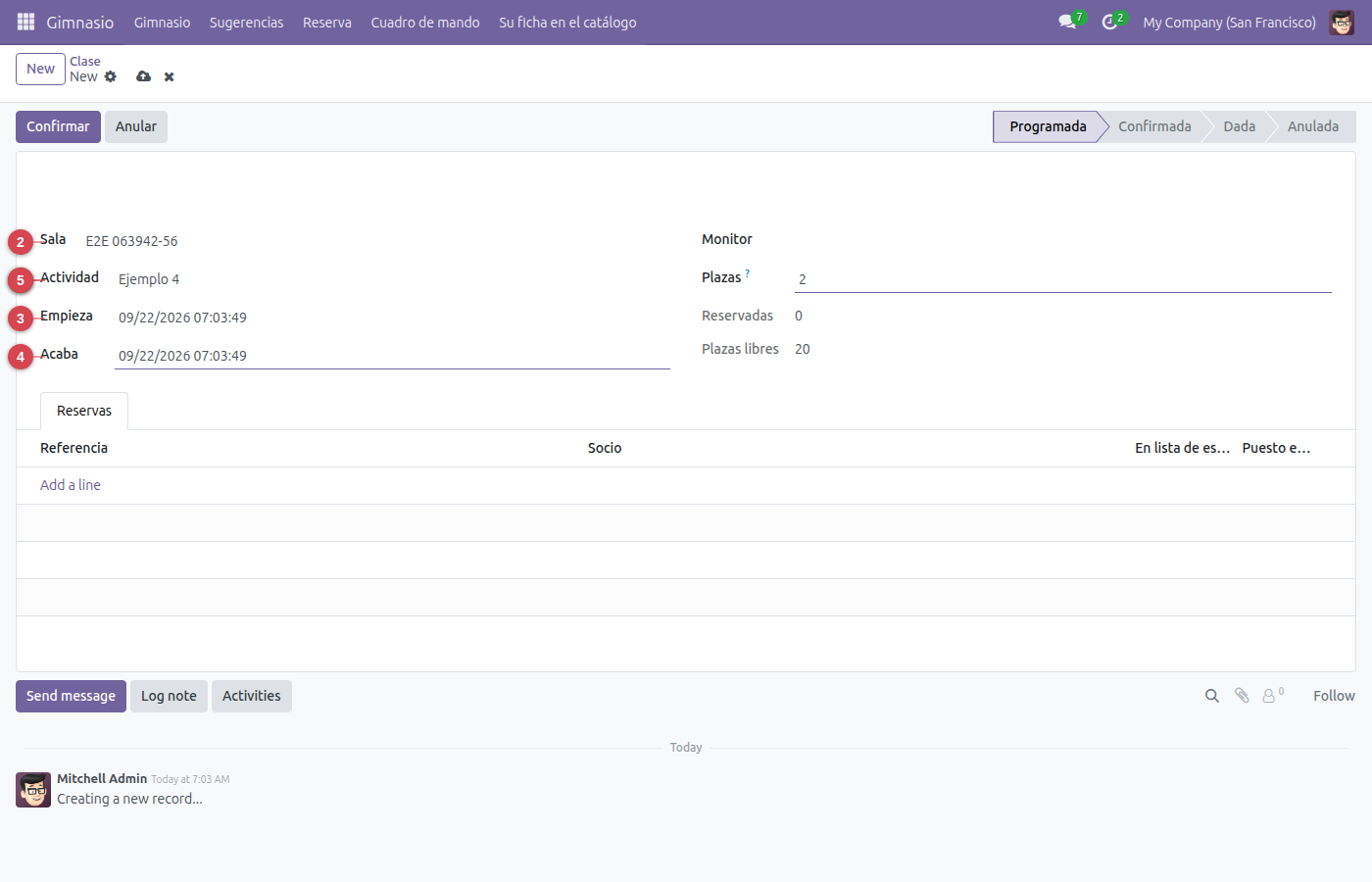
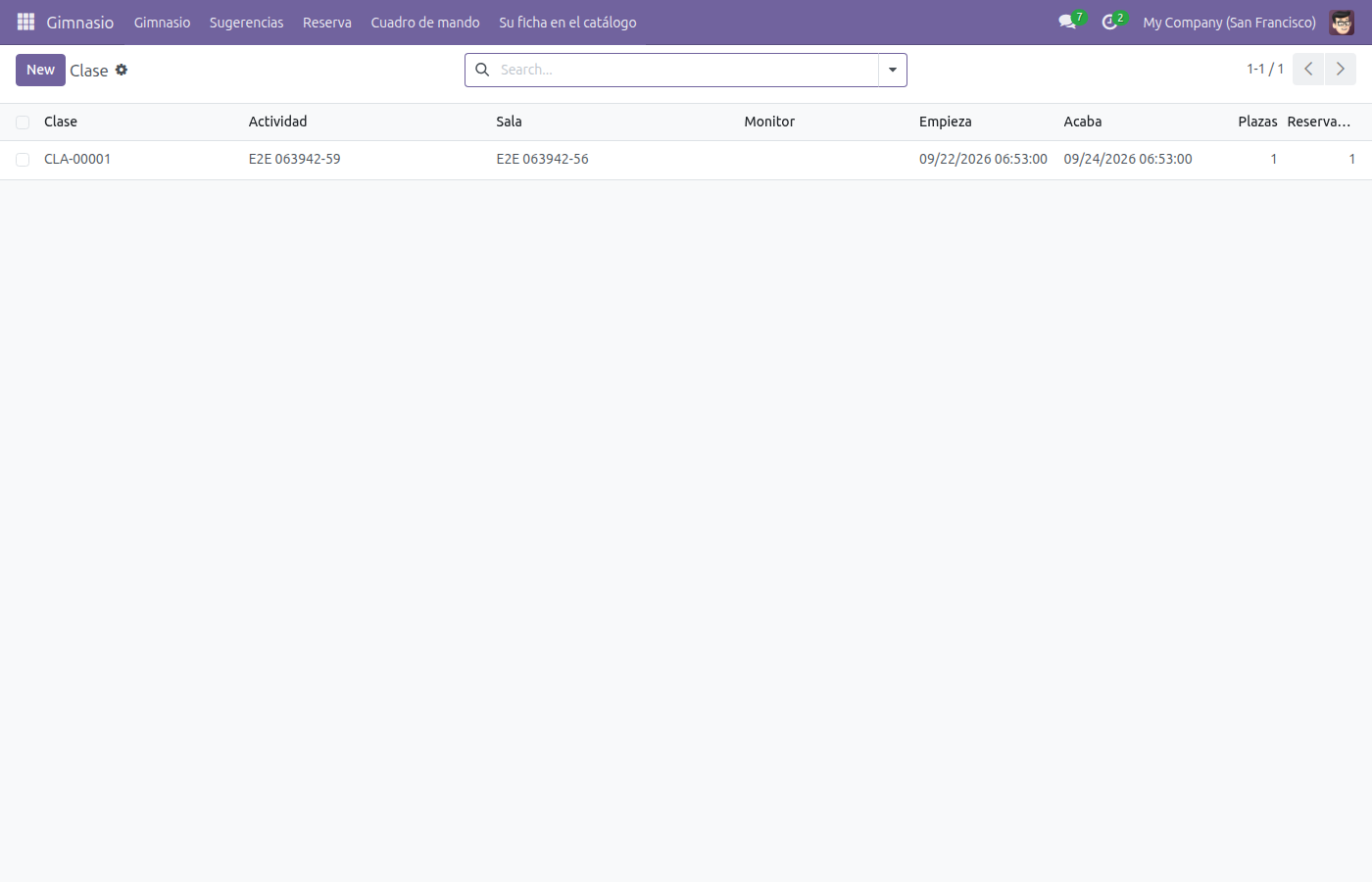
Lo que el sistema no deja hacer:
- Una clase no puede acabar antes de empezar.
- Una clase sin plazas no se puede reservar.
- No caben mas reservas: la clase esta completa. La trece de doce no entra.
Reserva
La plaza de un socio en una clase, o su sitio en la lista de espera
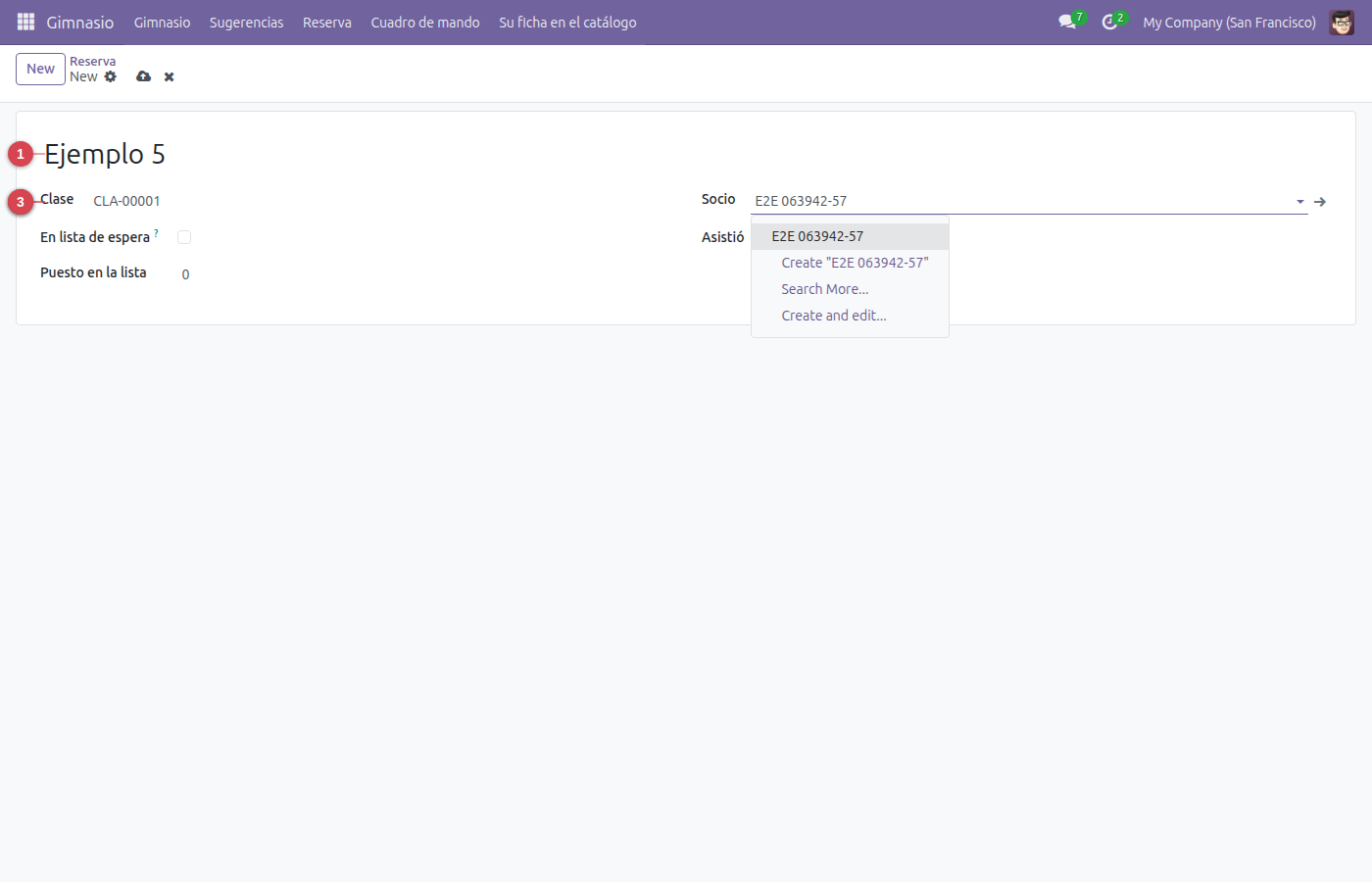
- Abra «Gimnasio» ▸ «Reserva».
- Pulse «Nuevo».
- En «Referencia»: Escriba un texto.
- En «Clase»: Elija clase de la lista; si no está, se crea al momento.
- En «Socio»: Elija socio de la lista; si no está, se crea al momento.
- Pulse «Guardar». Ya tiene su reserva.
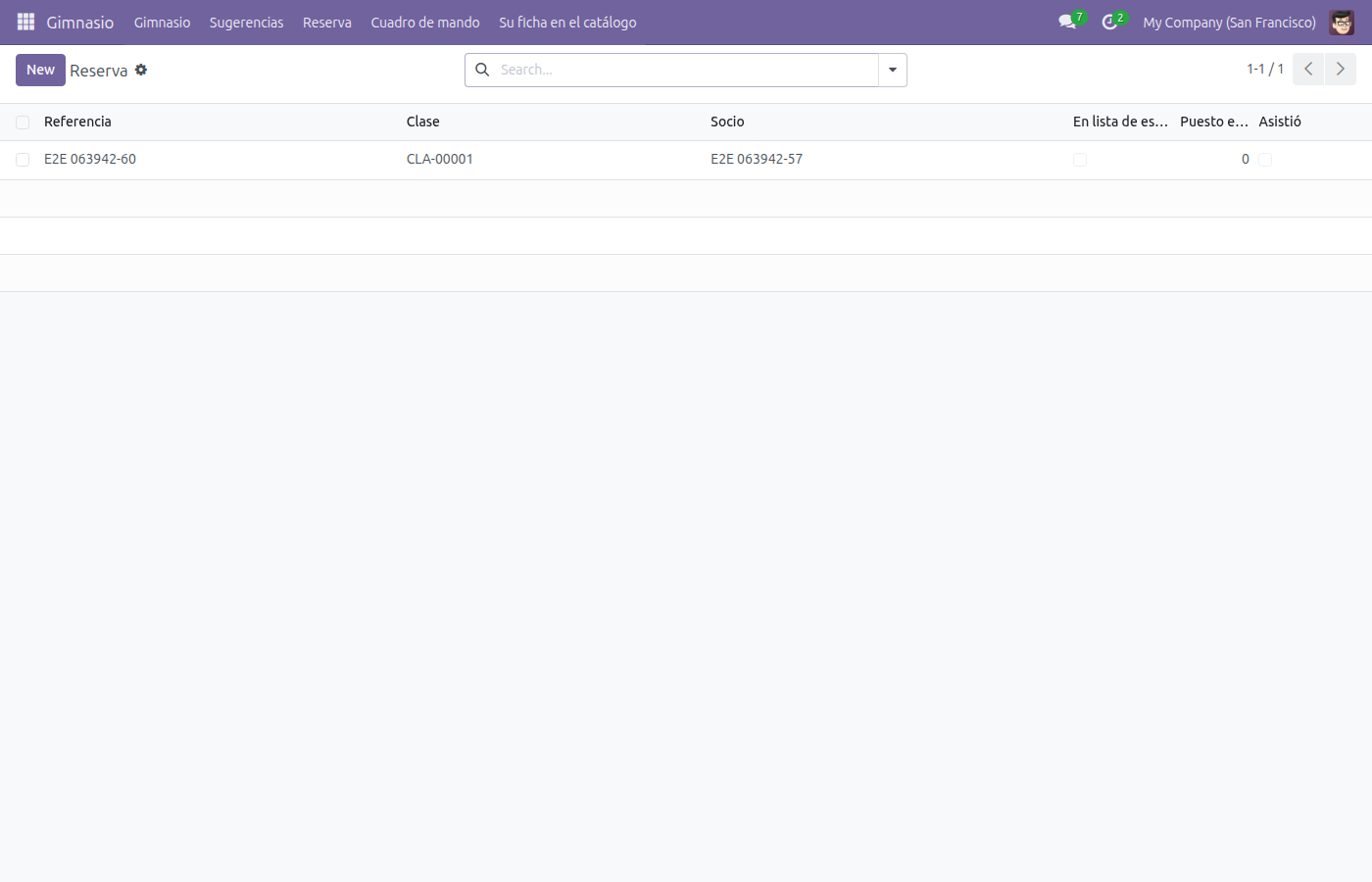
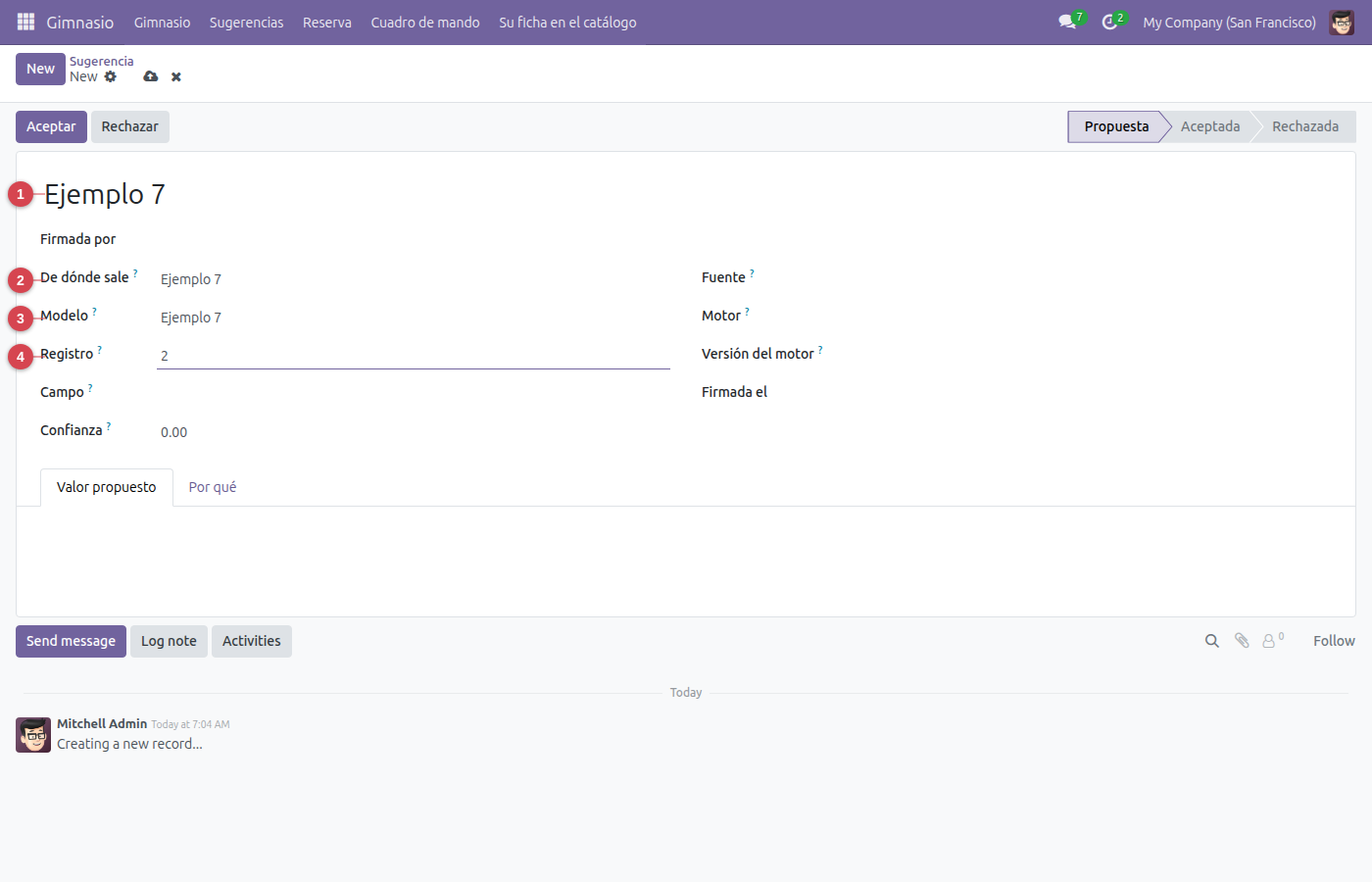
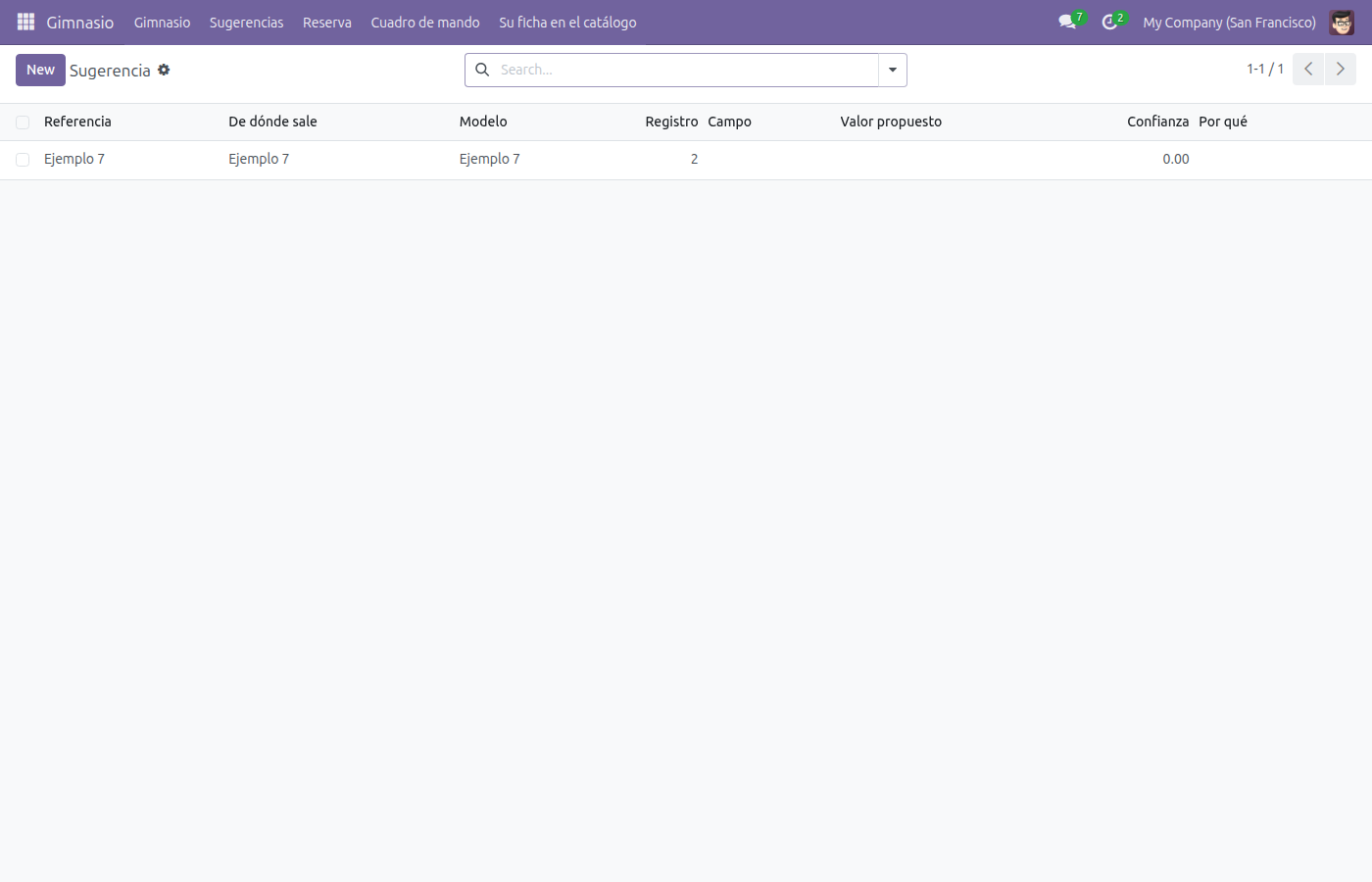
Sugerencia
- Abra «Sugerencias» ▸ «Sugerencia».
- Pulse «Nuevo».
- En «Referencia»: Escriba un texto.
- En «De dónde sale»: El nombre de la asistencia que la propuso.
- En «Modelo»: Sobre qué modelo se propone.
- En «Registro»: El id del registro al que se refiere.
- Pulse «Guardar». Ya tiene su sugerencia.
- Cuando toque, pulse «Aceptar» para pasarla a «Aceptada» (solo Coordinador).
Lo que el sistema no deja hacer:
- La confianza va de 0 a 1.
Lo que el sistema hace solo
| Aviso | Cuándo | Por dónde |
|---|---|---|
| Aviso cuando vence y sigue abierto | 3 days después de «permanencia_hasta» | como tarea en la ficha |
Lo que el sistema propone (con IA)
El sistema propone; la propuesta no entra en la ficha hasta que alguien con el perfil adecuado la acepta, en el menú Sugerencias, con su motivo y su confianza.
| Propone | Sobre | Quién lo firma |
|---|---|---|
| Leer el reconocimiento médico | socio | Coordinador |
| Quién se va a dar de baja | socio | Coordinador |
| El mes de este socio | socio | Coordinador |
El cuadro de mando
| Indicador | Qué mide |
|---|---|
| Cuotas por estado | la suma de «importe», de cuota |
| Socios por estado | cuántos hay, de socio |
| Ocupación por sala | la suma de «reservadas», de clase |