Entradas y recintos
Manual de uso, paso a paso. El texto sale del acta del módulo; las pantallas, del módulo instalado, el 2026-09-21.
Recinto. Donde se celebra. Su aforo es límite legal
Quién usa esto
Cada persona ve y hace lo de su perfil, y nada más.
| Perfil | Hereda de |
|---|---|
| Taquilla | — |
| Control de acceso | taquilla |
| Programación | acceso |
| Dirección | programacion |
Cómo se hace, ficha por ficha
En el orden en que se usan: primero lo que se da de alta una vez, luego lo que se mueve a diario.
Recinto
Donde se celebra. Su aforo es límite legal
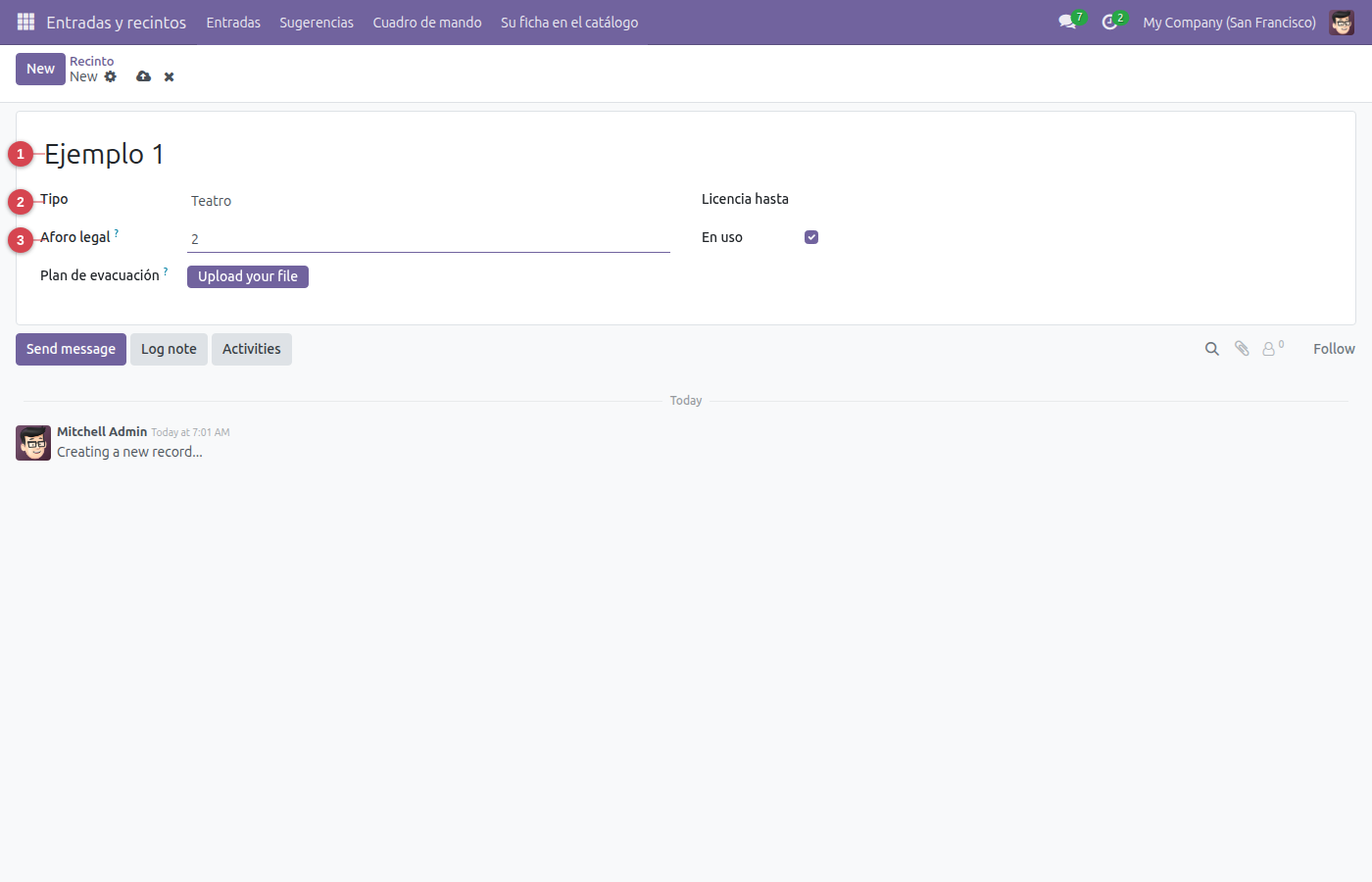
- Abra «Entradas» ▸ «Recinto».
- Pulse «Nuevo».
- En «Recinto»: Escriba un texto.
- En «Tipo»: Elija una opción: teatro, auditorio, cine, museo, deportivo, aire_libre.
- En «Aforo legal»: Lo que dice la licencia. Vender de más no es un problema comercial: es un precinto.
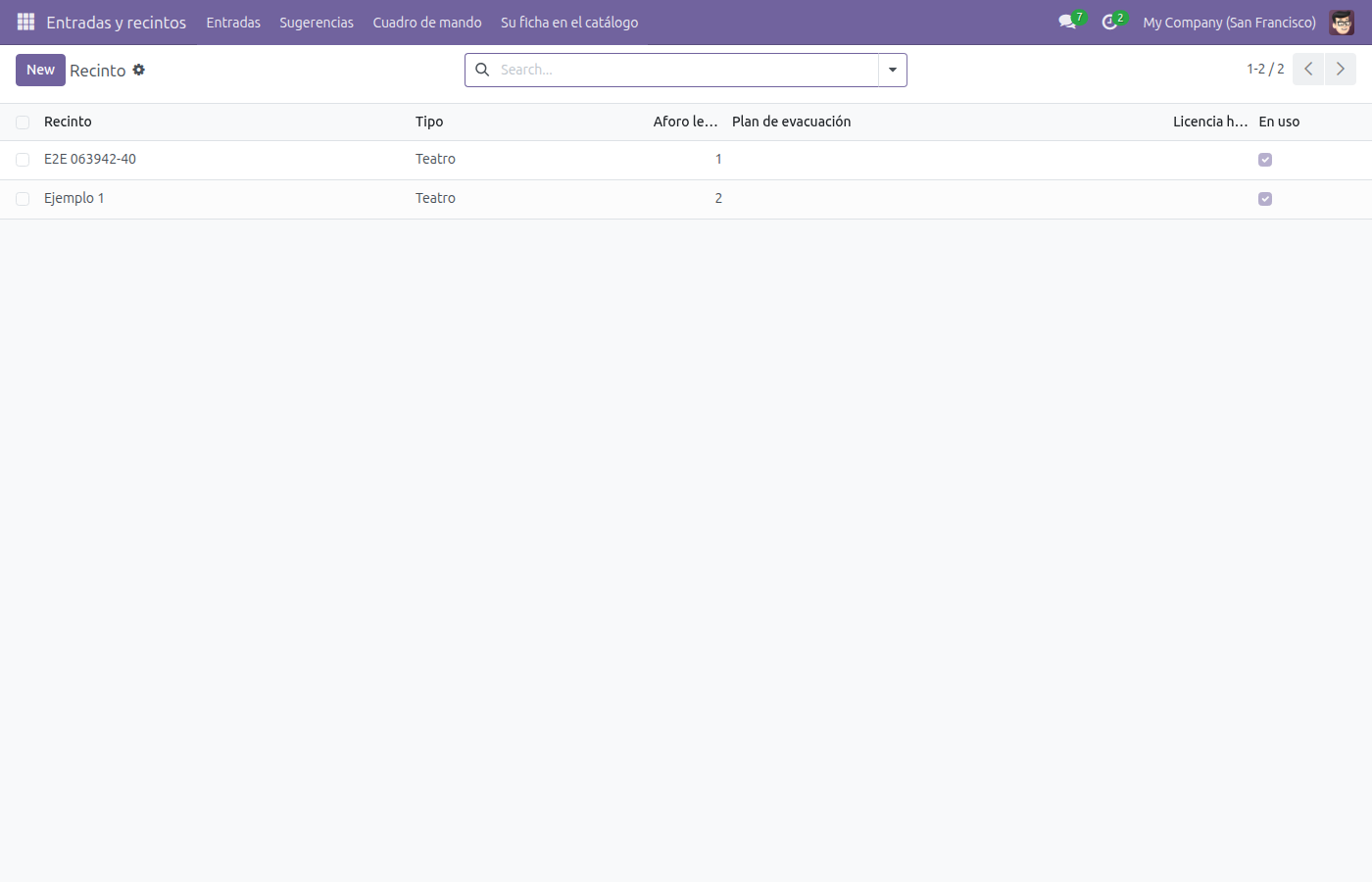
- Pulse «Guardar». Ya tiene su recinto.
Lo que el sistema no deja hacer:
- Un recinto sin aforo declarado no se puede abrir.
Abono
Varias sesiones compradas juntas
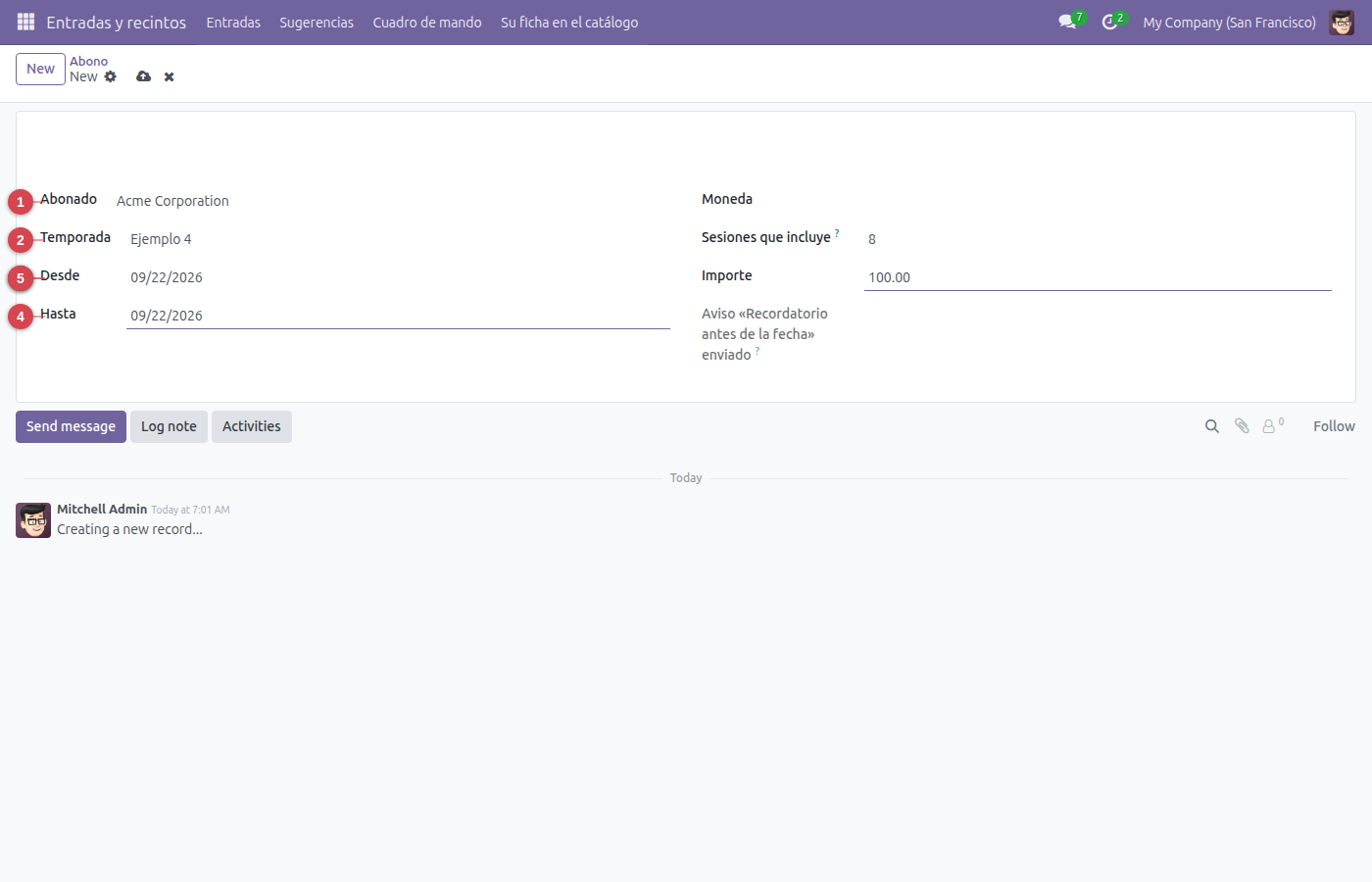
- Abra «Entradas» ▸ «Abono».
- Pulse «Nuevo».
- En «Abonado»: Elija res.partner de la lista; si no está, se crea al momento.
- En «Temporada»: Escriba un texto.
- En «Desde»: Ponga la fecha.
- En «Hasta»: Ponga la fecha.
- En «Importe»: Escriba un importe.
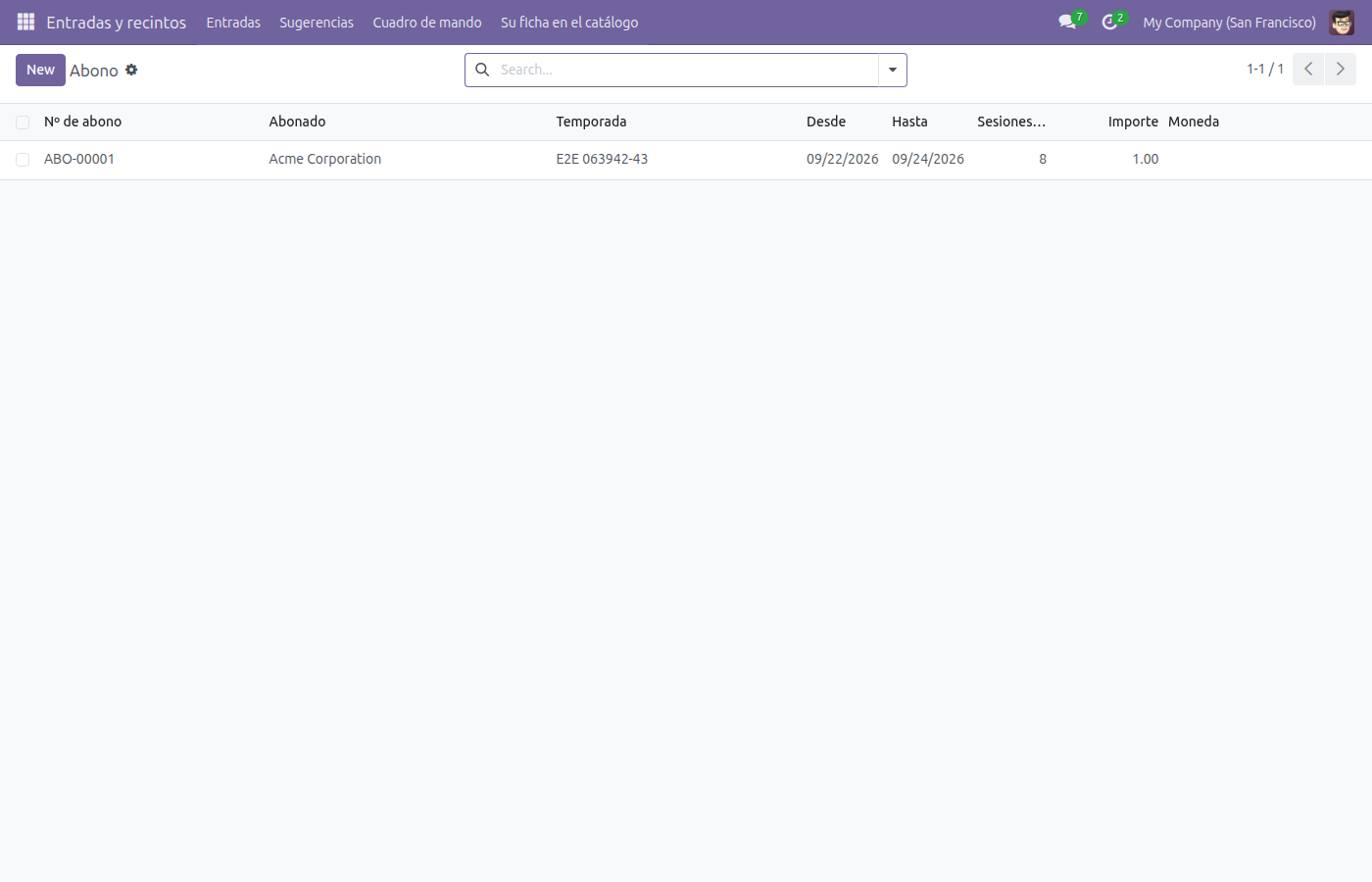
- Pulse «Guardar». Ya tiene su abono.
Lo que el sistema no deja hacer:
- Un abono no puede acabar antes de empezar.
Sesión
Una función concreta, con su fecha y sus localidades
- Abra «Entradas» ▸ «Sesión».
- Pulse «Nuevo».
- En «Espectáculo»: Escriba un texto.
- En «Recinto»: Elija recinto de la lista; si no está, se crea al momento.
- En «Cuándo»: Ponga la fecha.
- En «Localidades a la venta»: Nunca más que el aforo legal. Es lo que se puede vender.
- En «Precio base»: Lo propone la asistencia con demanda y antelación; el aforo no lo mueve ninguna sugerencia.
- Pulse «Guardar». Ya tiene su sesión.
- Cuando toque, pulse «Poner a la venta» para pasarla a «A la venta» (solo Programación).
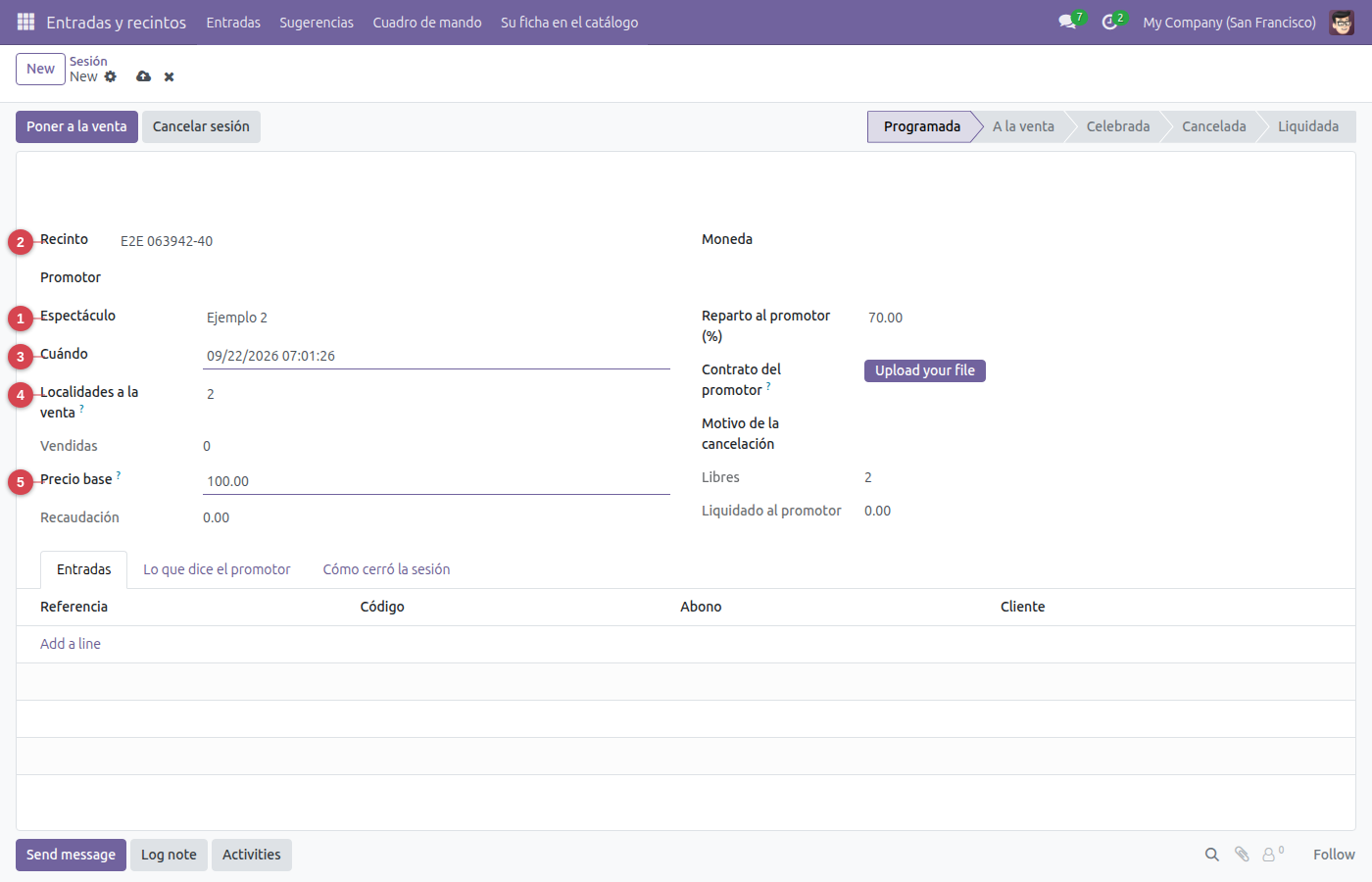
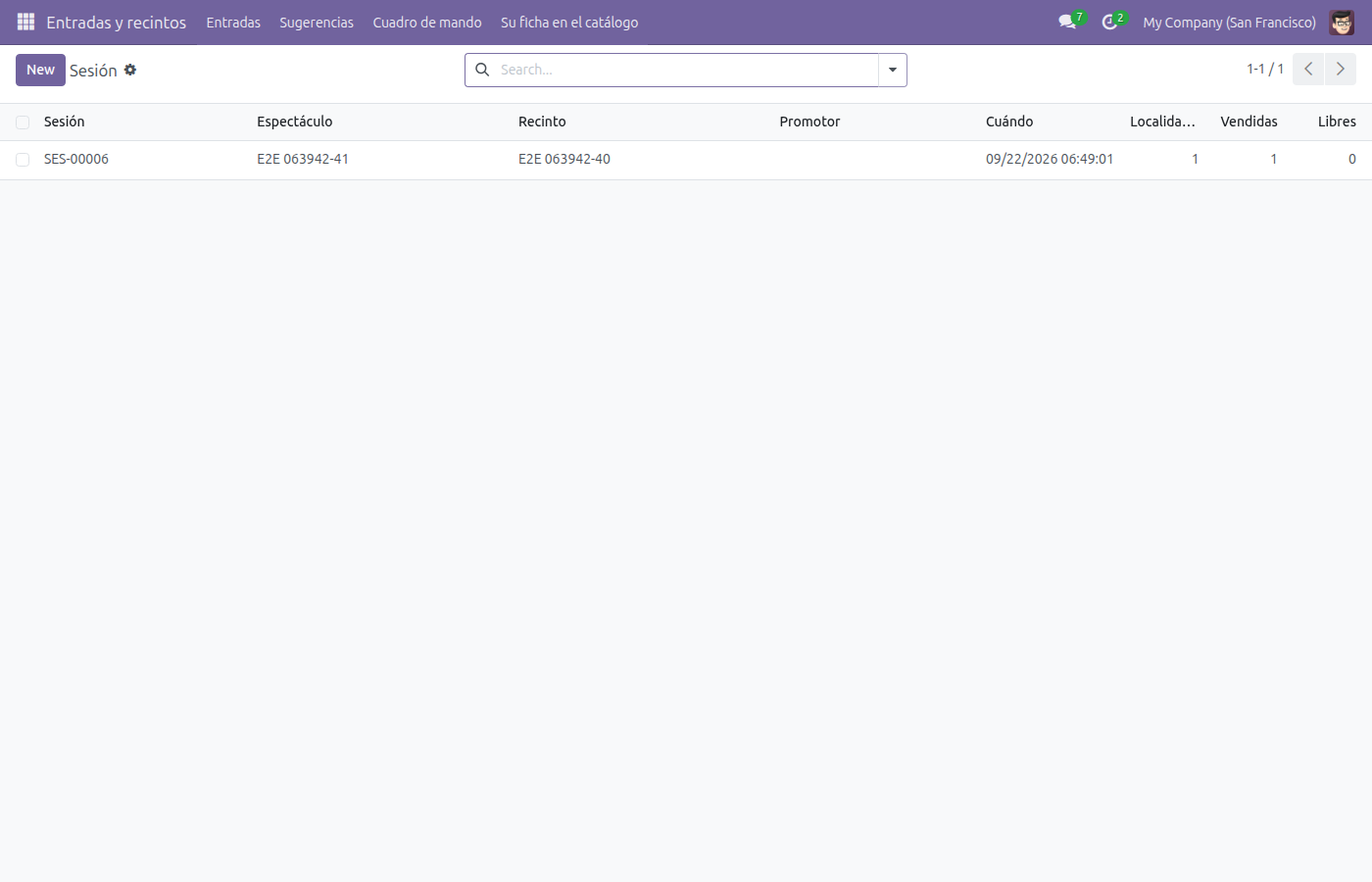
Lo que el sistema no deja hacer:
- No se pueden ofrecer más localidades que el aforo legal del recinto.
- Se han vendido más entradas que localidades hay: dos personas en el mismo asiento.
Entrada
Una localidad vendida, con su código único
- Abra «Entradas» ▸ «Entrada».
- Pulse «Nuevo».
- En «Código»: El del QR. Una entrada duplicada son dos personas en el mismo asiento y una bronca en la puerta.
- En «Sesión»: Elija sesion de la lista; si no está, se crea al momento.
- En «Canal de venta»: La comisión del distribuidor y la caja de taquilla no se liquidan igual.
- En «Importe»: Escriba un importe.
- Pulse «Guardar». Ya tiene su entrada.
- Cuando toque, pulse «Validar en puerta» para pasarla a «Validada en puerta» (solo Control de acceso).
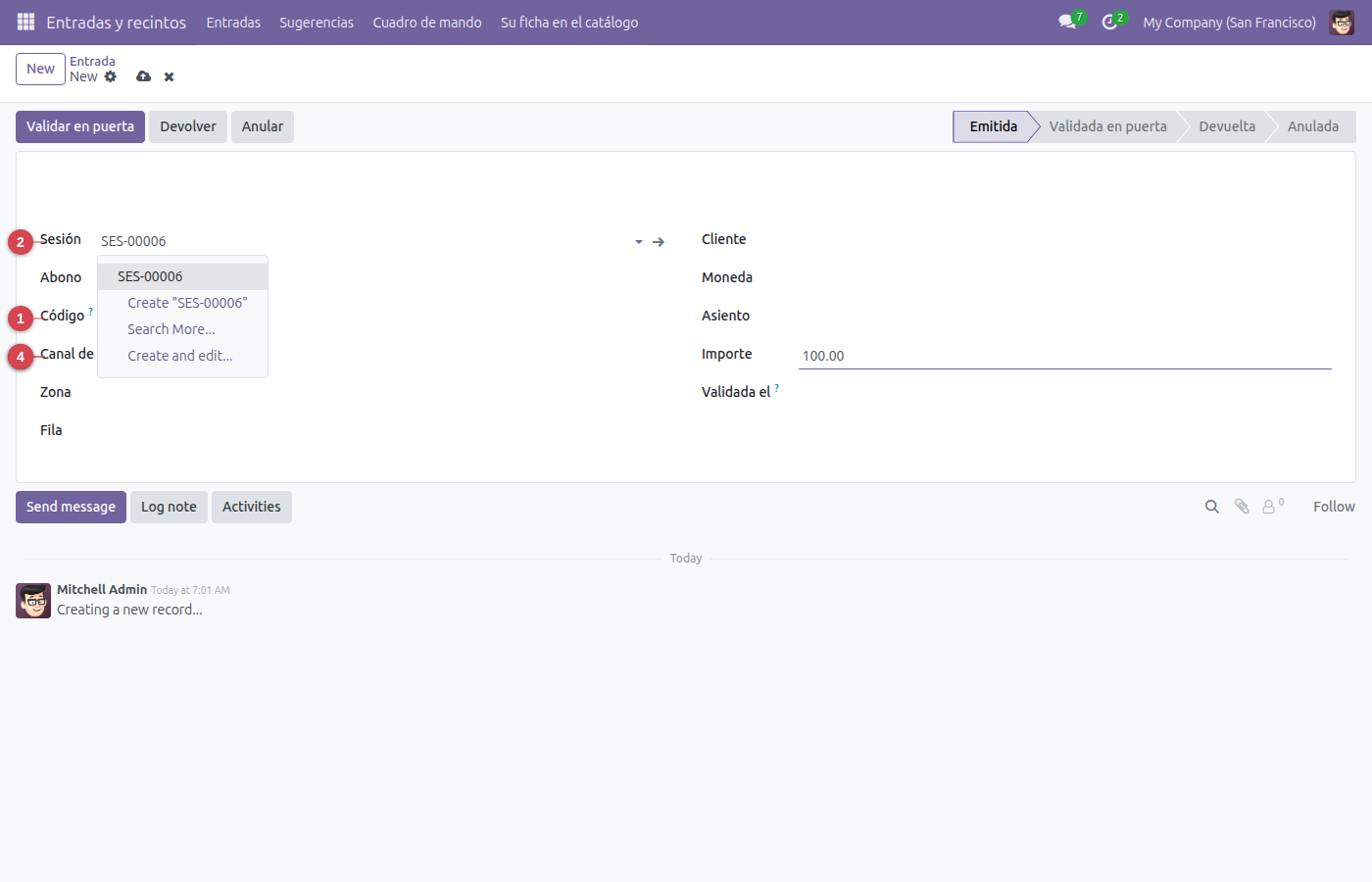
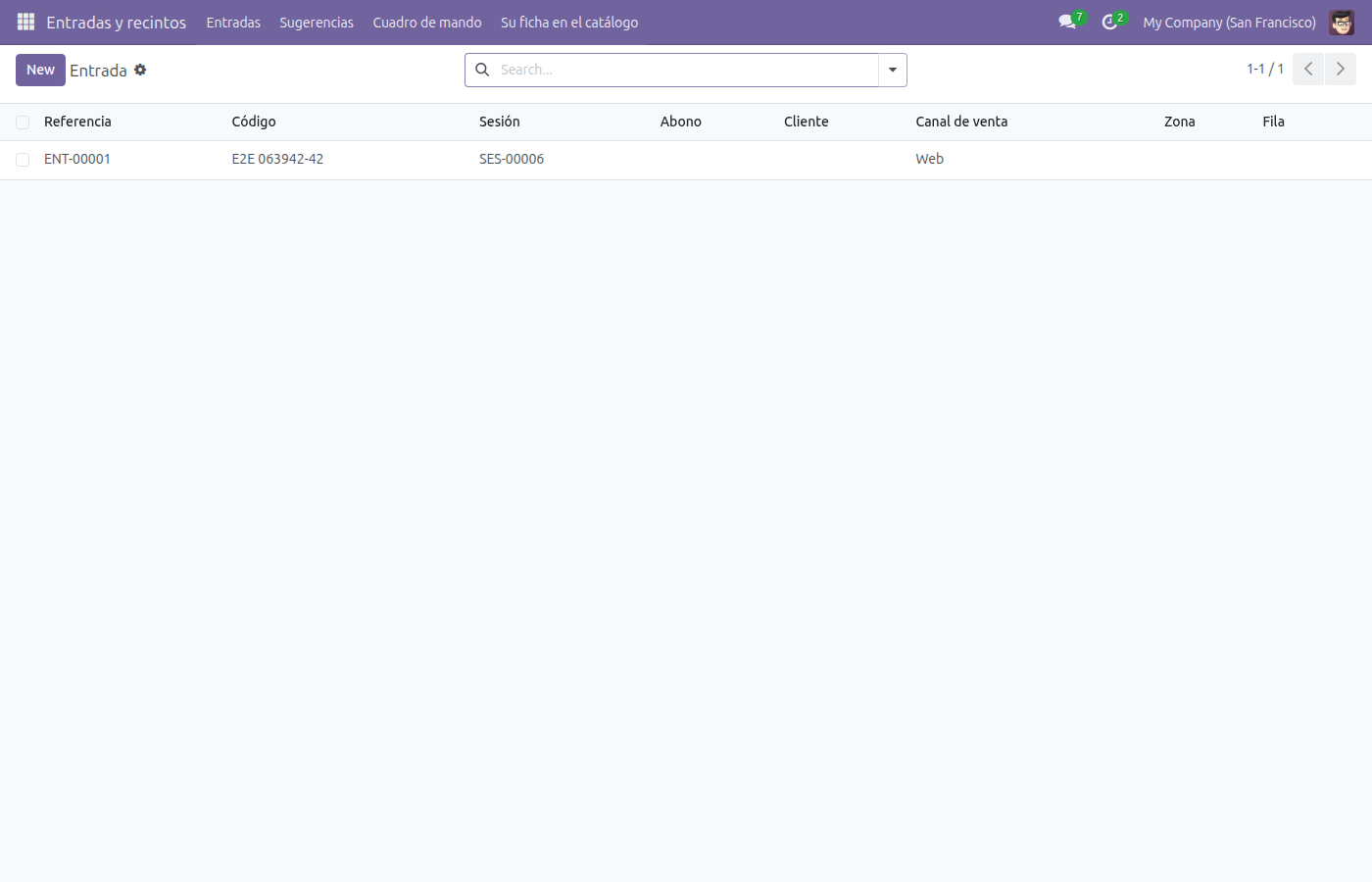
Lo que el sistema no deja hacer:
- Una entrada no puede costar menos de cero.
Sugerencia
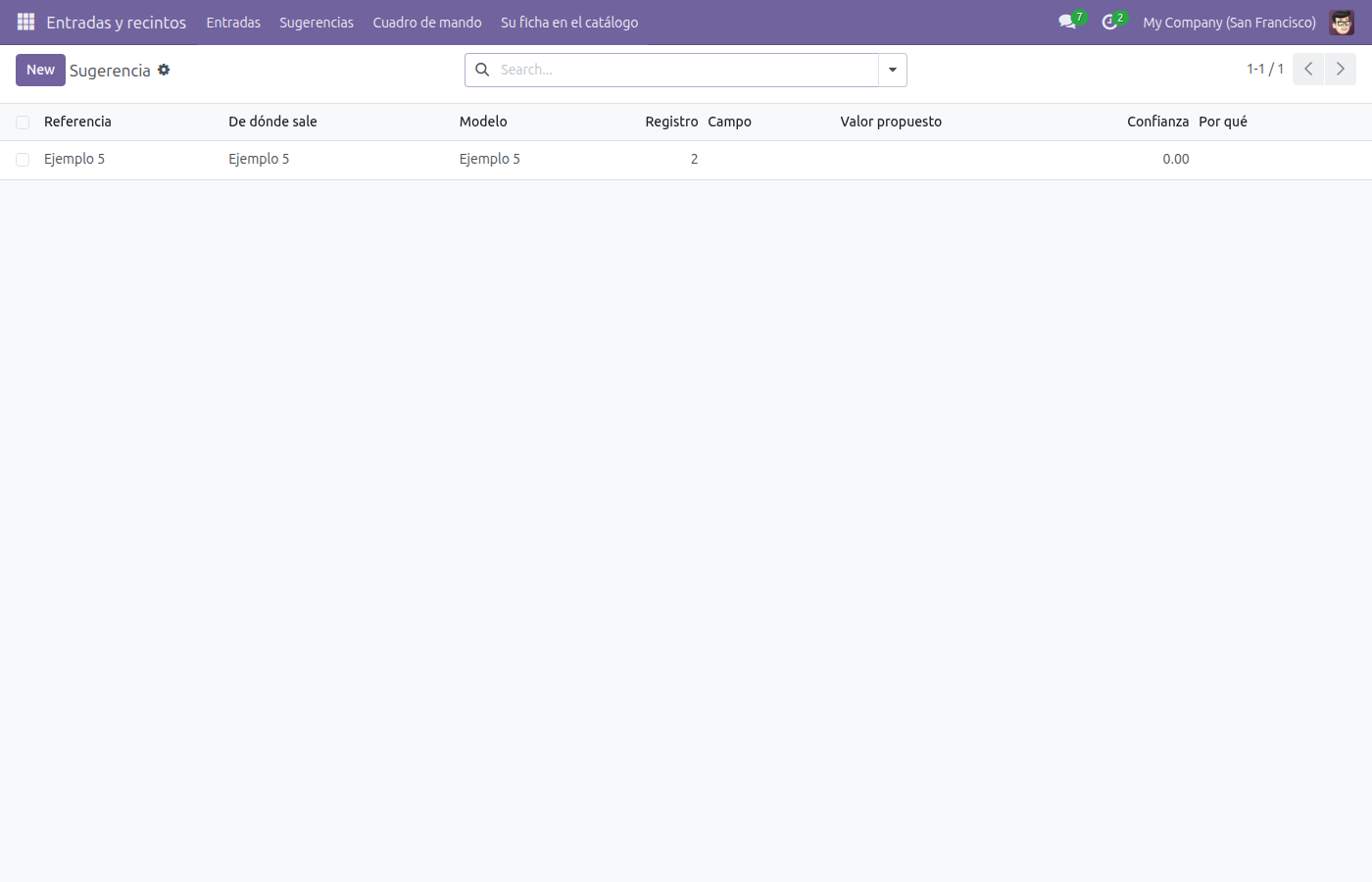
- Abra «Sugerencias» ▸ «Sugerencia».
- Pulse «Nuevo».
- En «Referencia»: Escriba un texto.
- En «De dónde sale»: El nombre de la asistencia que la propuso.
- En «Modelo»: Sobre qué modelo se propone.
- En «Registro»: El id del registro al que se refiere.
- Pulse «Guardar». Ya tiene su sugerencia.
- Cuando toque, pulse «Aceptar» para pasarla a «Aceptada» (solo Dirección, Programación).
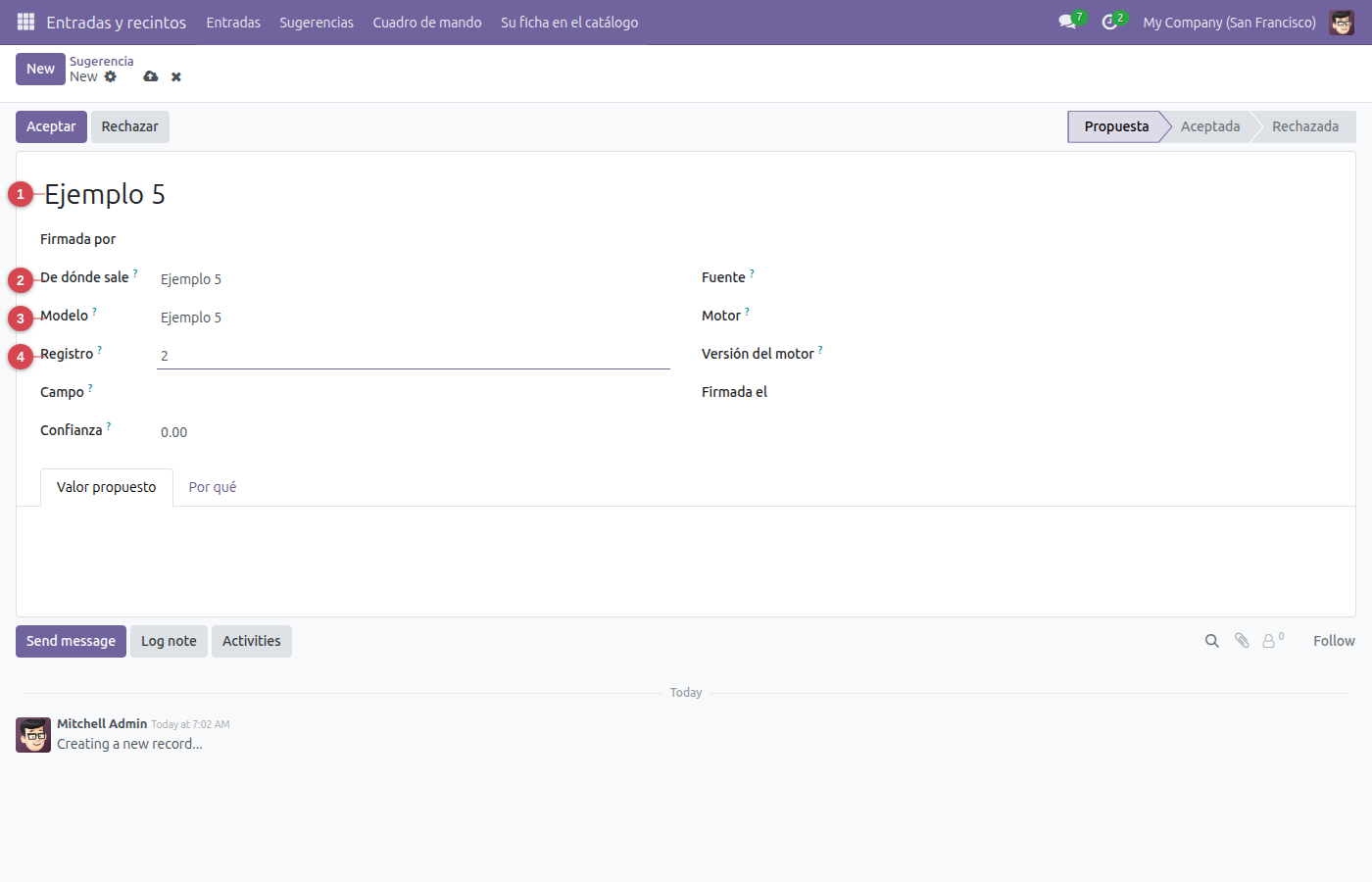
Lo que el sistema no deja hacer:
- La confianza va de 0 a 1.
Lo que el sistema hace solo
| Aviso | Cuándo | Por dónde |
|---|---|---|
| Recordatorio antes de la fecha | 1 days antes de «desde» | por correo |
Lo que el sistema propone (con IA)
El sistema propone; la propuesta no entra en la ficha hasta que alguien con el perfil adecuado la acepta, en el menú Sugerencias, con su motivo y su confianza.
| Propone | Sobre | Quién lo firma |
|---|---|---|
| Leer el contrato del promotor | sesion | Programación |
| Proponer el precio de la sesión | sesion | Dirección |
| Cómo cerró la sesión | sesion | Dirección |
El cuadro de mando
| Indicador | Qué mide |
|---|---|
| Venta por canal | la suma de «importe», de entrada |
| Ocupación por sesión | la suma de «vendidas», de sesion |
| Liquidado por promotor | la suma de «liquidado», de sesion |