Clínica dental
Manual de uso, paso a paso. El texto sale del acta del módulo; las pantallas, del módulo instalado, el 2026-09-21.
Paciente. La persona que se sienta en el sillón
Quién usa esto
Cada persona ve y hace lo de su perfil, y nada más.
| Perfil | Hereda de |
|---|---|
| Recepción | — |
| Higienista | recepcion |
| Odontólogo | higienista |
| Dirección | doctor |
Cómo se hace, ficha por ficha
En el orden en que se usan: primero lo que se da de alta una vez, luego lo que se mueve a diario.
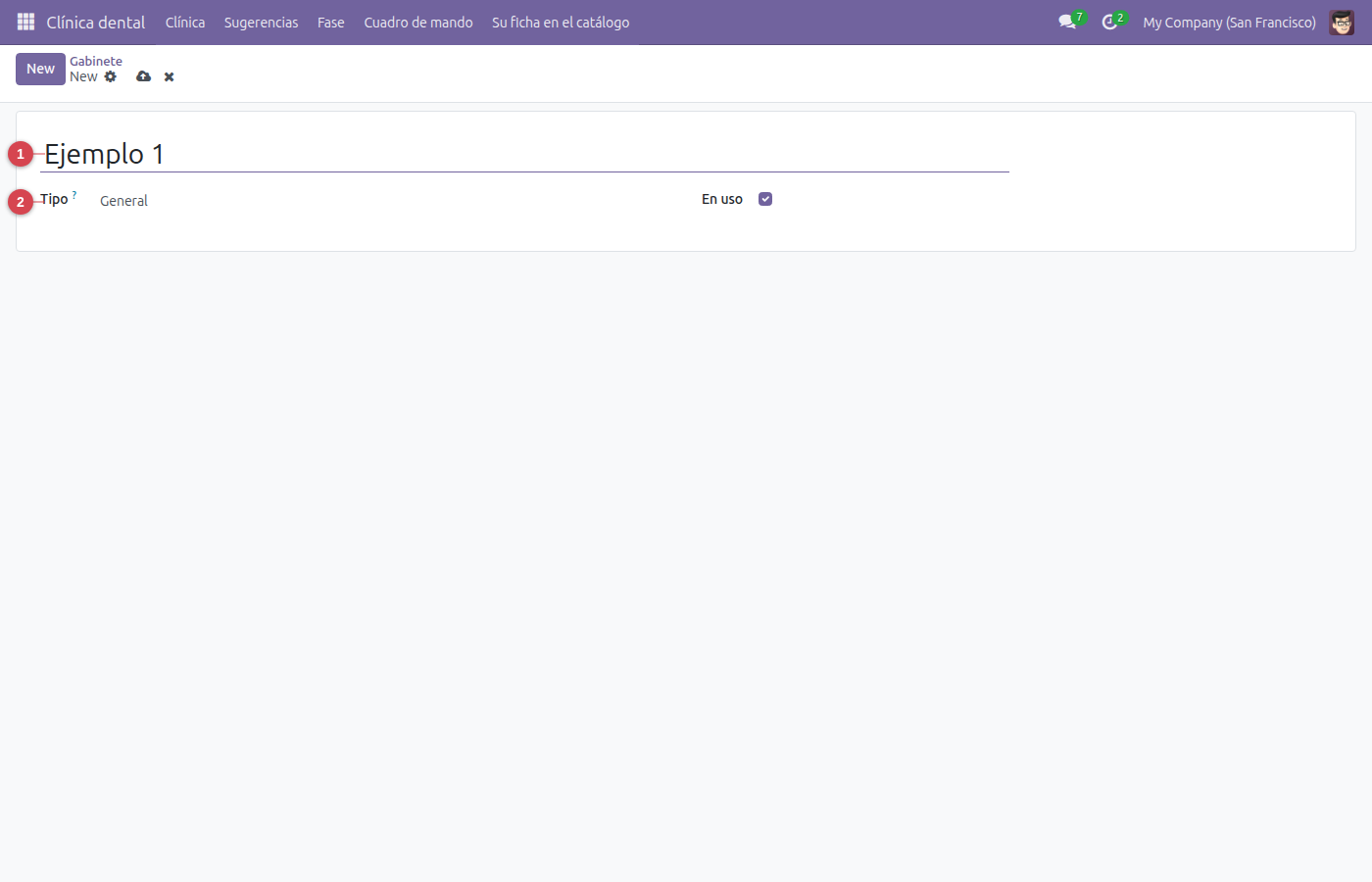
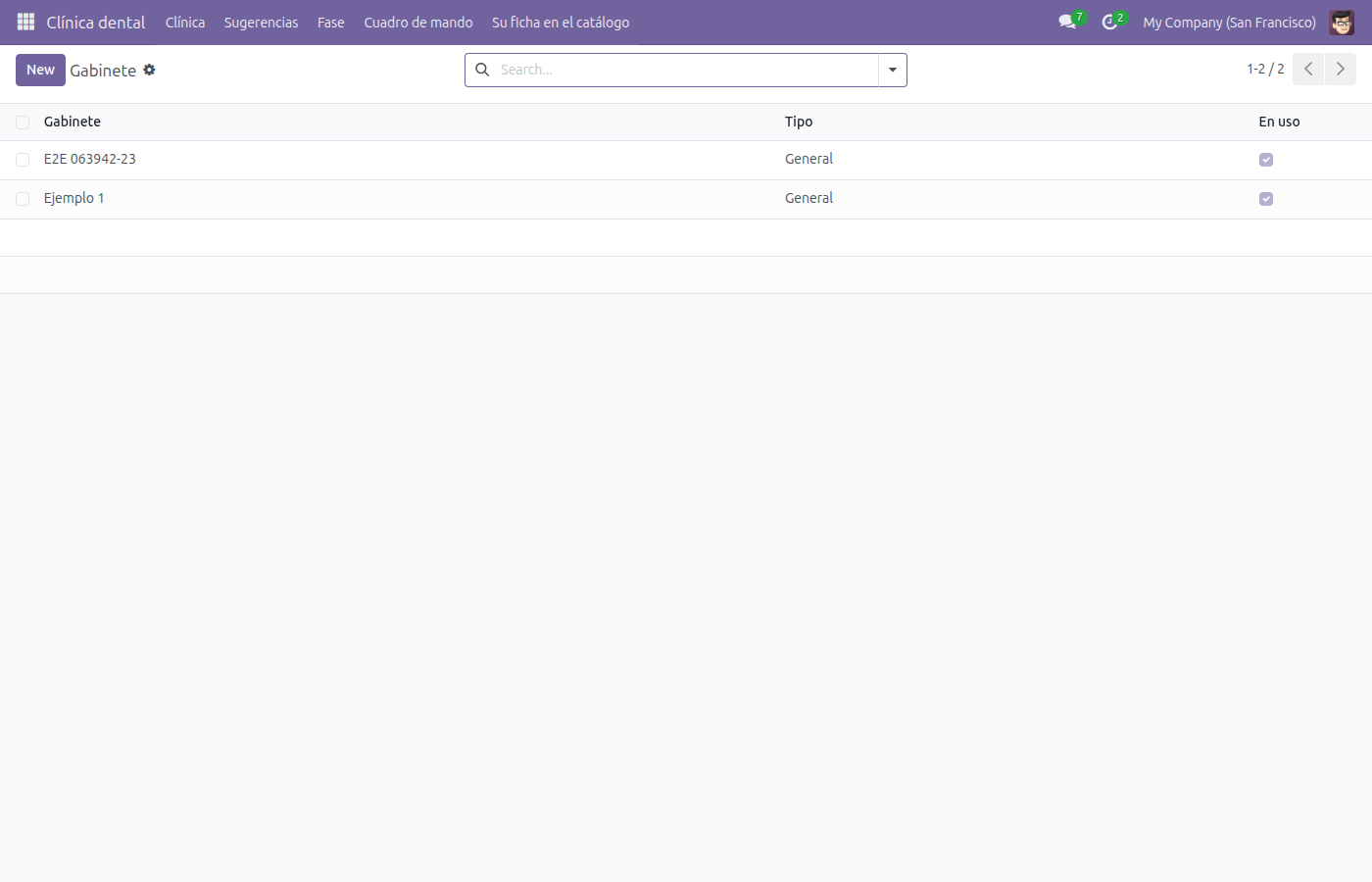
Gabinete
El sillón. Es el recurso que se agota
- Abra «Clínica» ▸ «Gabinete».
- Pulse «Nuevo».
- En «Gabinete»: Escriba un texto.
- En «Tipo»: No todo se puede hacer en todos: una cirugía no entra en el de higiene.
- Pulse «Guardar». Ya tiene su gabinete.
Paciente
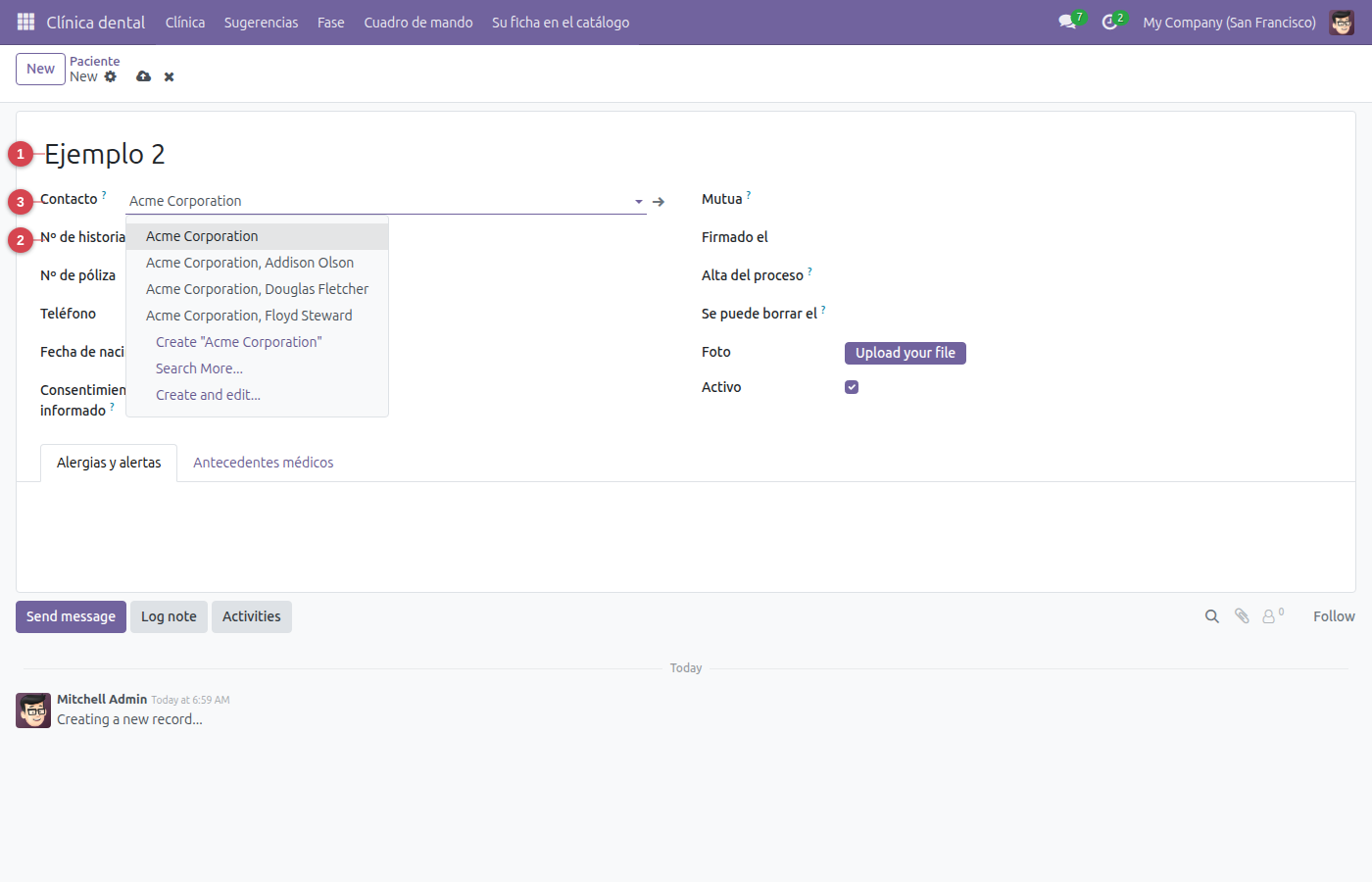
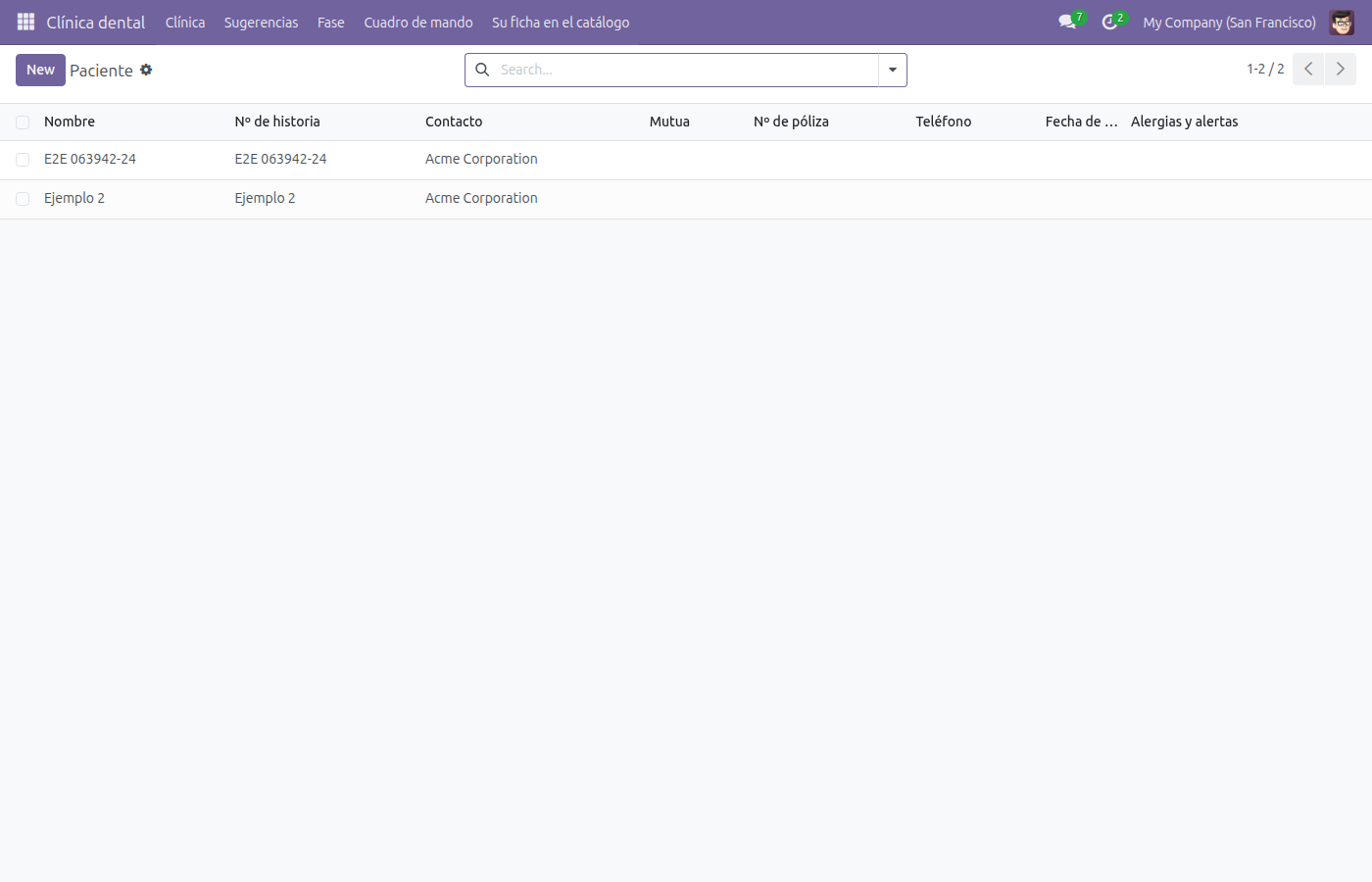
La persona que se sienta en el sillón
- Abra «Clínica» ▸ «Paciente».
- Pulse «Nuevo».
- En «Nombre»: Escriba un texto.
- En «Nº de historia»: Identifica al paciente sin decir su nombre en la sala de espera.
- En «Contacto»: El contacto de Odoo: la dirección, el teléfono y el NIF ya están ahí.
- Pulse «Guardar». Ya tiene su paciente.
Lo que el sistema no deja hacer:
- Un consentimiento sin fecha no prueba nada.
Fase
Cada sesión del plan, con lo que cuesta
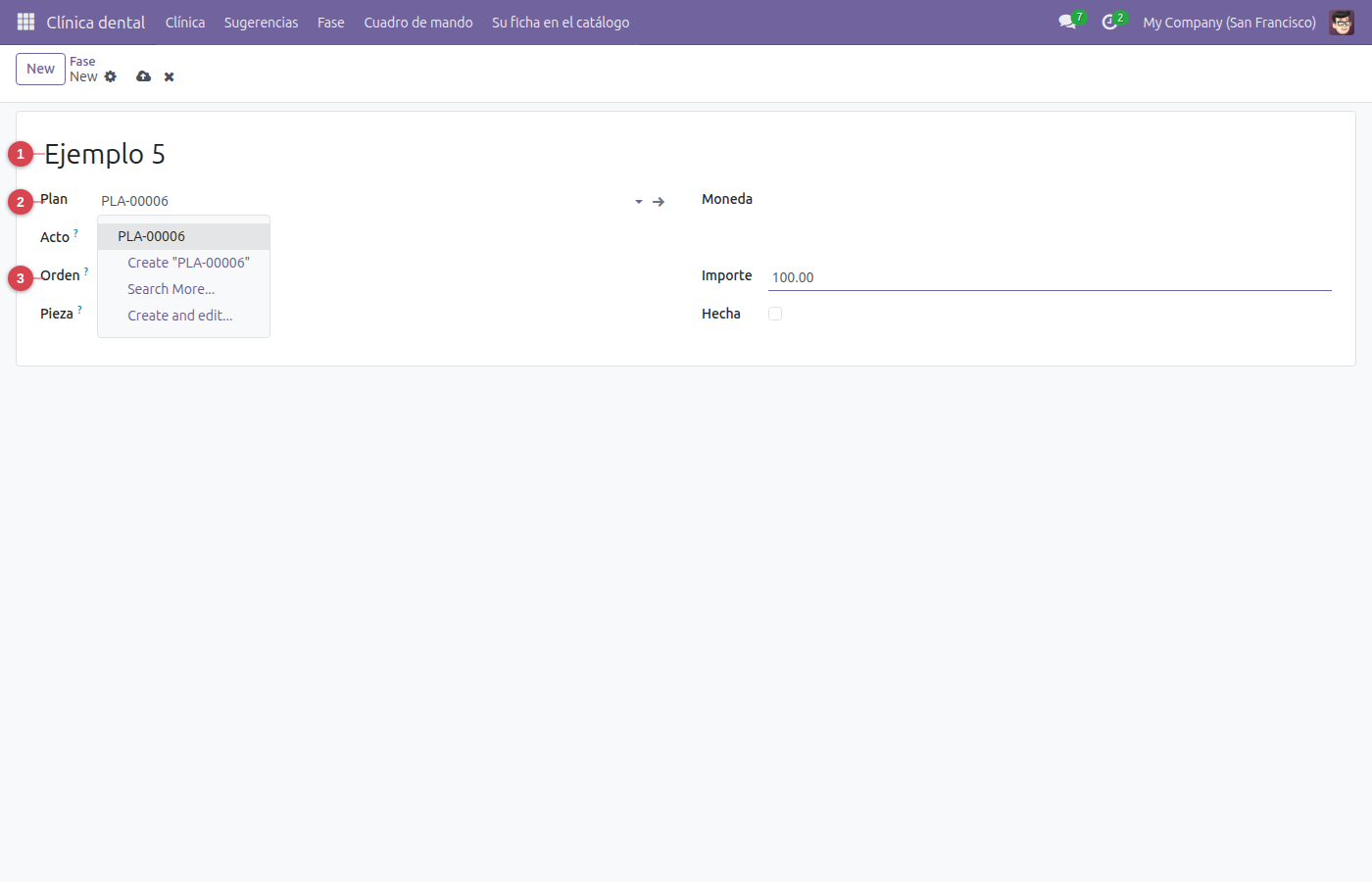
- Abra «Clínica dental» ▸ «Fase».
- Pulse «Nuevo».
- En «Qué se hace»: Escriba un texto.
- En «Plan»: Elija plan de la lista; si no está, se crea al momento.
- En «Importe»: Escriba un importe.
- Pulse «Guardar». Ya tiene su fase.
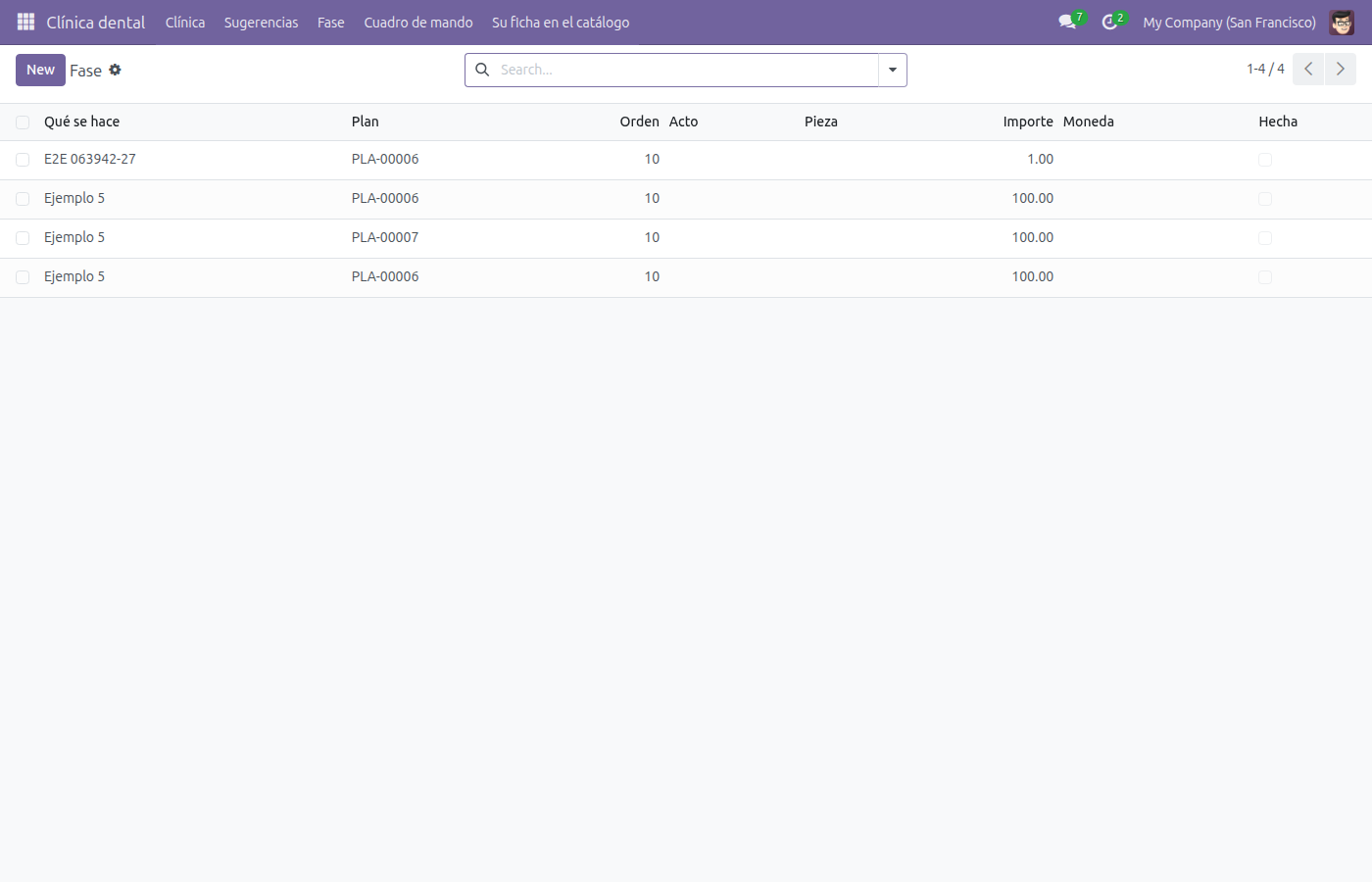
Lo que el sistema no deja hacer:
- Una fase no puede costar menos de cero.
Plan de tratamiento
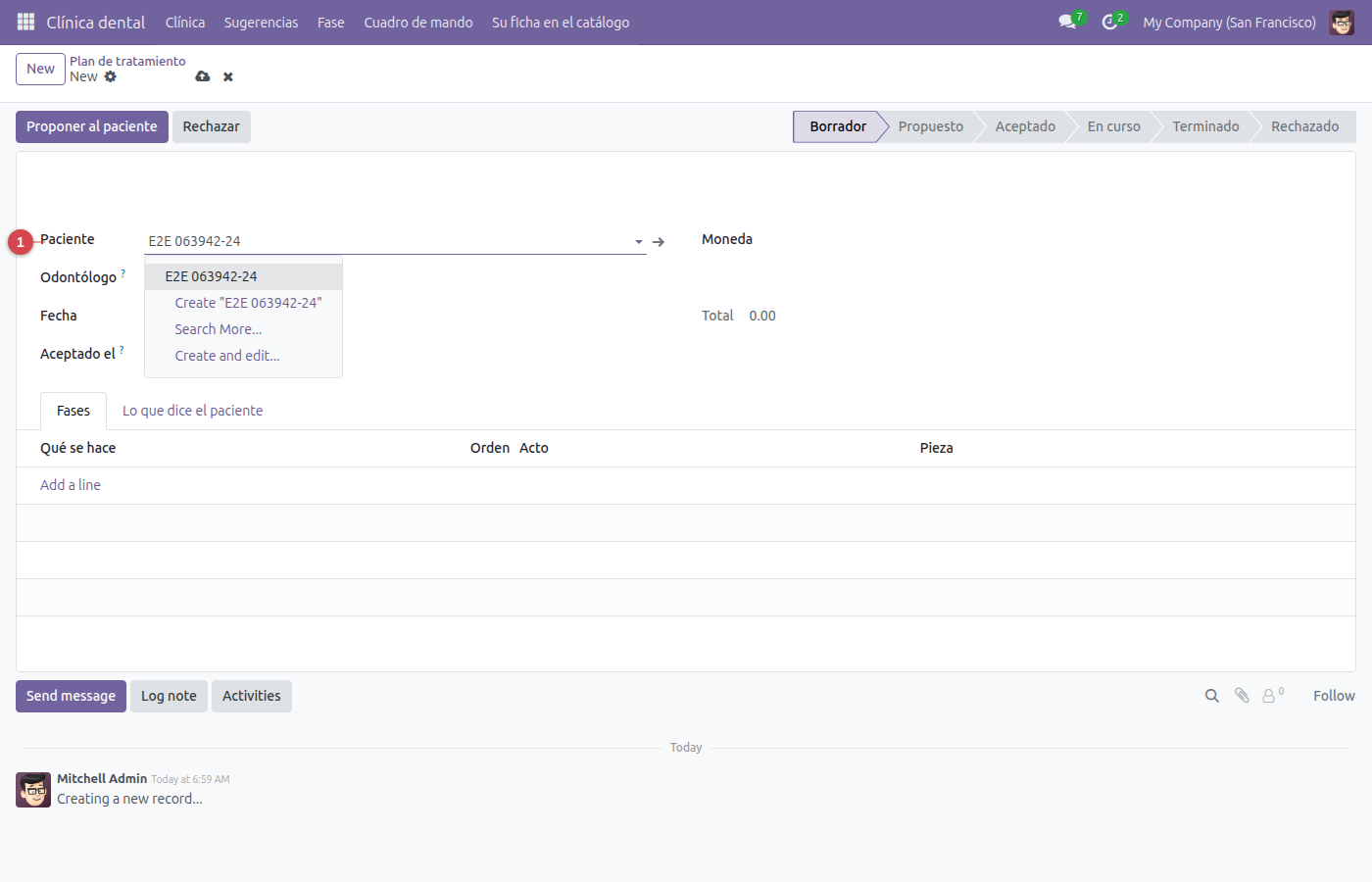
- Abra «Clínica» ▸ «Plan de tratamiento».
- Pulse «Nuevo».
- En «Paciente»: Elija paciente de la lista; si no está, se crea al momento.
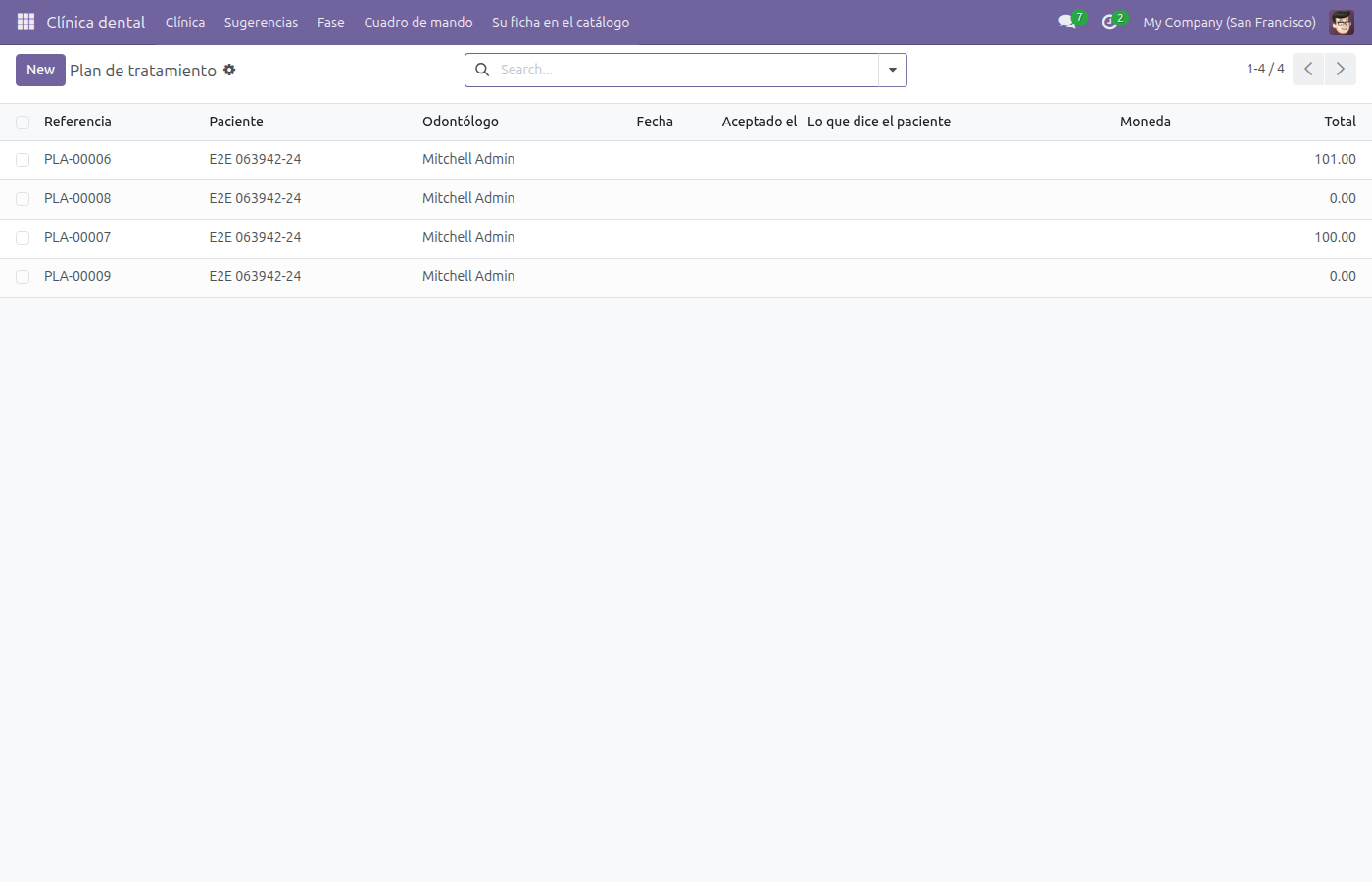
- Pulse «Guardar». Ya tiene su plan de tratamiento.
- Cuando toque, pulse «Proponer al paciente» para pasarla a «Propuesto al paciente» (solo Odontólogo).
Episodio
Lo que pasó un día concreto, y que ya no se reescribe
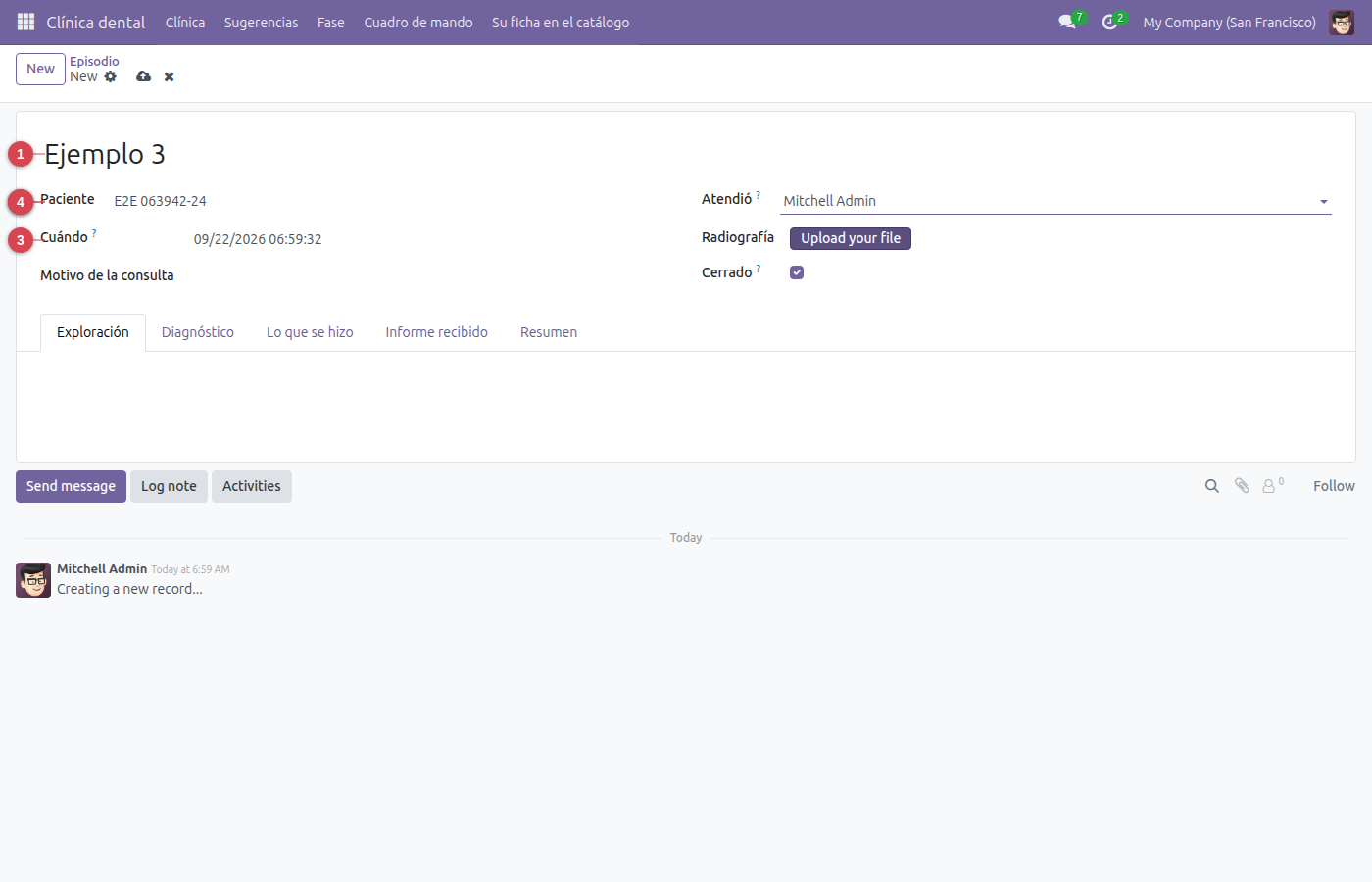
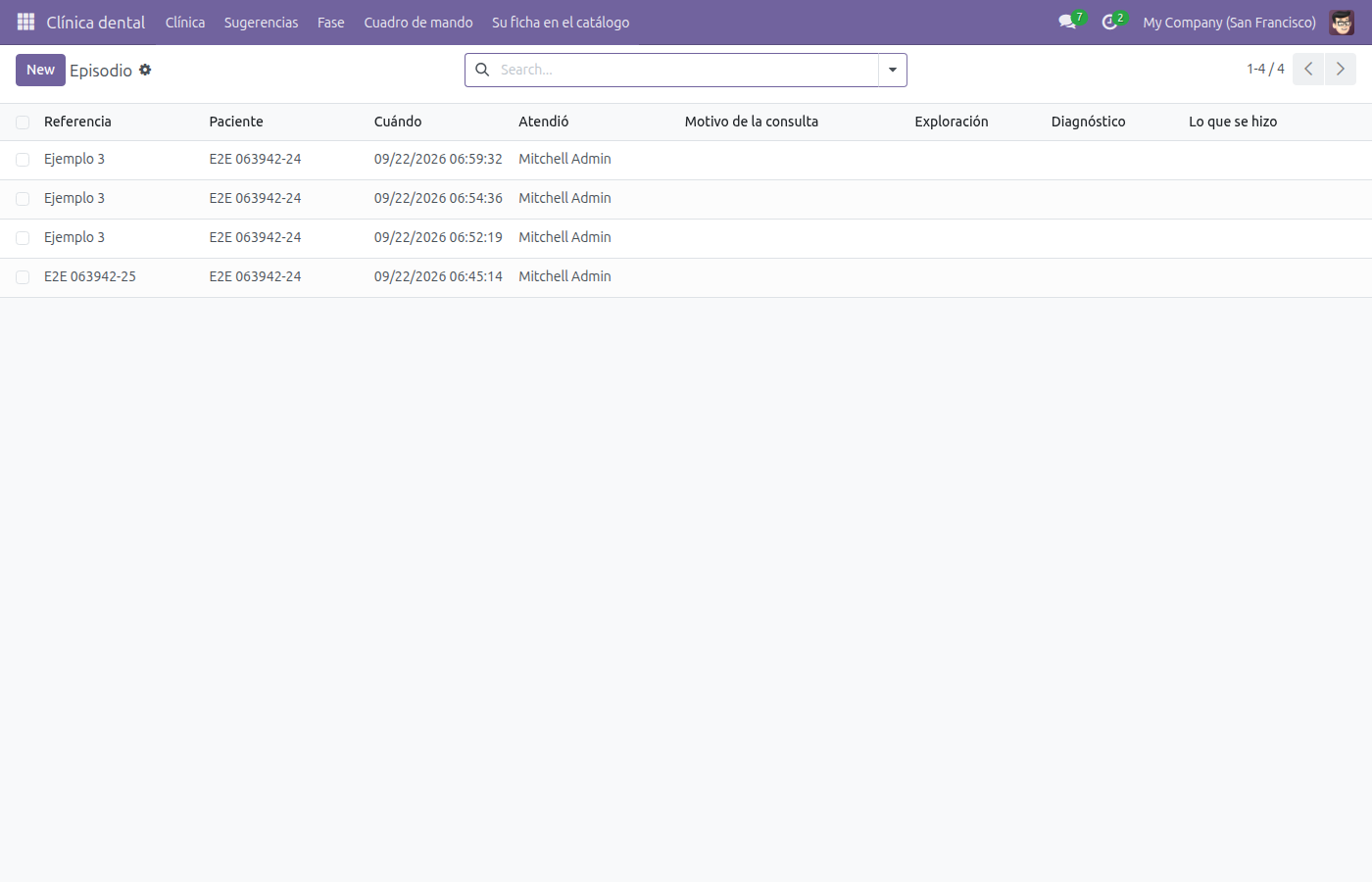
- Abra «Clínica» ▸ «Episodio».
- Pulse «Nuevo».
- En «Referencia»: Escriba un texto.
- En «Paciente»: Elija paciente de la lista; si no está, se crea al momento.
- En «Cuándo»: La de verdad, no la de cuando se teclea.
- En «Atendió»: Quien lo crea, lo firma. Sin esto el registro nace sin dueno y la regla que dice «solo lo suyo» deja fuera hasta a quien lo escribio.
- Pulse «Guardar». Ya tiene su episodio.
Lo que el sistema no deja hacer:
- Un episodio sin quien lo atendió no vale como historia clínica.
Cita
Un hueco de un gabinete
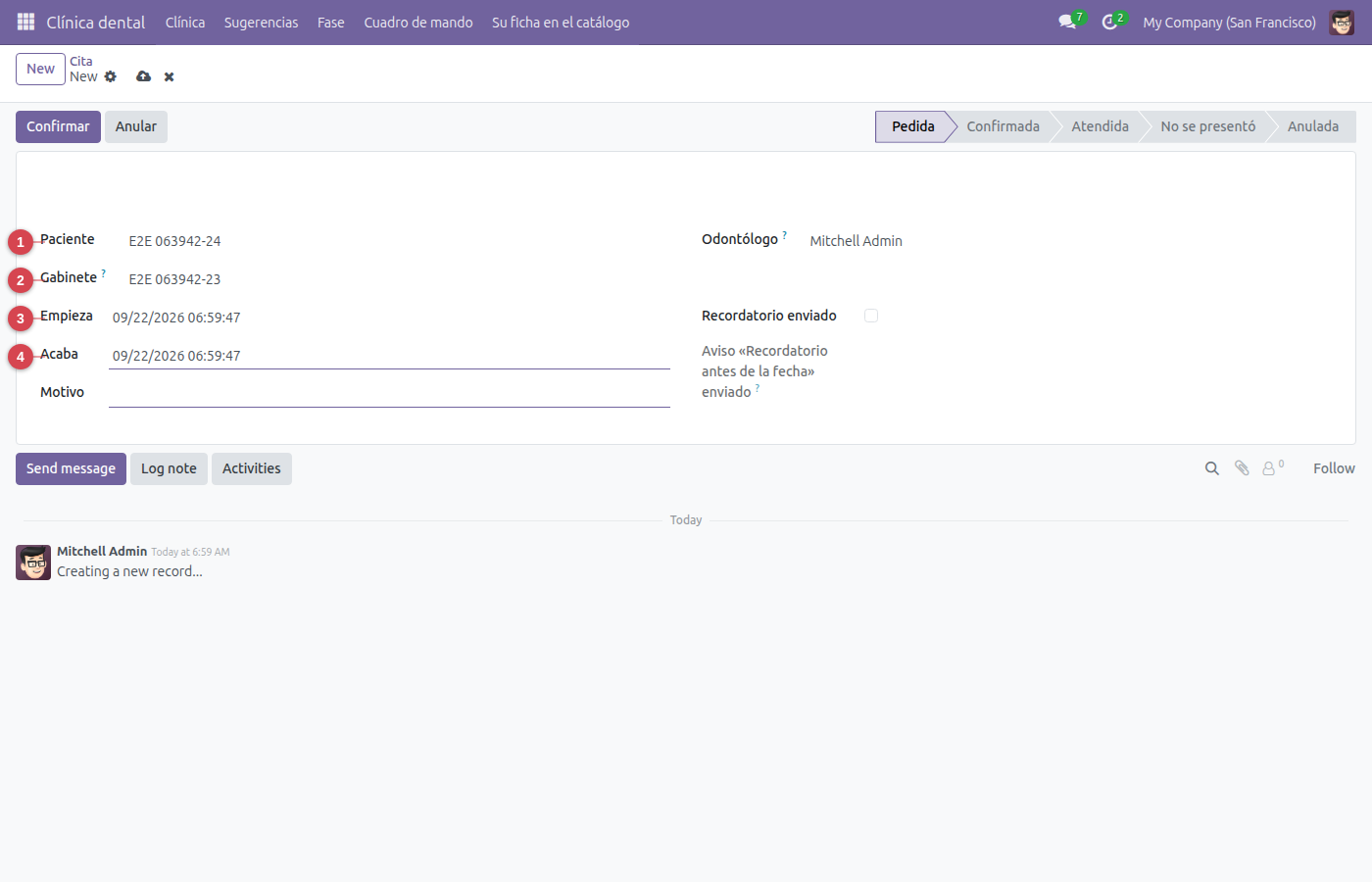
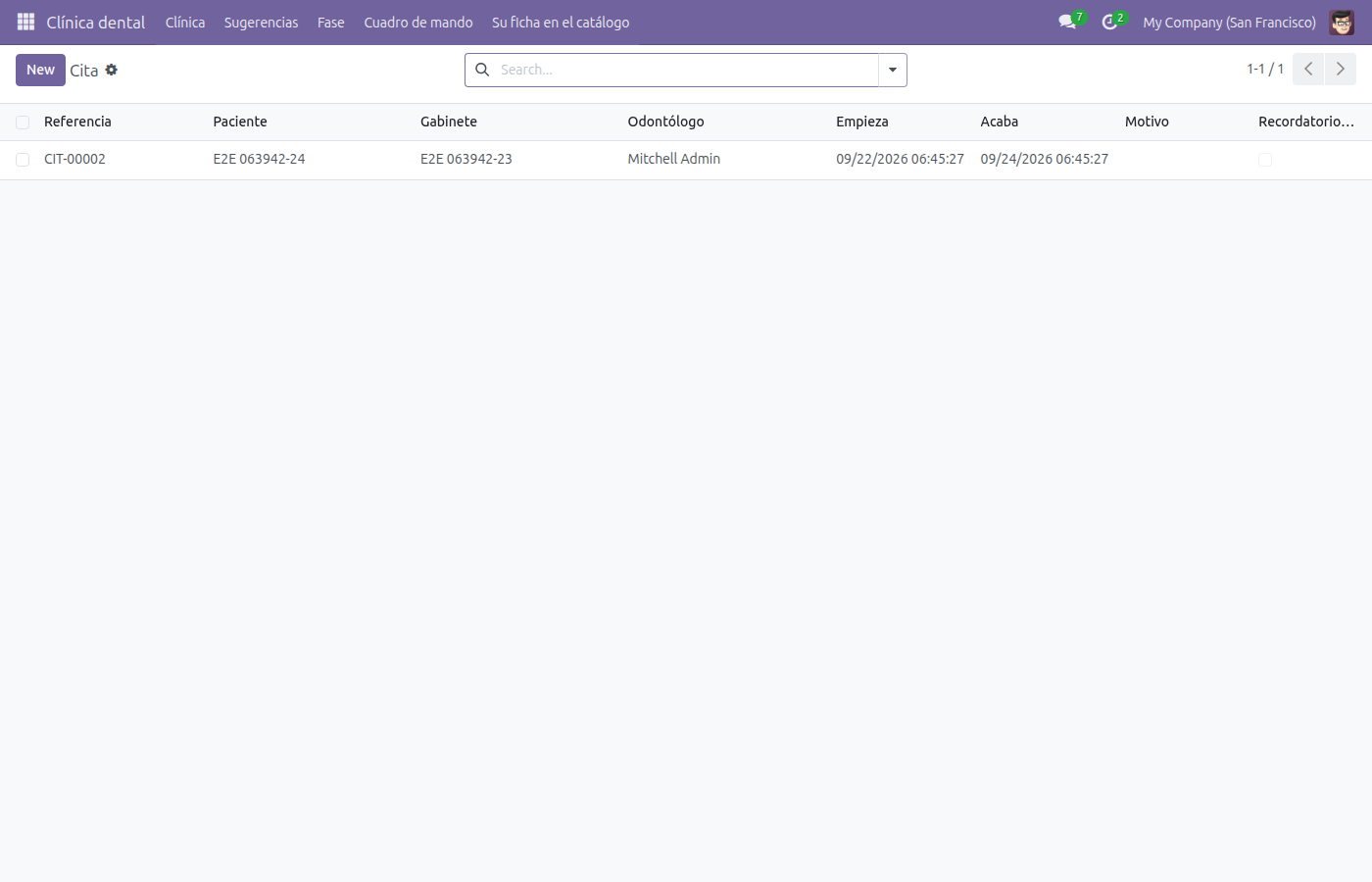
- Abra «Clínica» ▸ «Cita».
- Pulse «Nuevo».
- En «Paciente»: Elija paciente de la lista; si no está, se crea al momento.
- En «Gabinete»: Sin gabinete no hay nada que no solapar: la agenda sería una lista de deseos.
- En «Empieza»: Ponga la fecha.
- En «Acaba»: Ponga la fecha.
- Pulse «Guardar». Ya tiene su cita.
- Cuando toque, pulse «Confirmar» para pasarla a «Confirmada» (solo Recepción).
Lo que el sistema no deja hacer:
- Una cita no puede acabar antes de empezar.
Sugerencia
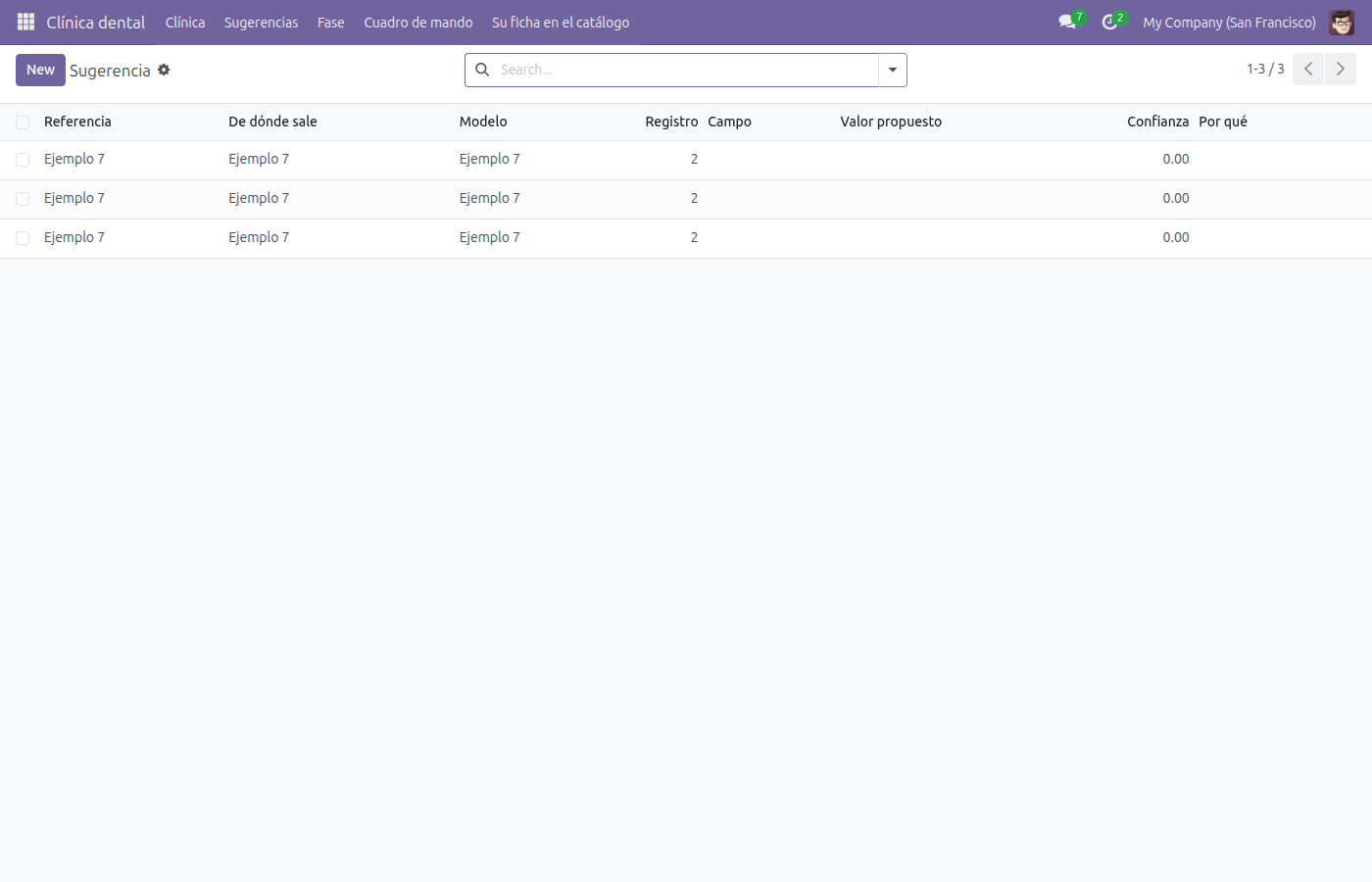
- Abra «Sugerencias» ▸ «Sugerencia».
- Pulse «Nuevo».
- En «Referencia»: Escriba un texto.
- En «De dónde sale»: El nombre de la asistencia que la propuso.
- En «Modelo»: Sobre qué modelo se propone.
- En «Registro»: El id del registro al que se refiere.
- Pulse «Guardar». Ya tiene su sugerencia.
- Cuando toque, pulse «Aceptar» para pasarla a «Aceptada» (solo Odontólogo).
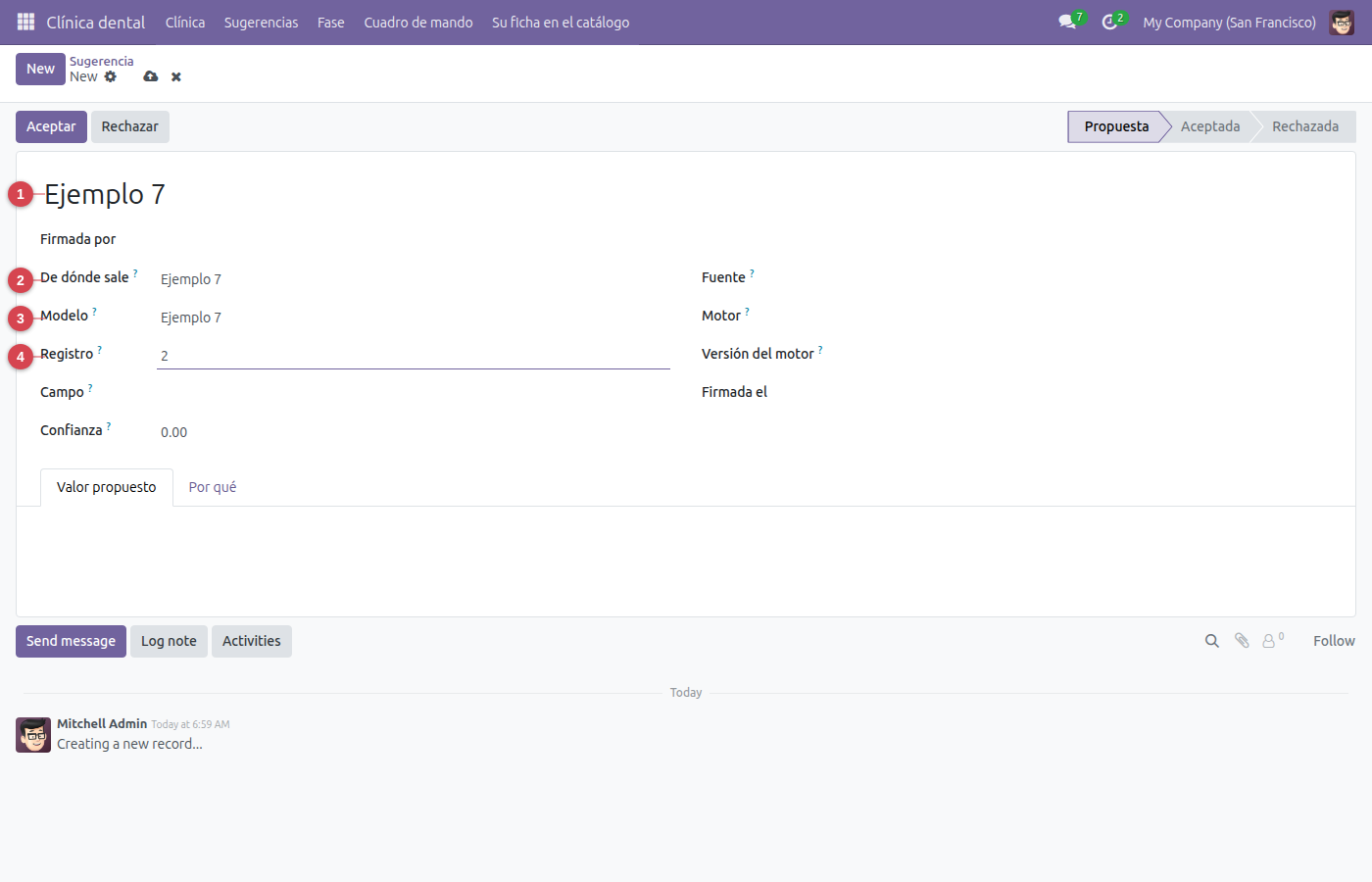
Lo que el sistema no deja hacer:
- La confianza va de 0 a 1.
Lo que el sistema hace solo
| Aviso | Cuándo | Por dónde |
|---|---|---|
| Recordatorio antes de la fecha | 1 days antes de «inicio» | por correo |
Lo que el sistema propone (con IA)
El sistema propone; la propuesta no entra en la ficha hasta que alguien con el perfil adecuado la acepta, en el menú Sugerencias, con su motivo y su confianza.
| Propone | Sobre | Quién lo firma |
|---|---|---|
| Leer el informe del radiólogo | episodio | Odontólogo |
| En qué va este paciente | episodio | Odontólogo |
| Proponer el orden de las fases | fase | Odontólogo |
El cuadro de mando
| Indicador | Qué mide |
|---|---|
| Planes por estado | la suma de «total», de plan |
| Ocupación por gabinete | cuántos hay, de cita |
| No presentados | cuántos hay, de cita |