Alquiler de corta estancia
Manual de uso, paso a paso. El texto sale del acta del módulo; las pantallas, del módulo instalado, el 2026-09-21.
Para quién es. Quien tiene entre una y diez unidades propias y las explota de las dos maneras: unas por noches en Airbnb y Booking, otras arrendadas a largo plazo. Hoy vive entre dos calendarios que no se hablan, un contrato en un cajón y una hoja de cálculo.
Qué resuelve. No hay un sitio donde se vea el mes entero de todas las unidades. El precio se pone mirando lo que se puso el año pasado. La sobrerreserva no se descubre: la descubre el huésped en la puerta. Y del arrendado a largo plazo no se sabe si está al día hasta que se mira el banco.
Quién usa esto
Cada persona ve y hace lo de su perfil, y nada más.
| Perfil | Hereda de |
|---|---|
| Operativa | — |
| Gestor | operativa |
| Dirección | gestor |
Cómo se hace, ficha por ficha
En el orden en que se usan: primero lo que se da de alta una vez, luego lo que se mueve a diario.
Unidad
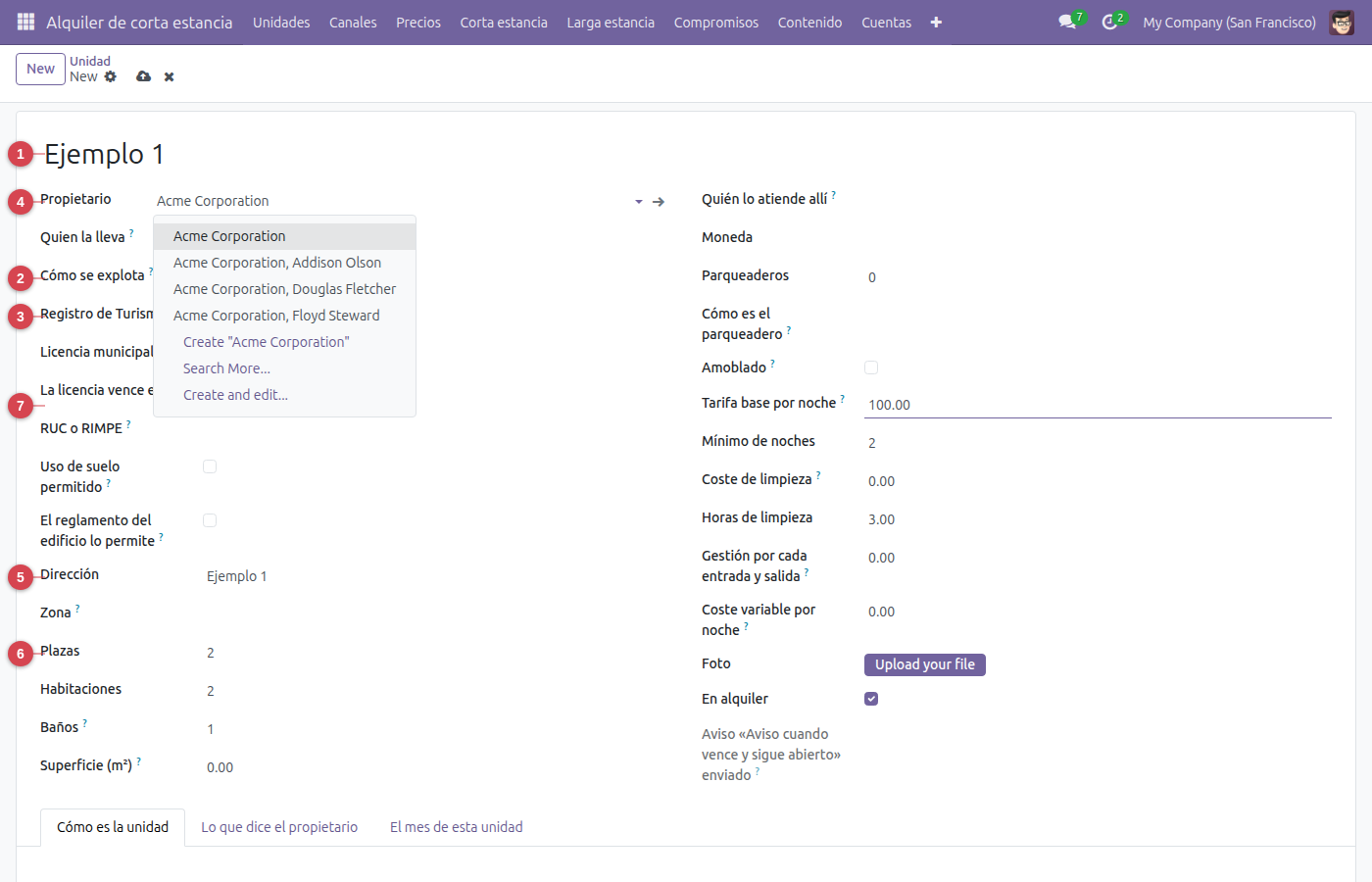
El departamento que se alquila, con su registro de turismo
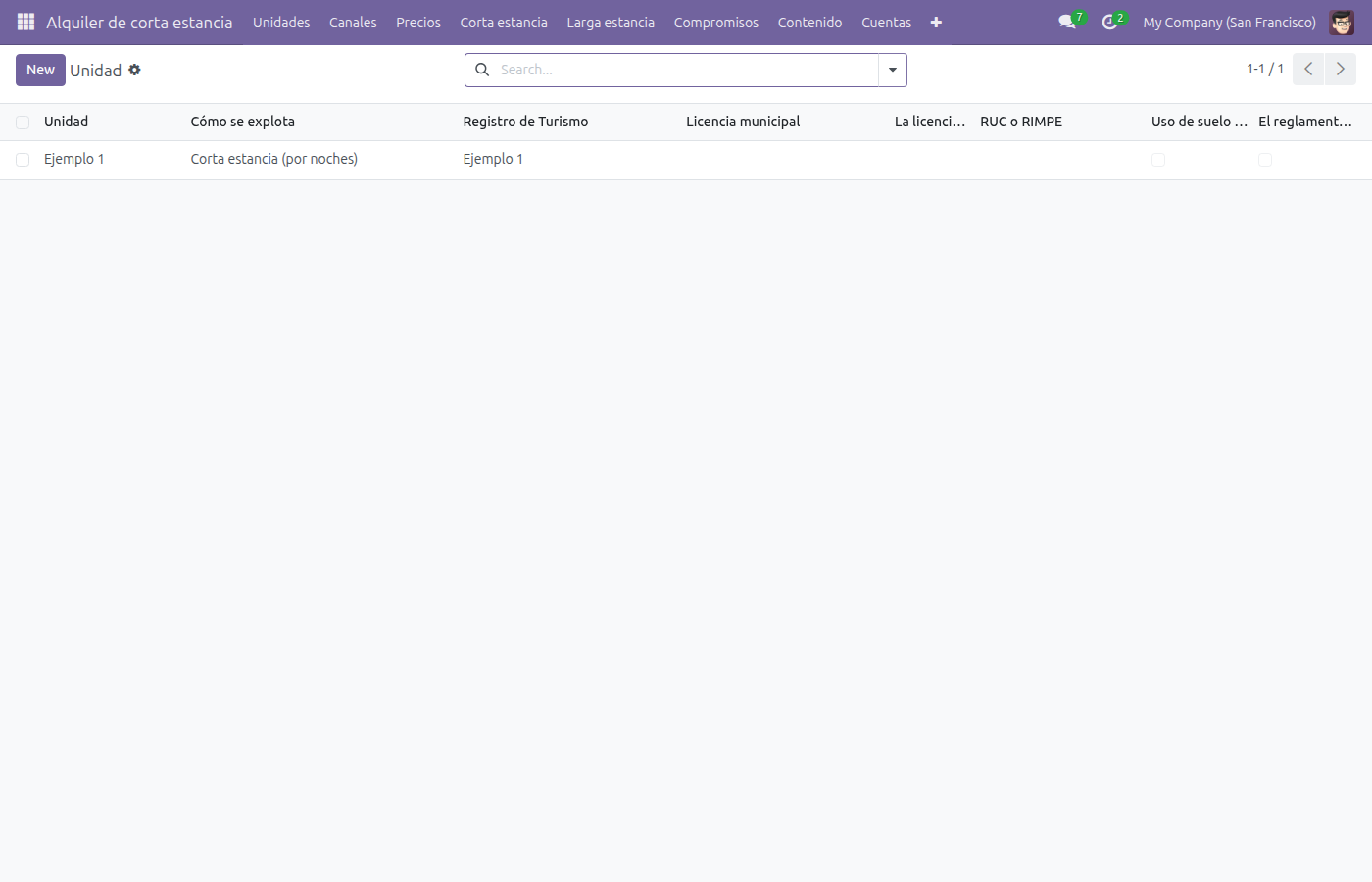
- Abra «Unidades» ▸ «Unidad».
- Pulse «Nuevo».
- En «Unidad»: Escriba un texto.
- En «Cómo se explota»: Decide qué tiene sentido para esta unidad. Una arrendada a largo plazo no tiene canales ni calendario de precios, y sin este campo media pantalla sobra siempre.
- En «Registro de Turismo»: El del Ministerio de Turismo. Sin él no se puede operar, y las plataformas ya piden el número.
- En «Propietario»: Elija res.partner de la lista; si no está, se crea al momento.
- En «Dirección»: Escriba un texto.
- En «Plazas»: Escriba un número.
- En «Tarifa base por noche»: El suelo del que parte la propuesta.
- Pulse «Guardar». Ya tiene su unidad.
Lo que el sistema no deja hacer:
- Una unidad sin plazas no se puede alquilar.
- Una unidad sin tarifa base no se puede publicar.
Amenidad
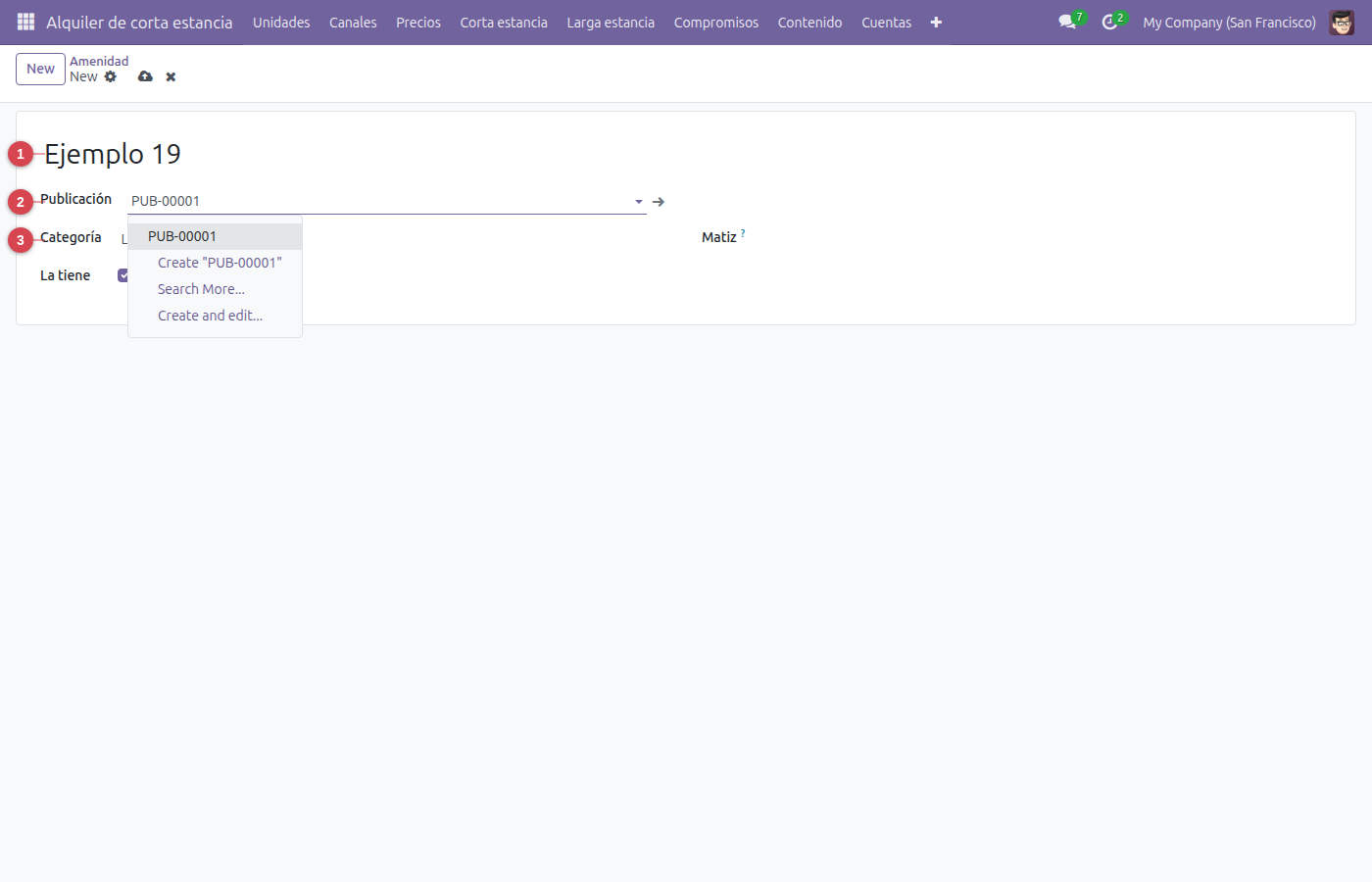
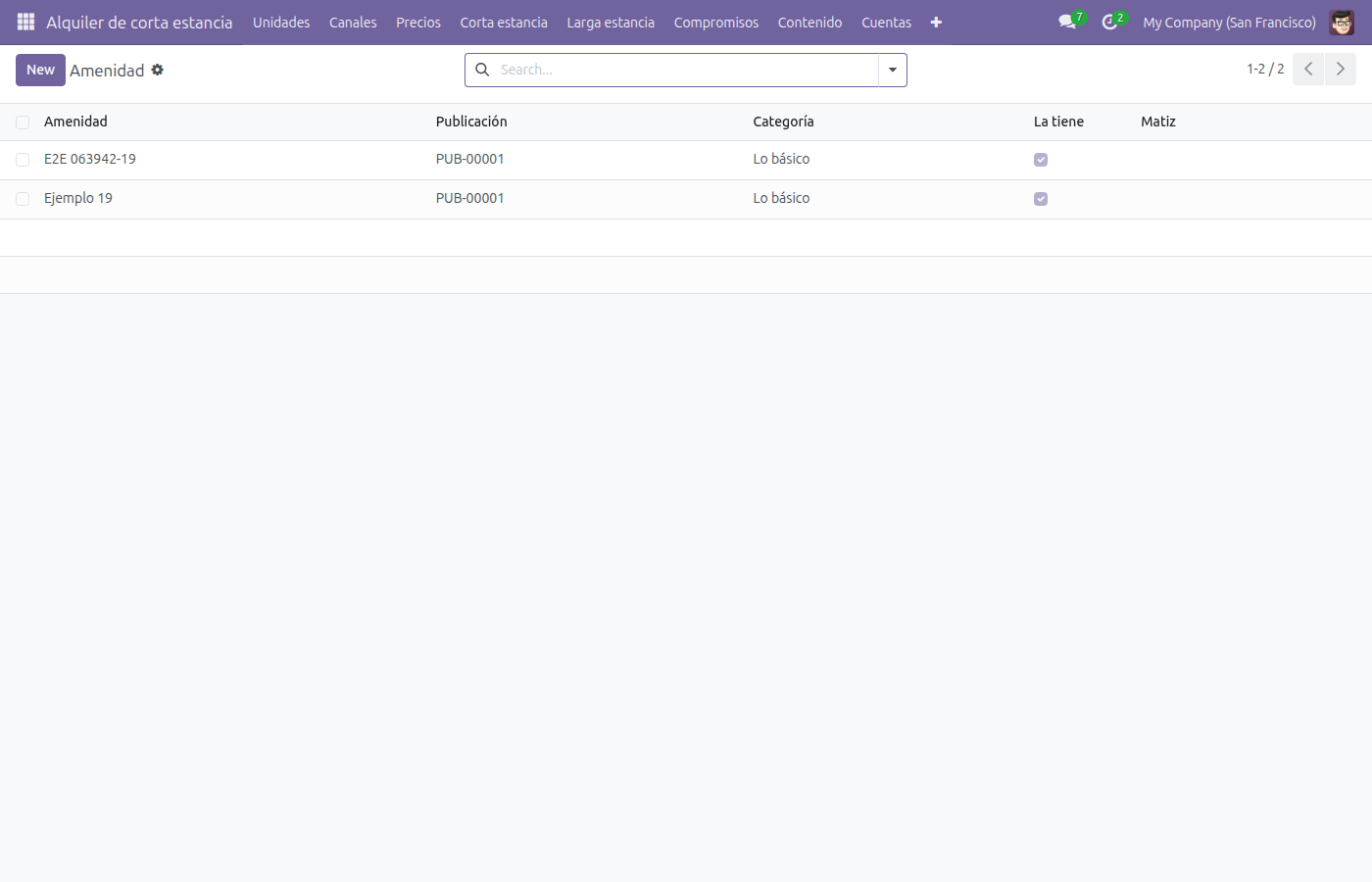
- Abra «Contenido» ▸ «Amenidad».
- Pulse «Nuevo».
- En «Amenidad»: Escriba un texto.
- En «Publicación»: Elija publicacion de la lista; si no está, se crea al momento.
- En «Categoría»: Elija una opción: basicos, cocina, bano, dormitorio, exterior, aparcamiento, seguridad, no_disponible, otro.
- Pulse «Guardar». Ya tiene su amenidad.
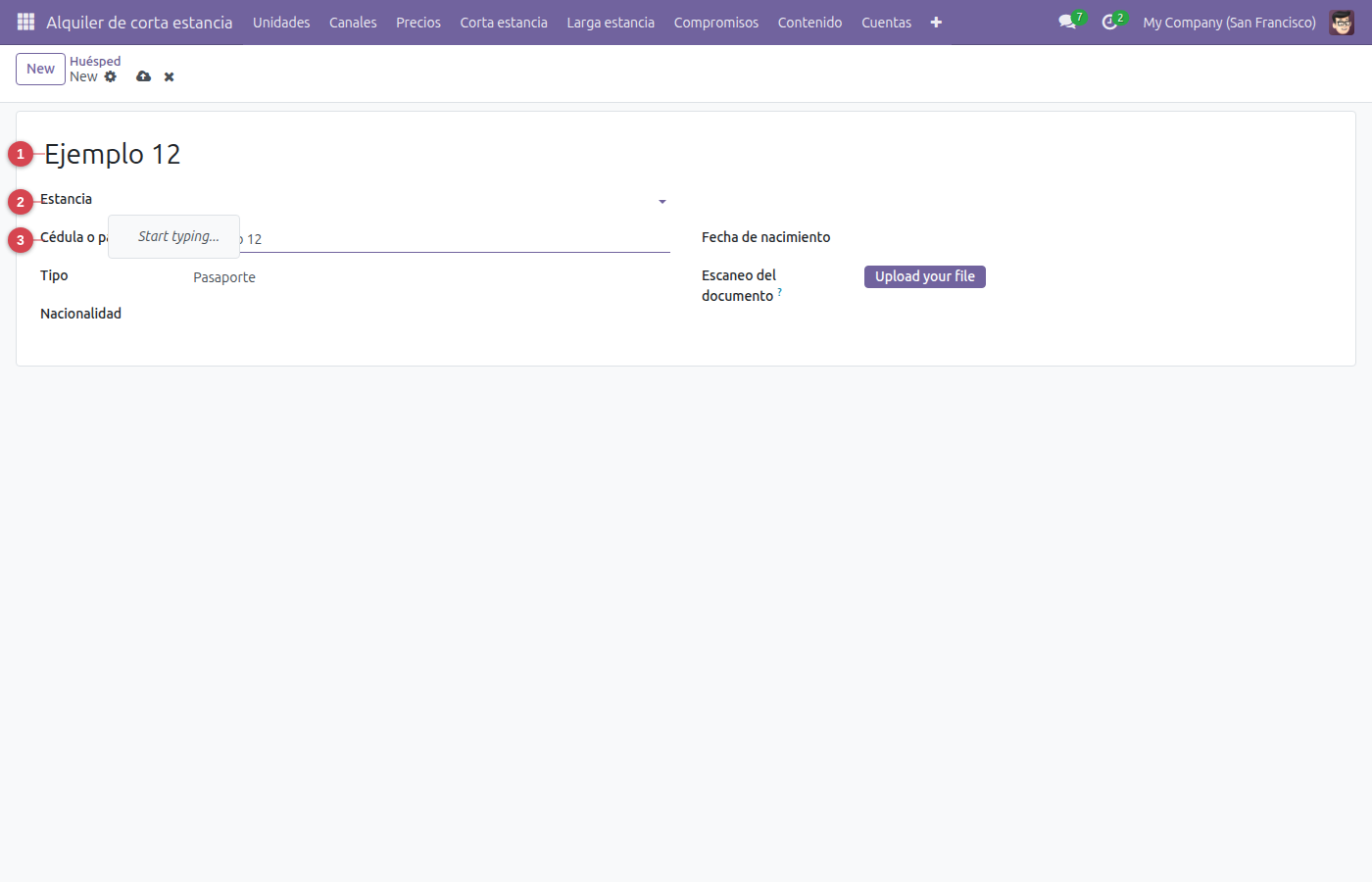
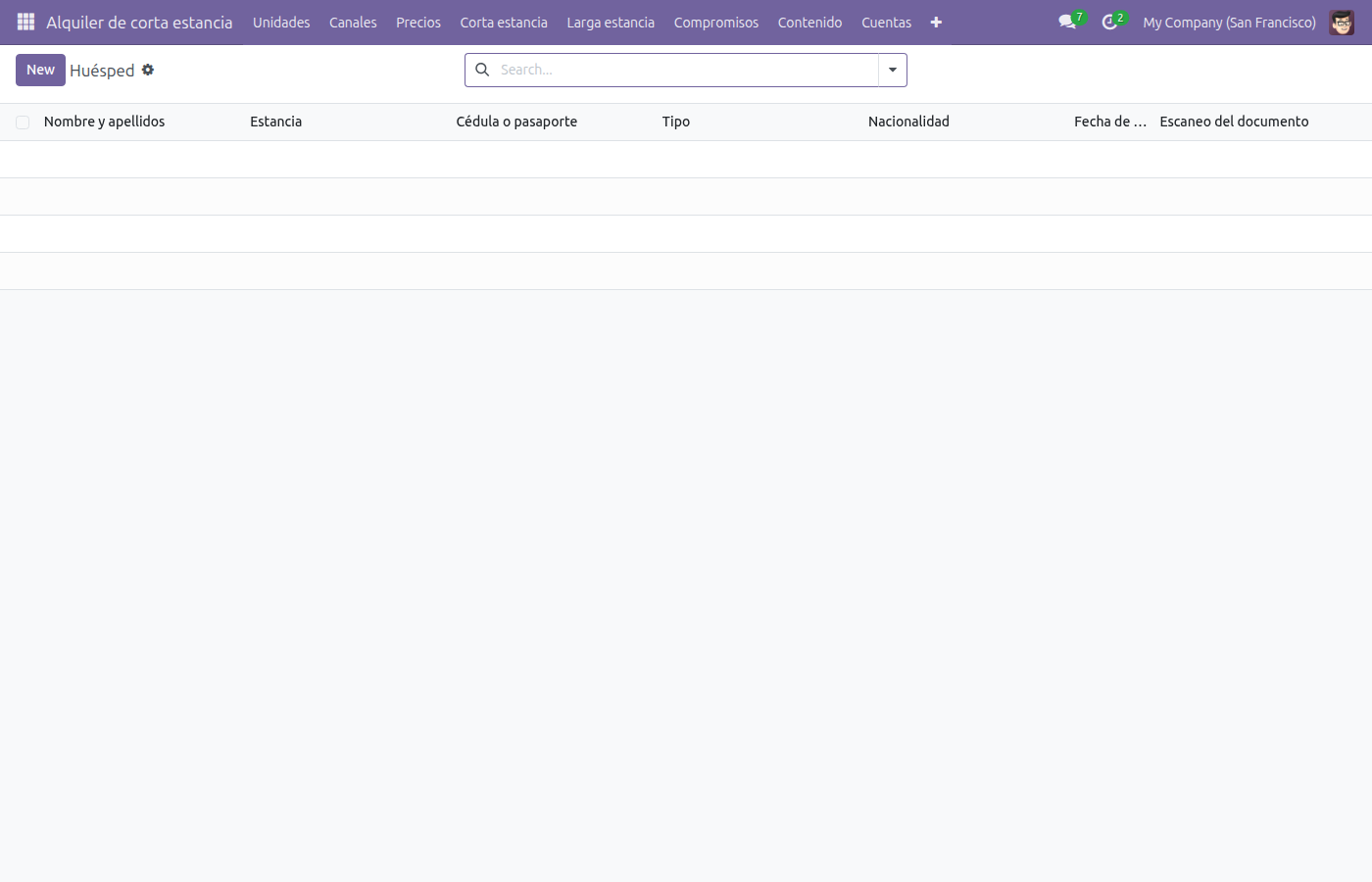
Huésped
- Abra «Corta estancia» ▸ «Huésped».
- Pulse «Nuevo».
- En «Nombre y apellidos»: Escriba un texto.
- En «Estancia»: Elija estancia de la lista; si no está, se crea al momento.
- En «Cédula o pasaporte»: Va en el registro de huéspedes. Sin él, la estancia no se cierra.
- Pulse «Guardar». Ya tiene su huésped.
Foto
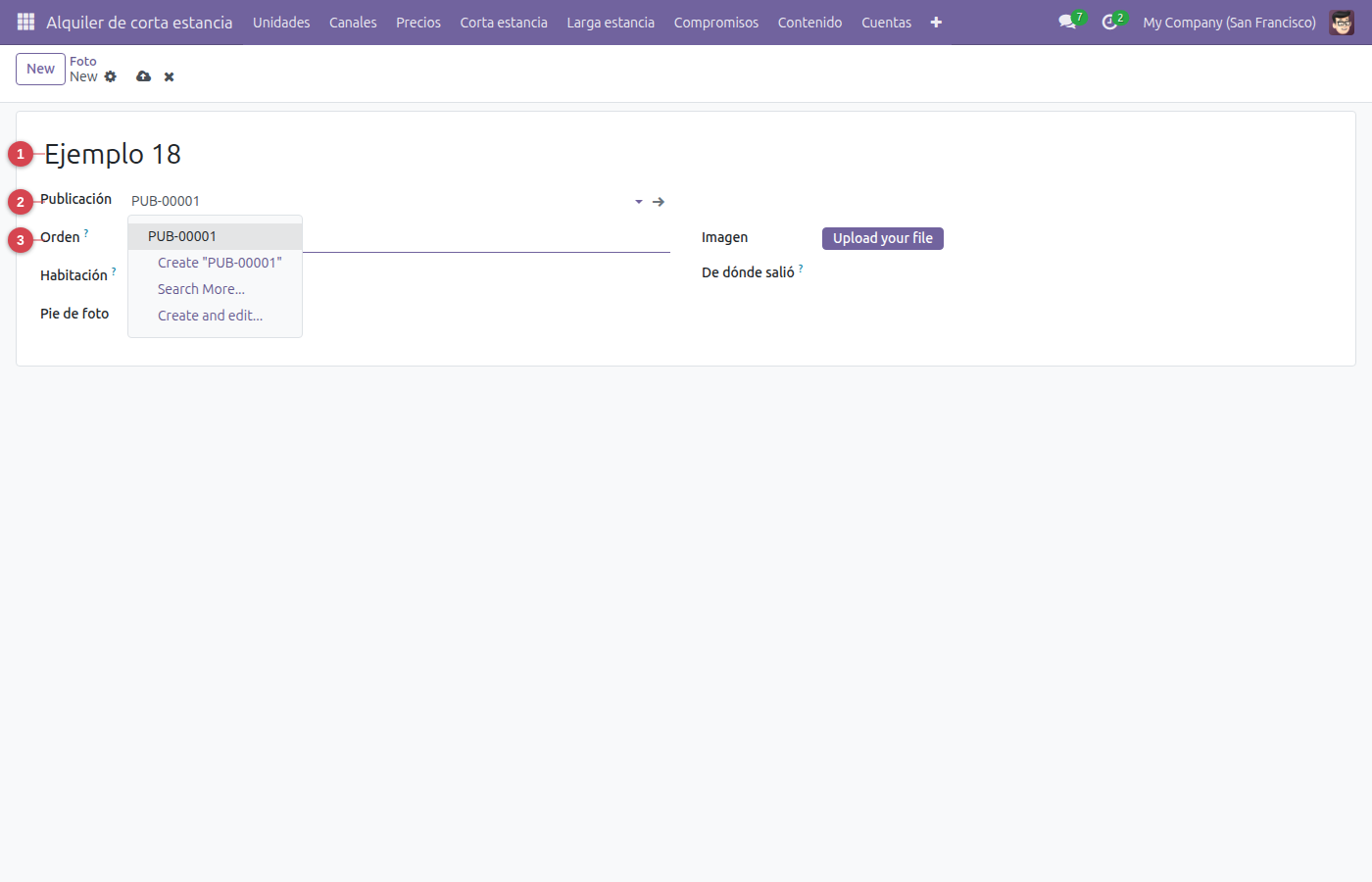
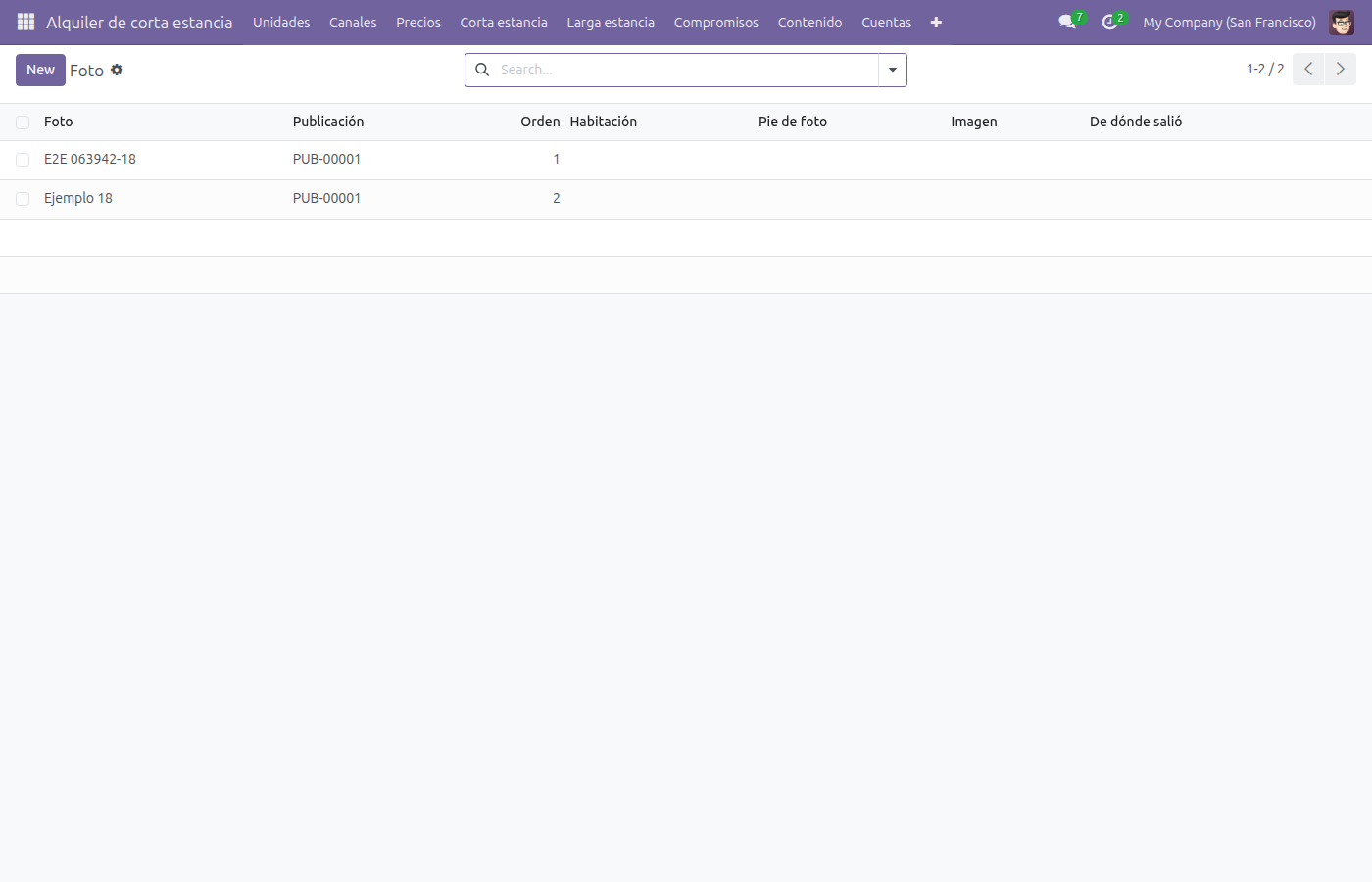
- Abra «Contenido» ▸ «Foto».
- Pulse «Nuevo».
- En «Foto»: Escriba un texto.
- En «Publicación»: Elija publicacion de la lista; si no está, se crea al momento.
- En «Orden»: La primera es la portada. Es el único número de esta tabla que cambia lo que se vende.
- Pulse «Guardar». Ya tiene su foto.
Lo que el sistema no deja hacer:
- El orden de una foto empieza en 1.
Sincronización
Cada vez que se leen las conexiones, con lo que vio
- Abra «Canales» ▸ «Sincronización».
- Pulse «Nuevo».
- En «Conexión»: Elija conexion de la lista; si no está, se crea al momento.
- En «Cuándo»: Ponga la fecha.
- En «Resultado»: Elija una opción: ok, error.
- Pulse «Guardar». Ya tiene su sincronización.
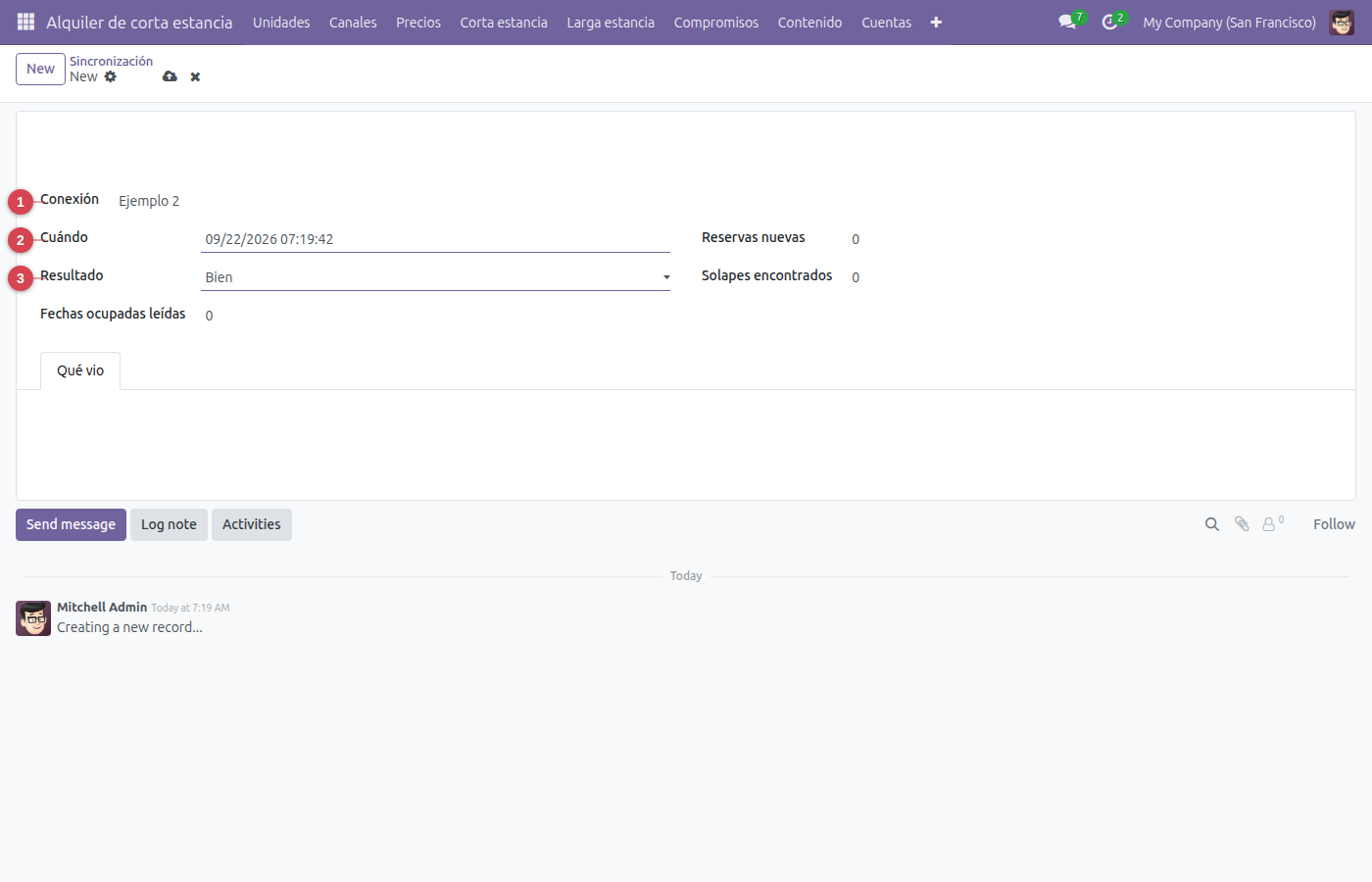
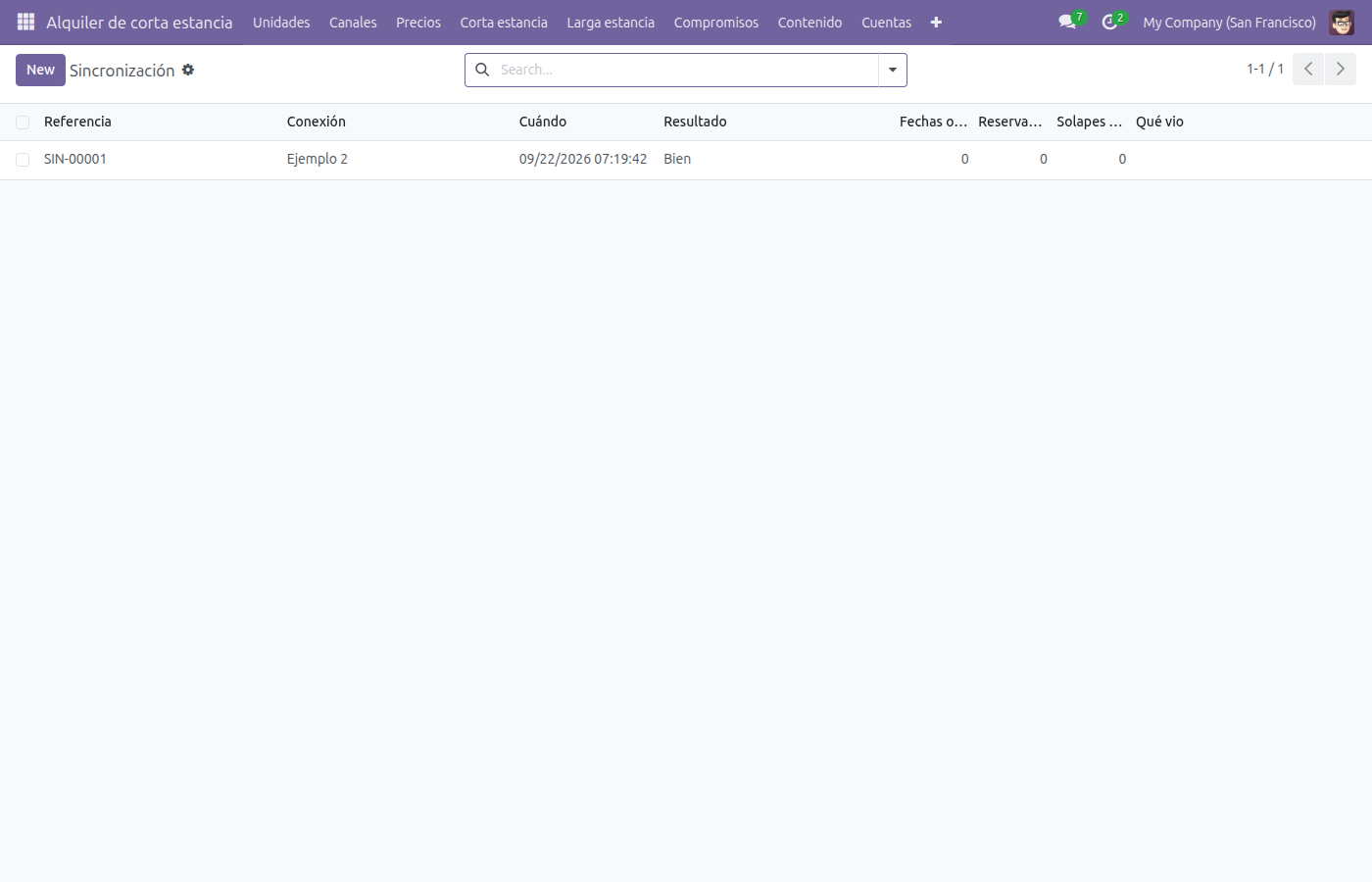
Lo que el sistema no deja hacer:
- Una sincronización no puede haber leído un número negativo de nada.
Solape
Las mismas noches vendidas en dos canales a la vez
- Abra «Canales» ▸ «Solape».
- Pulse «Nuevo».
- En «Solape»: Escriba un texto.
- En «Unidad»: Elija unidad de la lista; si no está, se crea al momento.
- En «Desde»: Ponga la fecha.
- En «Hasta»: Ponga la fecha.
- Pulse «Guardar». Ya tiene su solape.
- Cuando toque, pulse «Resuelto» para pasarla a «Resuelto» (solo Operativa).
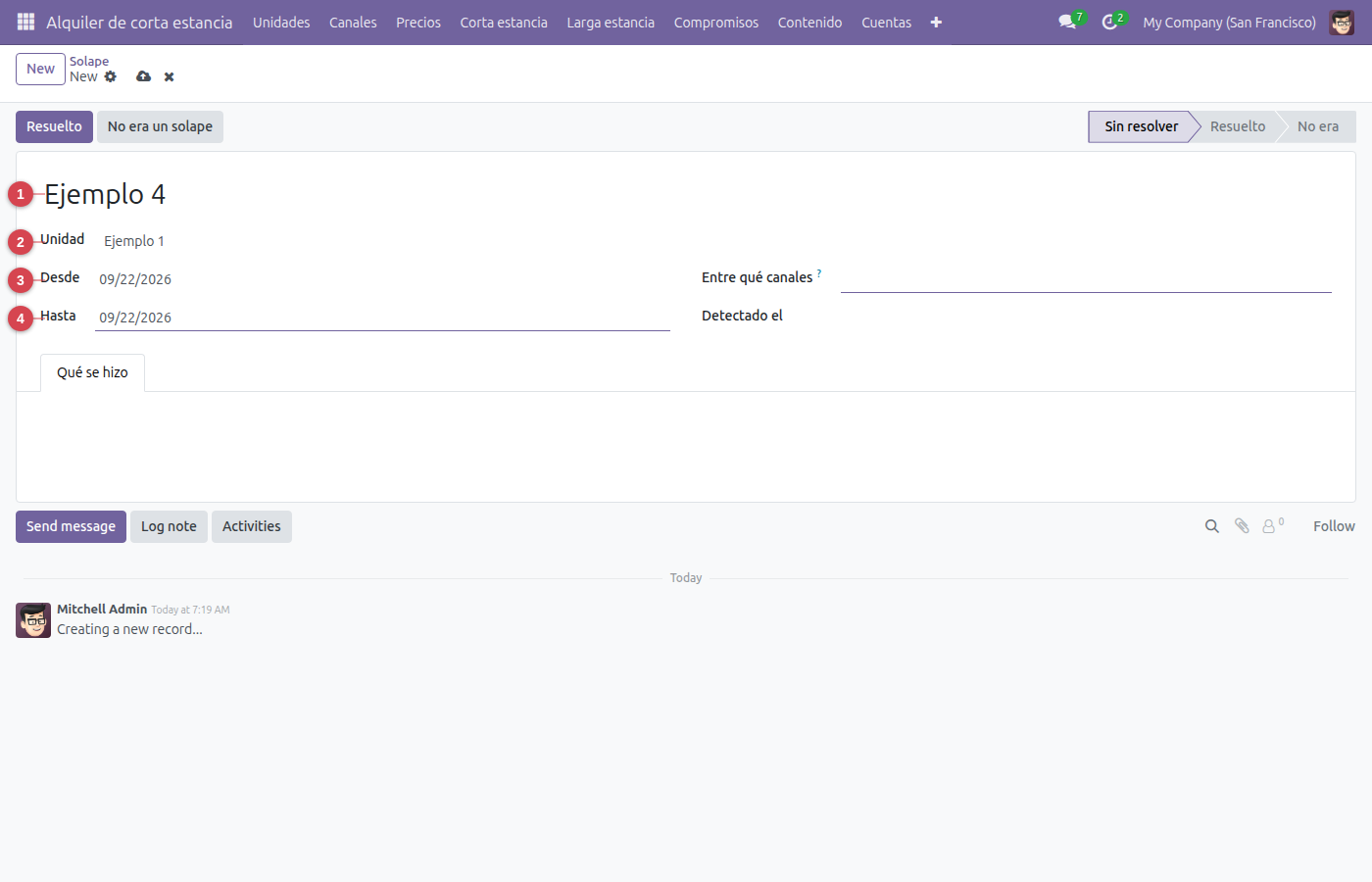
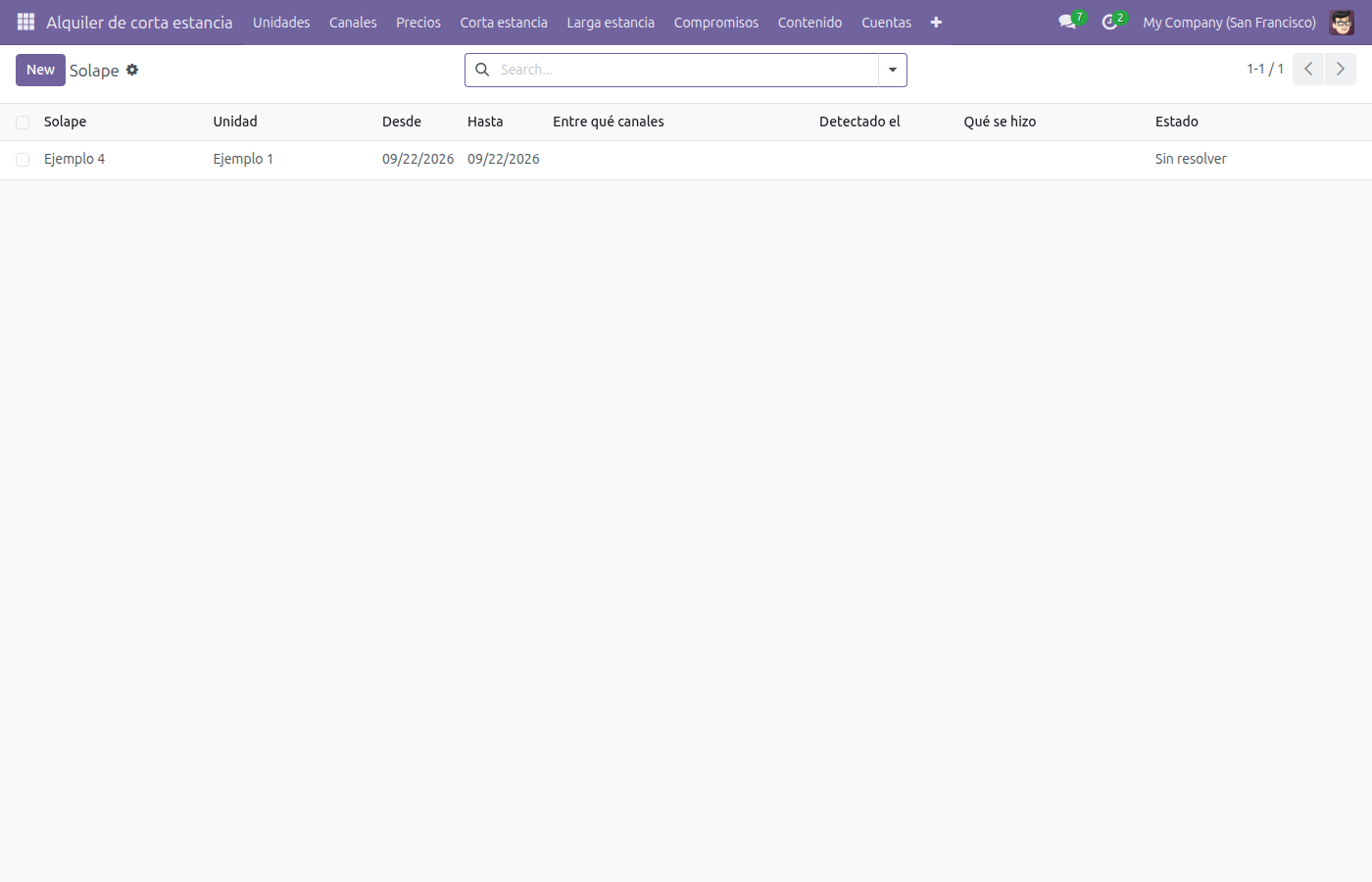
Lo que el sistema no deja hacer:
- Un solape no puede terminar antes de empezar.
Propuesta de precios
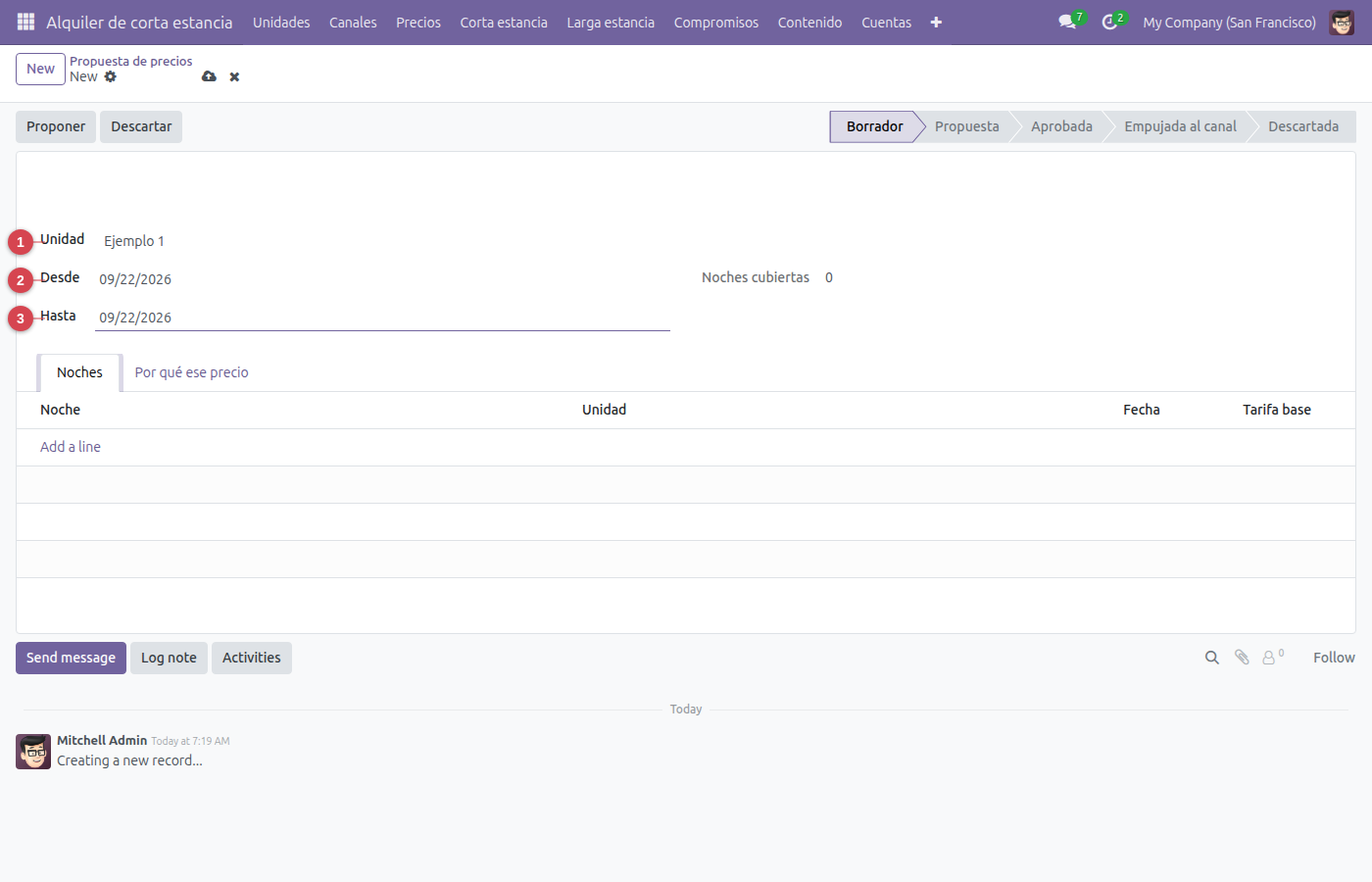
- Abra «Precios» ▸ «Propuesta de precios».
- Pulse «Nuevo».
- En «Unidad»: Elija unidad de la lista; si no está, se crea al momento.
- En «Desde»: Ponga la fecha.
- En «Hasta»: Ponga la fecha.
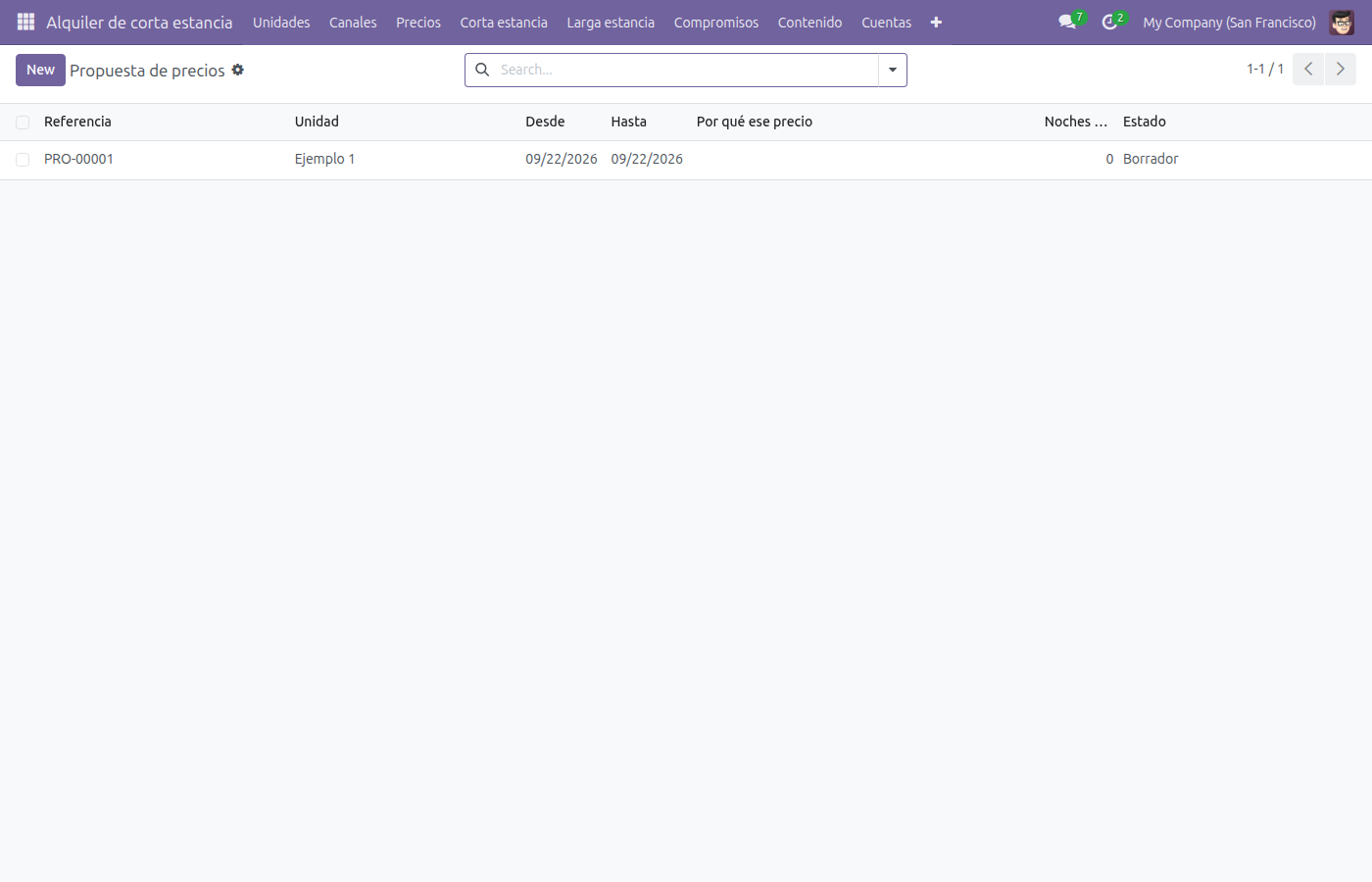
- Pulse «Guardar». Ya tiene su propuesta de precios.
- Cuando toque, pulse «Proponer» para pasarla a «Propuesta» (solo Gestor).
Lo que el sistema no deja hacer:
- La propuesta no puede terminar antes de empezar.
Dónde está publicada
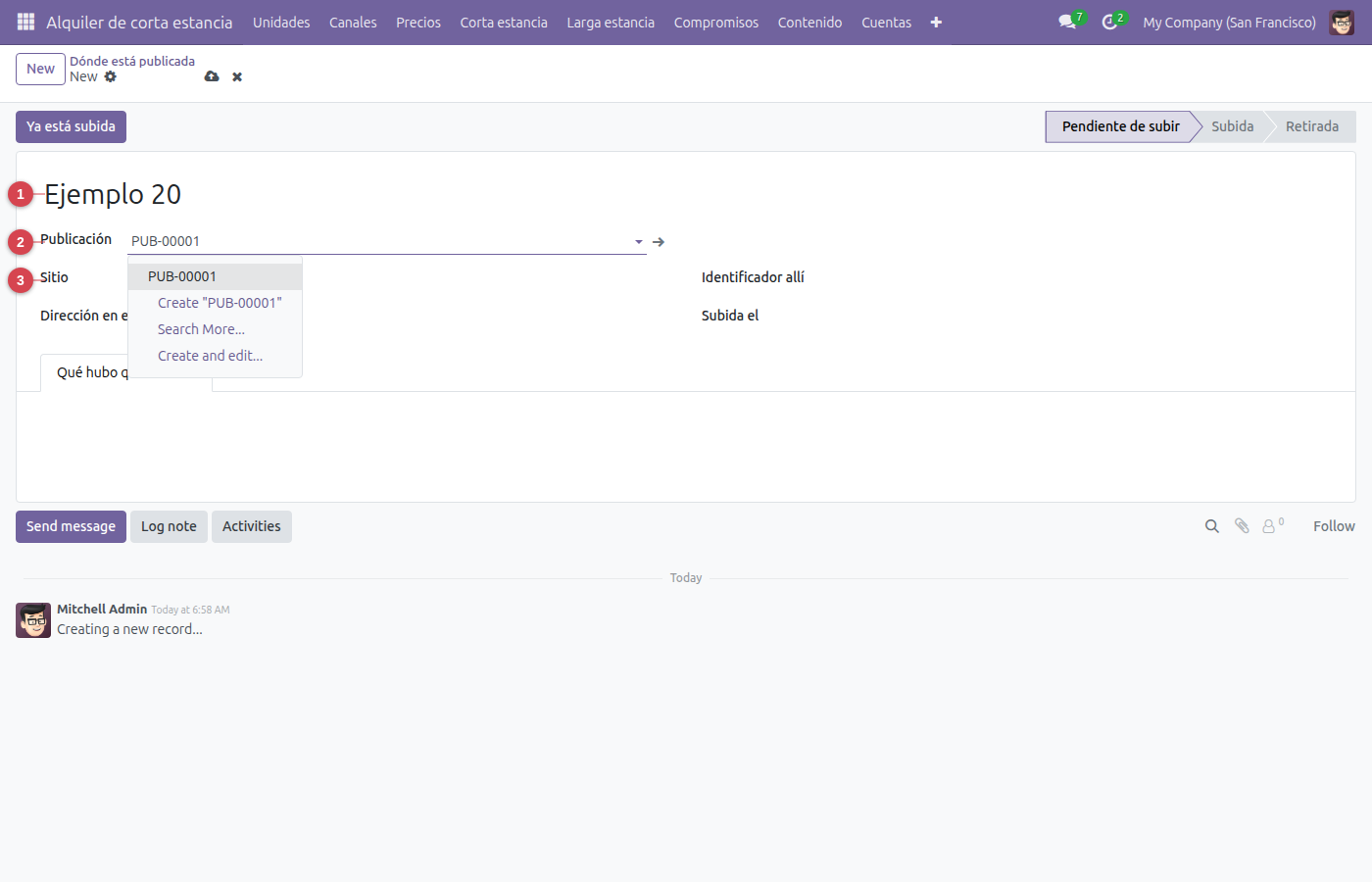
- Abra «Contenido» ▸ «Dónde está publicada».
- Pulse «Nuevo».
- En «Referencia»: Escriba un texto.
- En «Publicación»: Elija publicacion de la lista; si no está, se crea al momento.
- En «Sitio»: Elija una opción: airbnb, booking, vrbo, expedia, propia, otro.
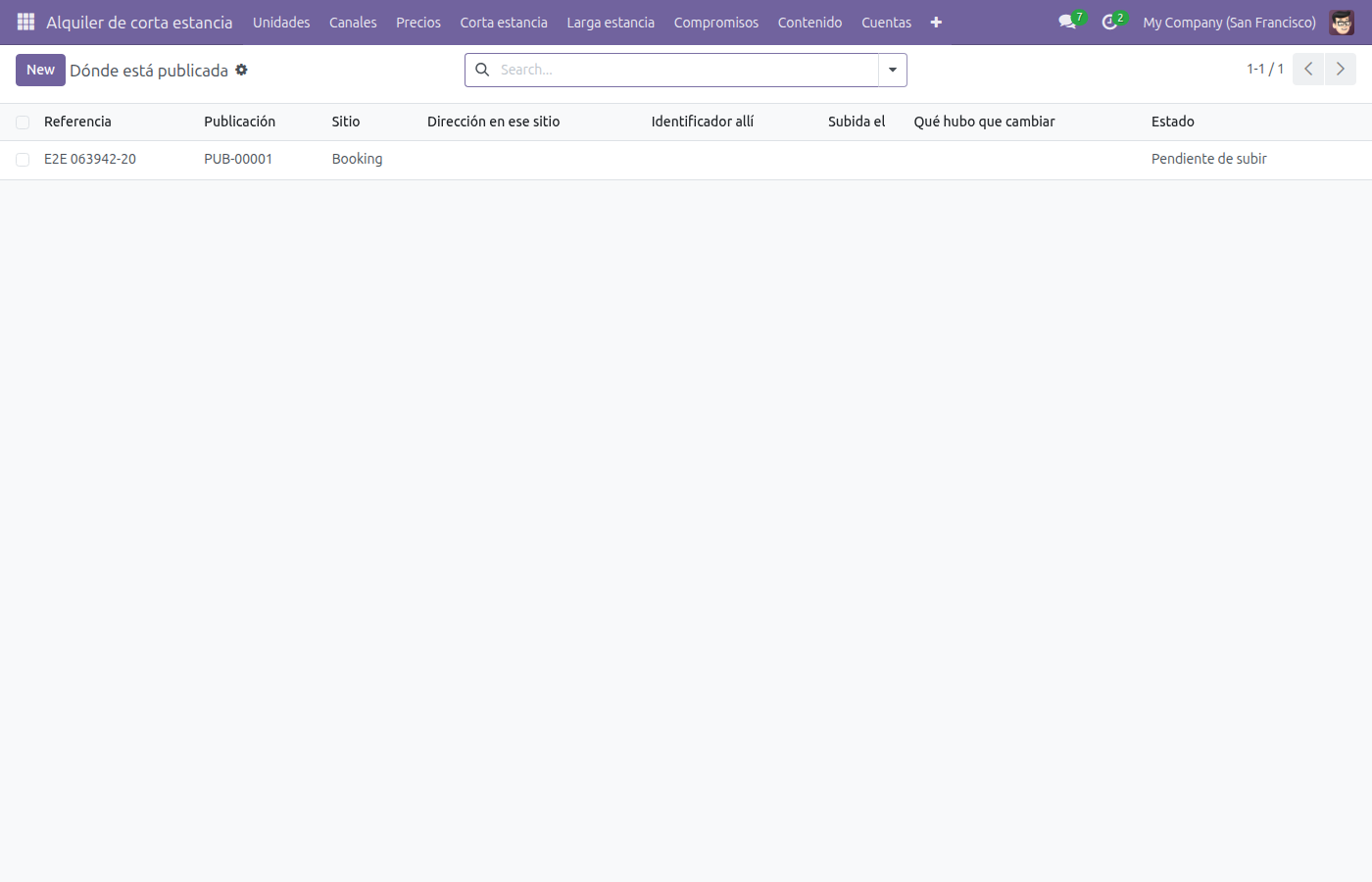
- Pulse «Guardar». Ya tiene su dónde está publicada.
- Cuando toque, pulse «Ya está subida» para pasarla a «Subida» (solo Gestor).
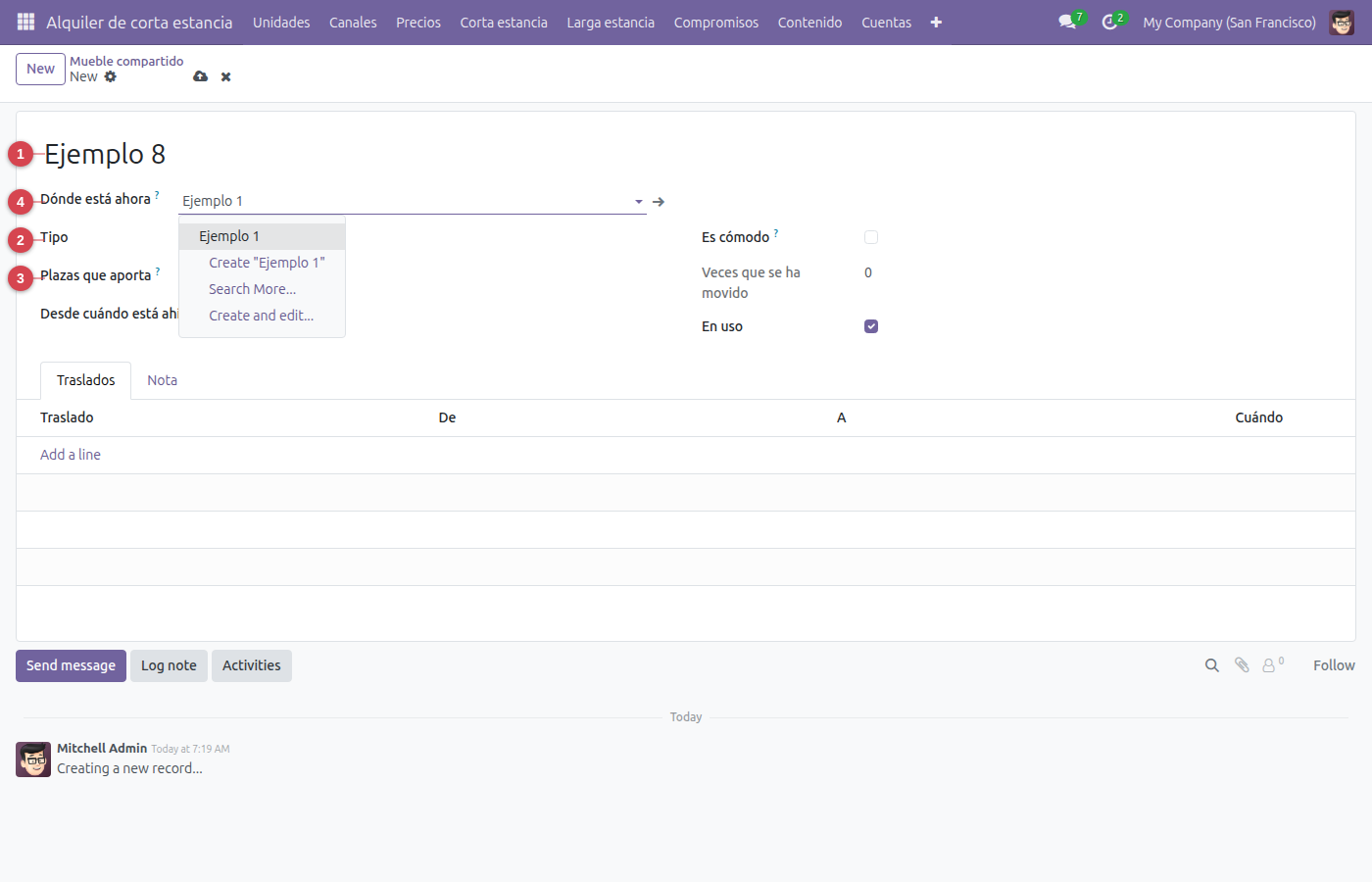
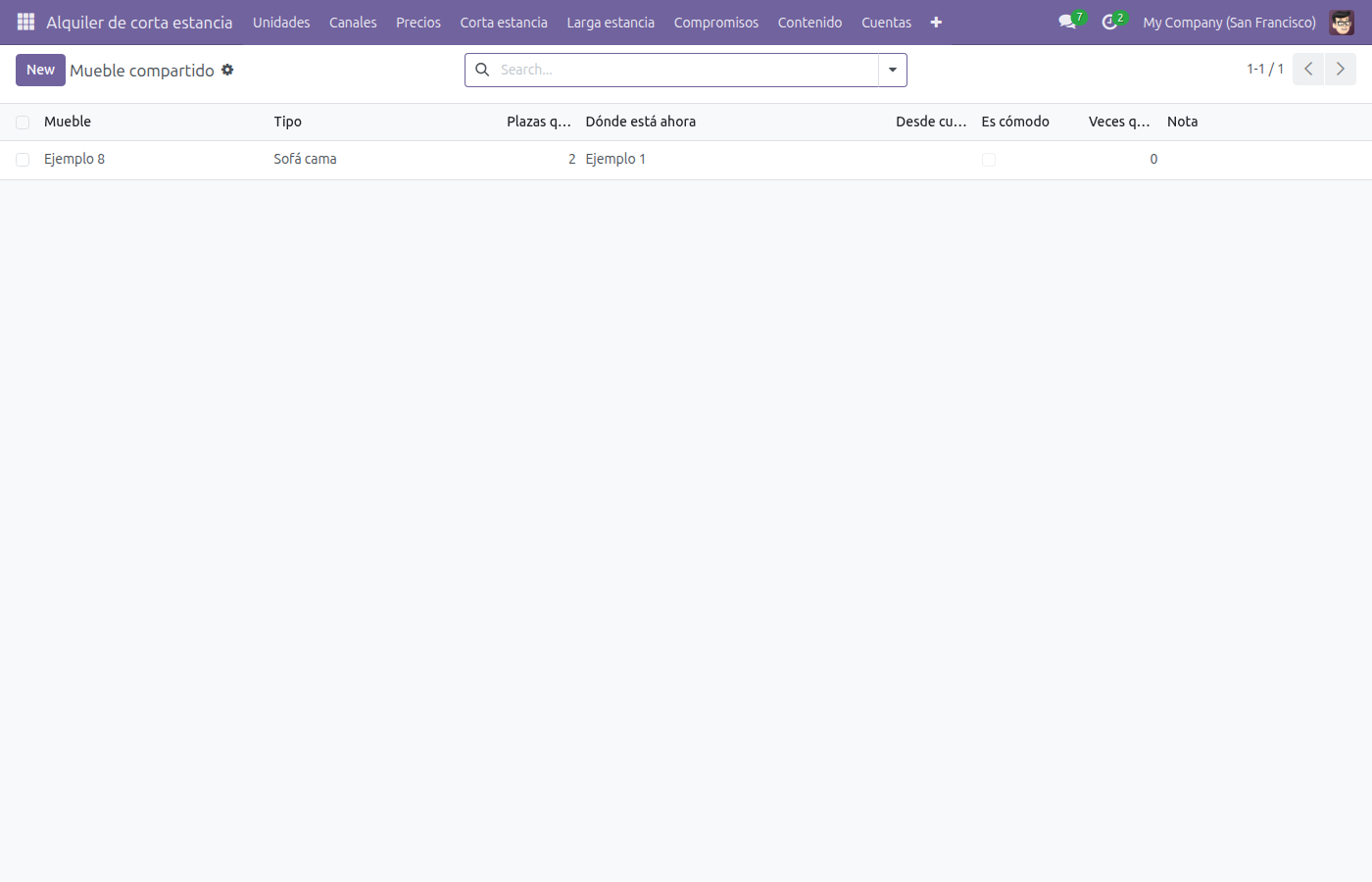
Mueble compartido
- Abra «Unidades» ▸ «Mueble compartido».
- Pulse «Nuevo».
- En «Mueble»: Escriba un texto.
- En «Tipo»: Elija una opción: sofa_cama, cuna, cama_plegable, otro.
- En «Plazas que aporta»: Lo que suma a la capacidad de la unidad donde esté. Es lo que no se puede contar dos veces.
- En «Dónde está ahora»: La unidad que hoy puede ofrecer esas plazas. Las demás, no.
- Pulse «Guardar». Ya tiene su mueble compartido.
Lo que el sistema no deja hacer:
- Un mueble que no aporta plazas no hace falta apuntarlo aquí.
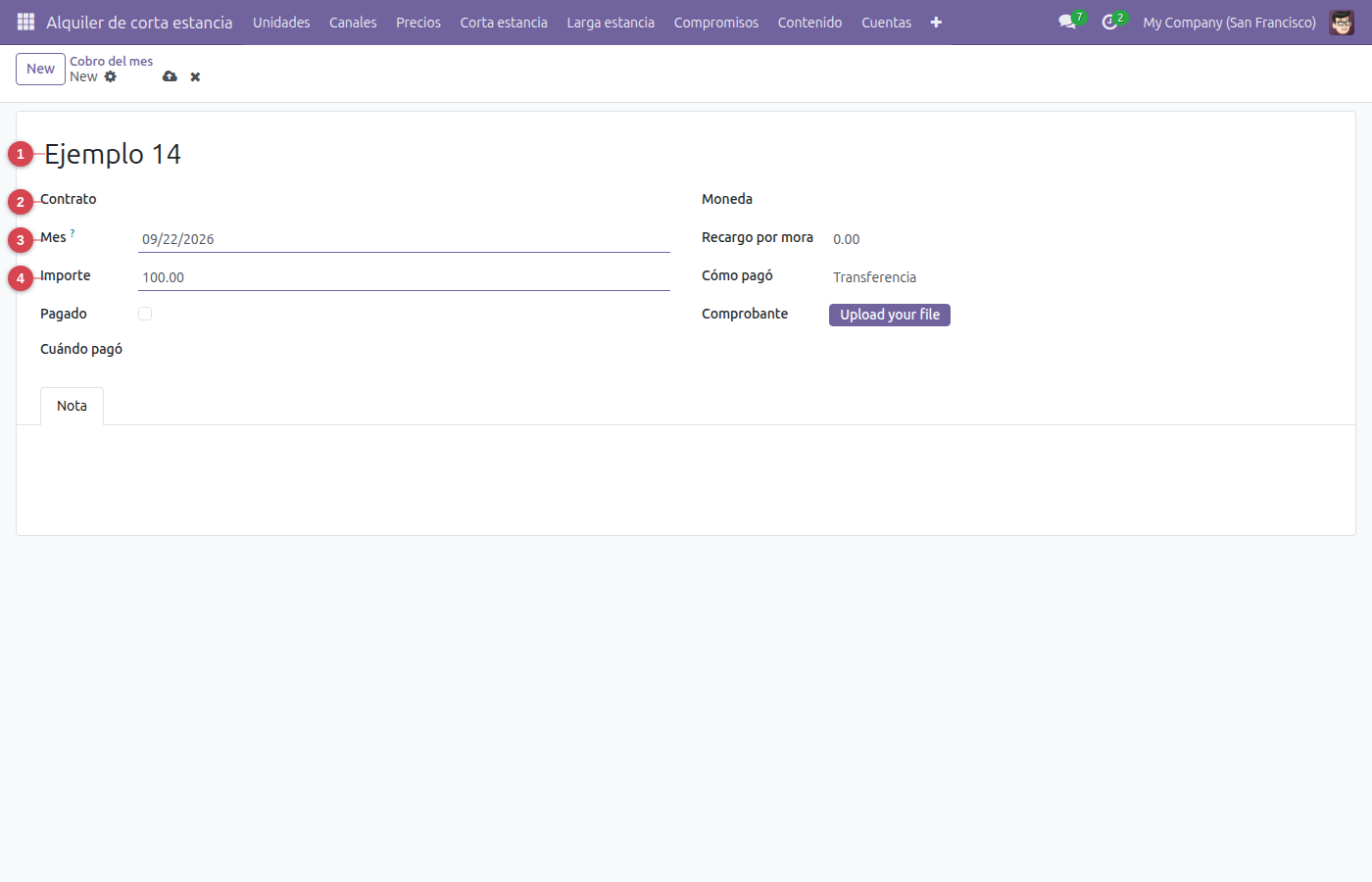
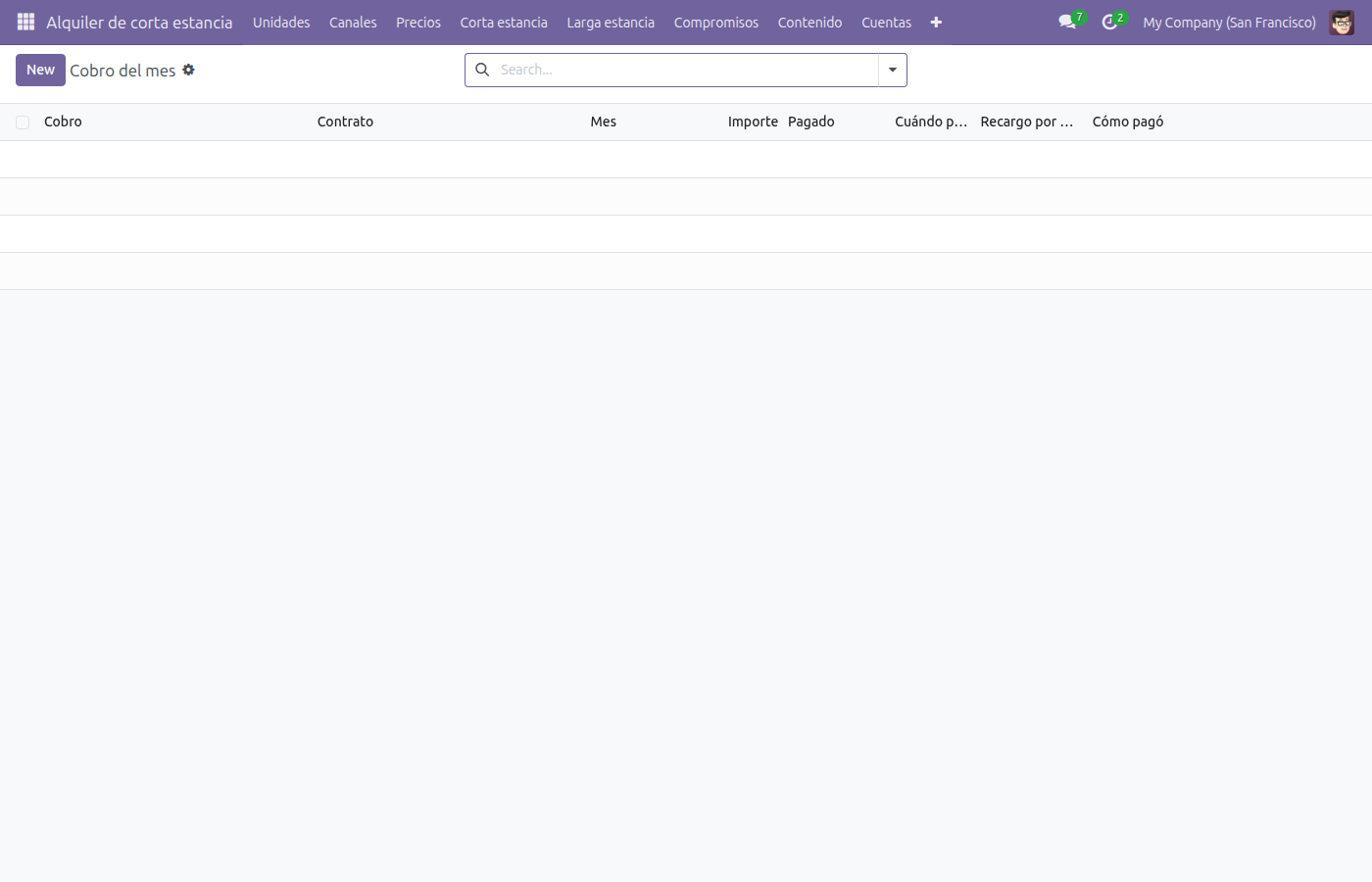
Cobro del mes
- Abra «Larga estancia» ▸ «Cobro del mes».
- Pulse «Nuevo».
- En «Cobro»: «Departamento 3 · octubre», para reconocerlo en una lista.
- En «Contrato»: Elija contrato de la lista; si no está, se crea al momento.
- En «Mes»: El primer día del mes que se cobra. Guardar el mes como fecha deja ordenar y agrupar sin inventar un formato.
- En «Importe»: Escriba un importe.
- Pulse «Guardar». Ya tiene su cobro del mes.
Lo que el sistema no deja hacer:
- Un cobro de cero no es un cobro.
- Marcar pagado sin la fecha deja sin saber si llegó a tiempo, que es justo lo que decide el recargo.
Conexión con el canal
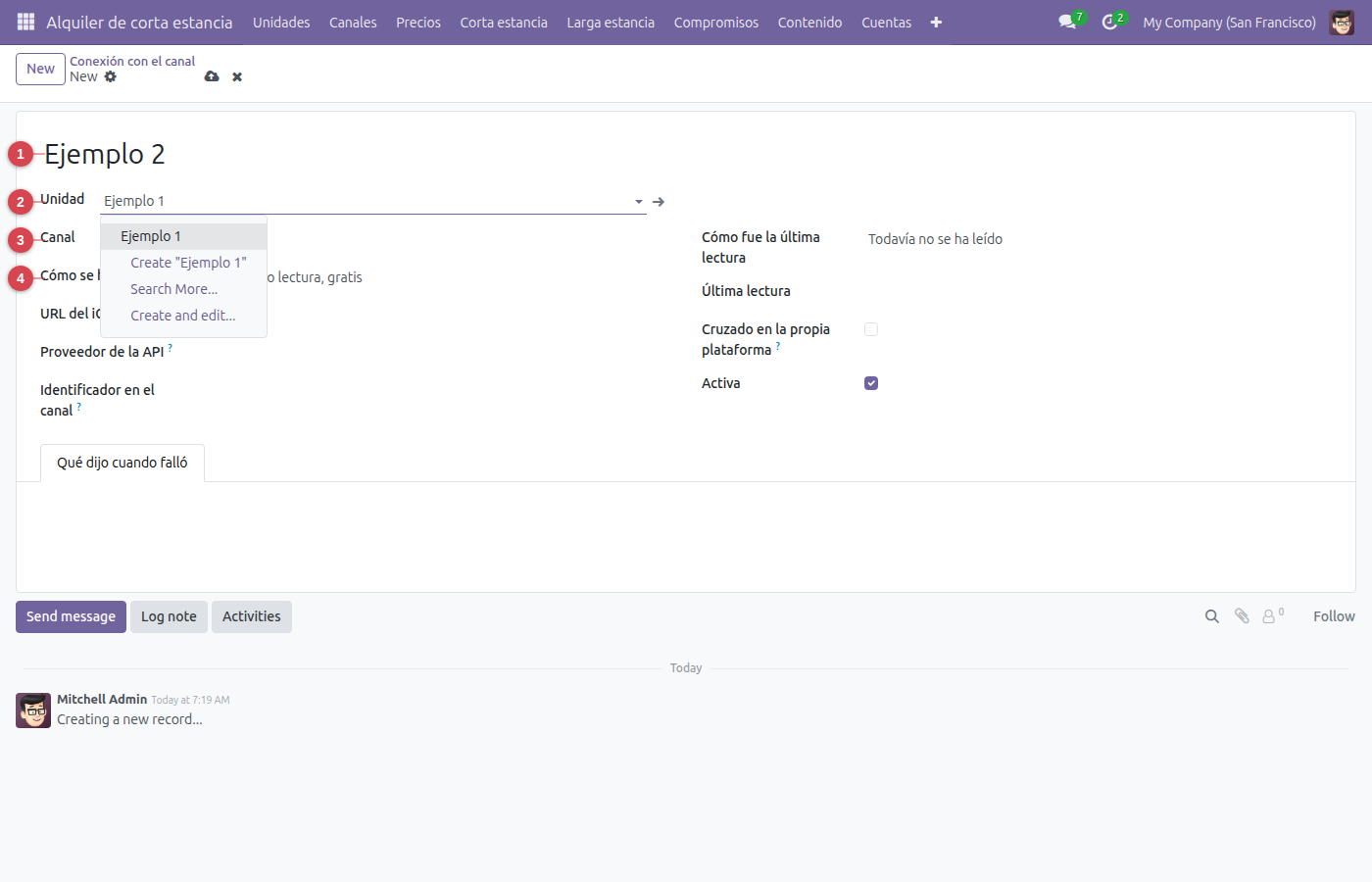
- Abra «Canales» ▸ «Conexión con el canal».
- Pulse «Nuevo».
- En «Conexión»: Cómo se reconoce de un vistazo: «Cumbayá · Airbnb».
- En «Unidad»: Elija unidad de la lista; si no está, se crea al momento.
- En «Canal»: Elija una opción: airbnb, booking, directa, otro.
- En «Cómo se habla con él»: iCal solo lee: ve las fechas ocupadas pero no empuja precios. La API empuja, y para eso hace falta un channel manager: ni Airbnb ni Booking dan API directa a un anfitrión.
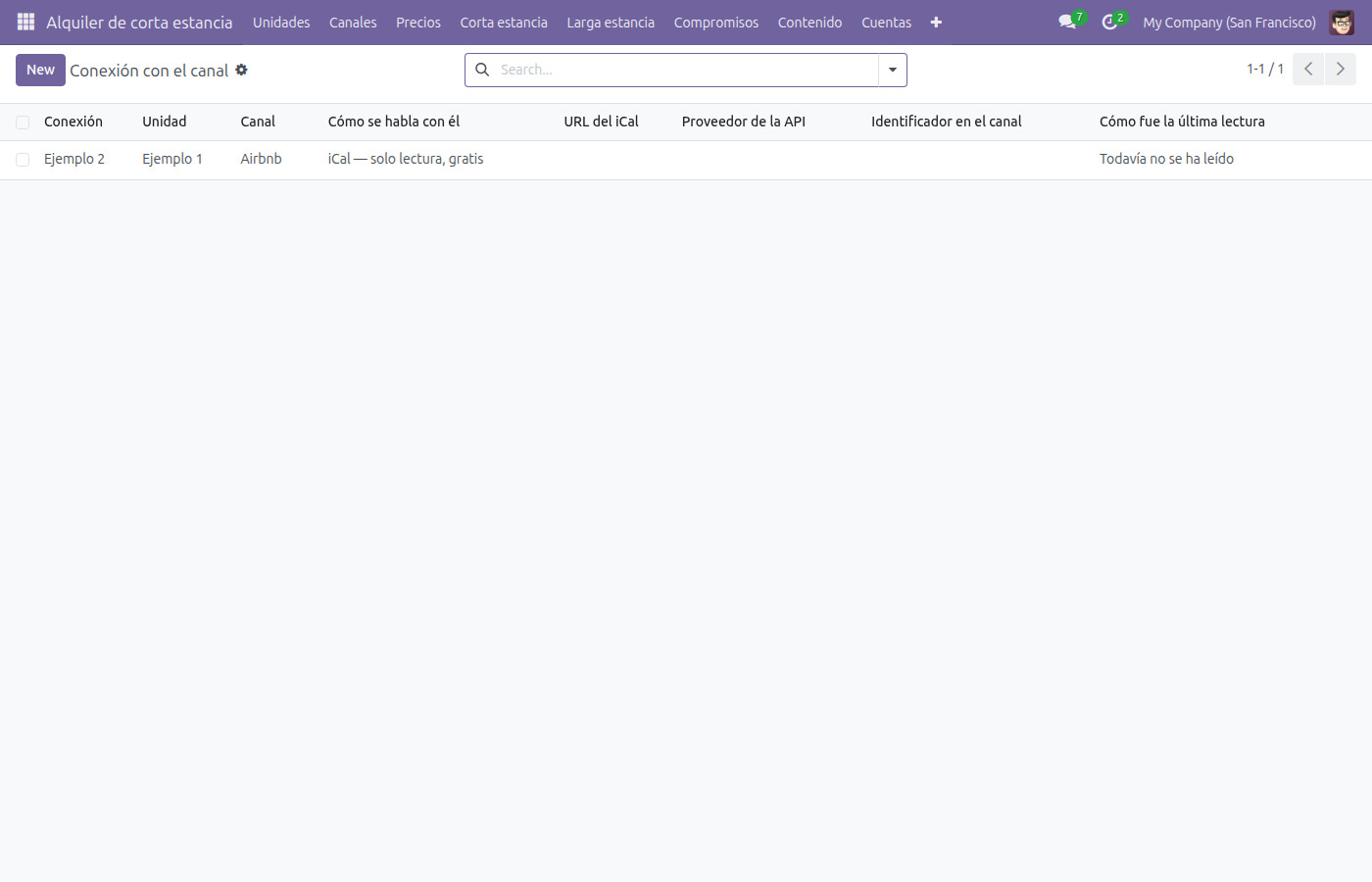
- Pulse «Guardar». Ya tiene su conexión con el canal.
Lo que el sistema no deja hacer:
- Una conexión por iCal sin URL no lee nada.
- Una conexión por API tiene que decir con qué proveedor habla.
- Esa unidad está arrendada a largo plazo: no se anuncia por noches, así que no lleva canal.
Petición que no se pudo atender
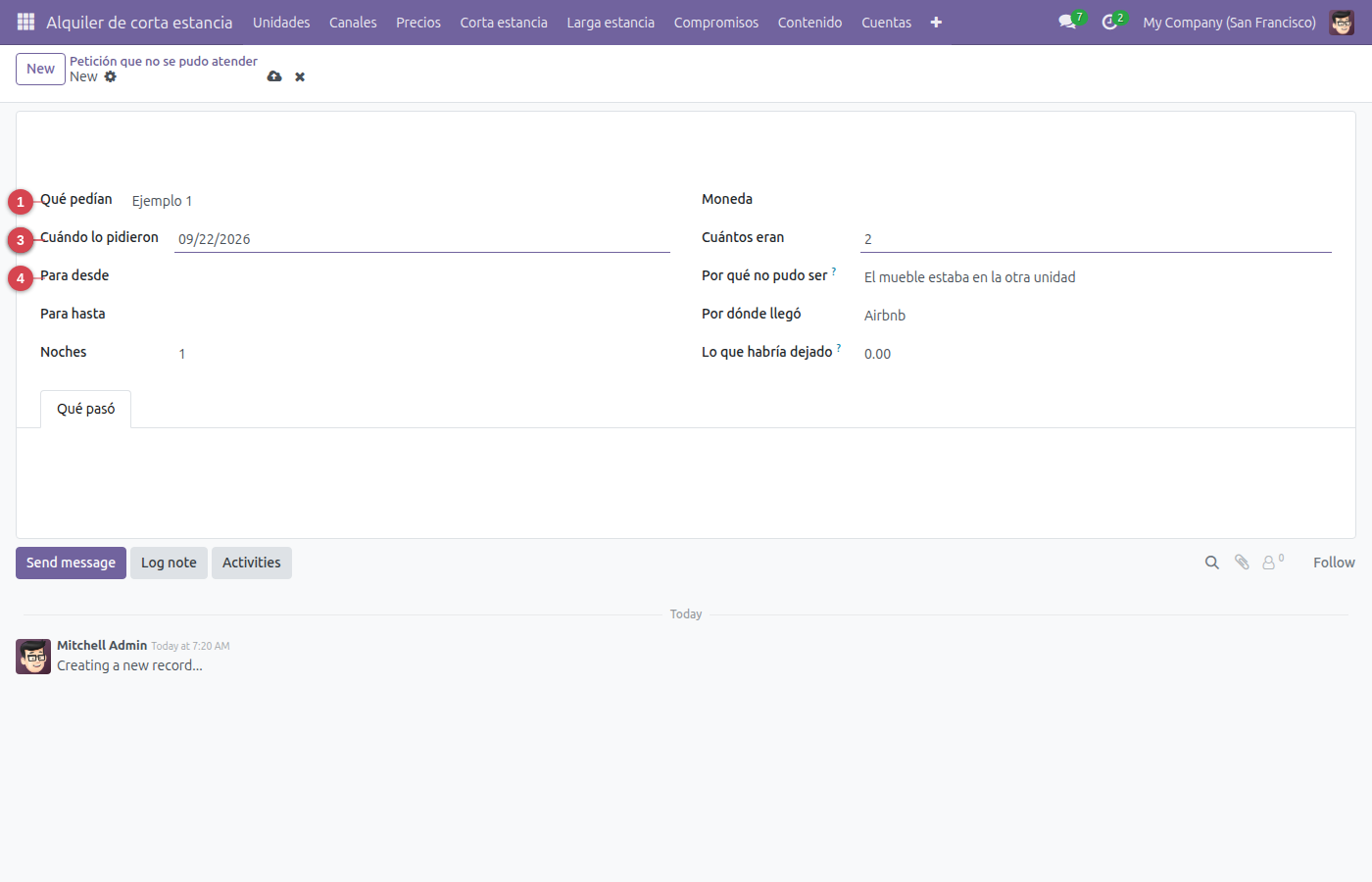
- Abra «Unidades» ▸ «Petición que no se pudo atender».
- Pulse «Nuevo».
- En «Qué pedían»: Elija unidad de la lista; si no está, se crea al momento.
- En «Cuándo lo pidieron»: Ponga la fecha.
- En «Cuántos eran»: Escriba un número.
- En «Por qué no pudo ser»: Solo el primero justifica comprar otro mueble. Los demás se apuntan igual porque explican por qué no se llena, que es otra pregunta que tampoco tiene respuesta hoy.
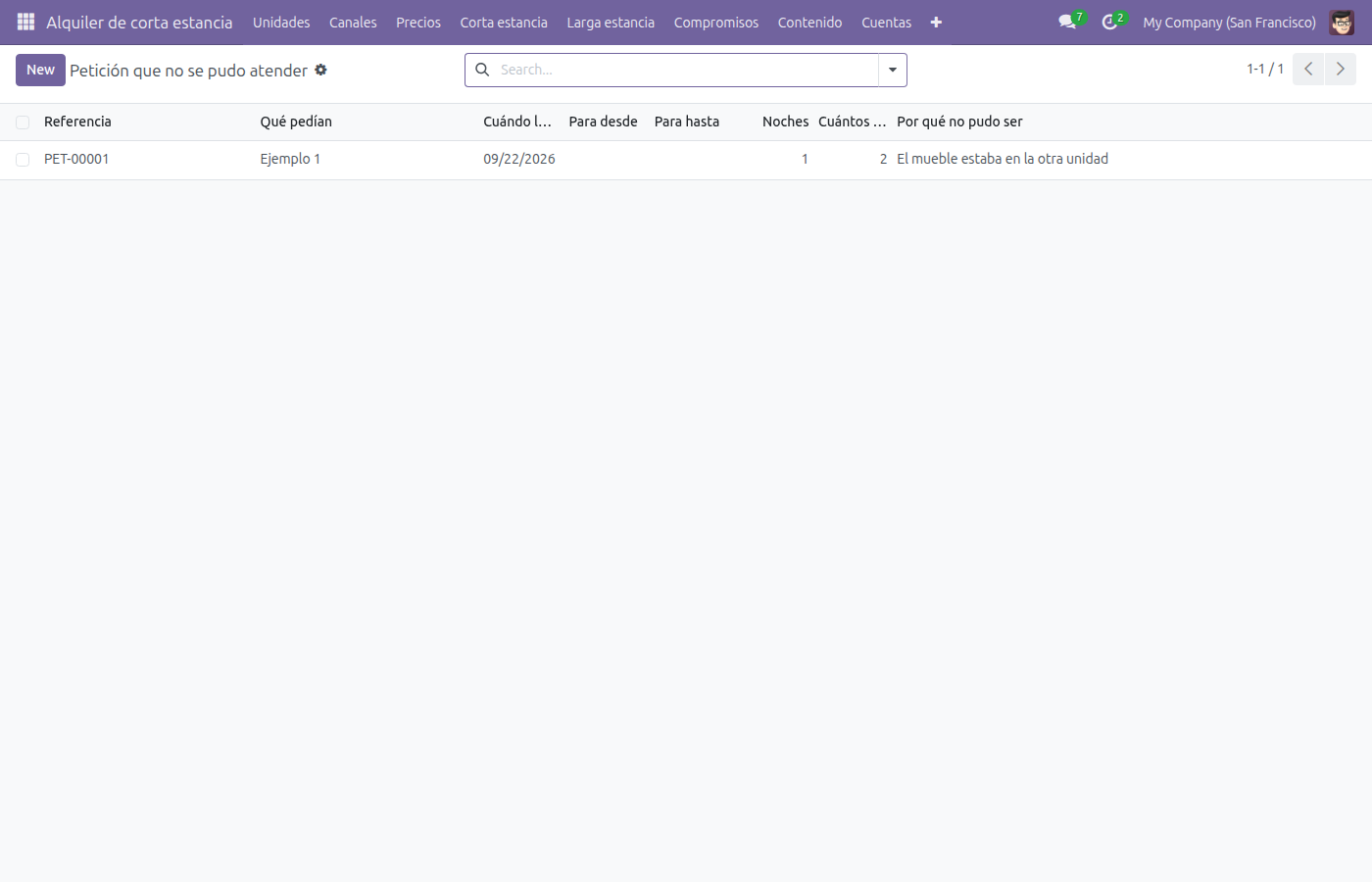
- Pulse «Guardar». Ya tiene su petición que no se pudo atender.
Lo que el sistema no deja hacer:
- Una petición de cero personas no es una petición.
Cierre de mes
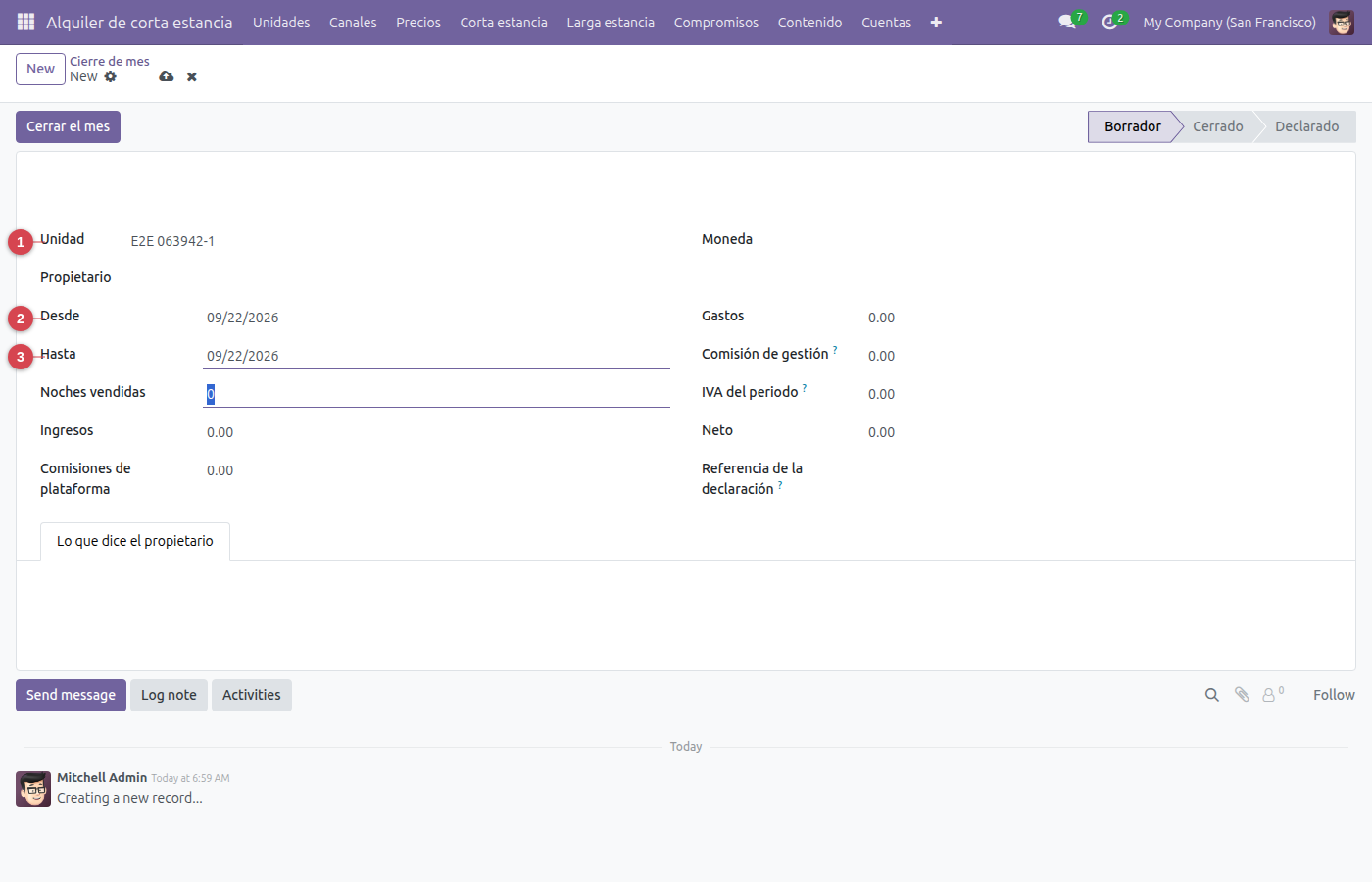
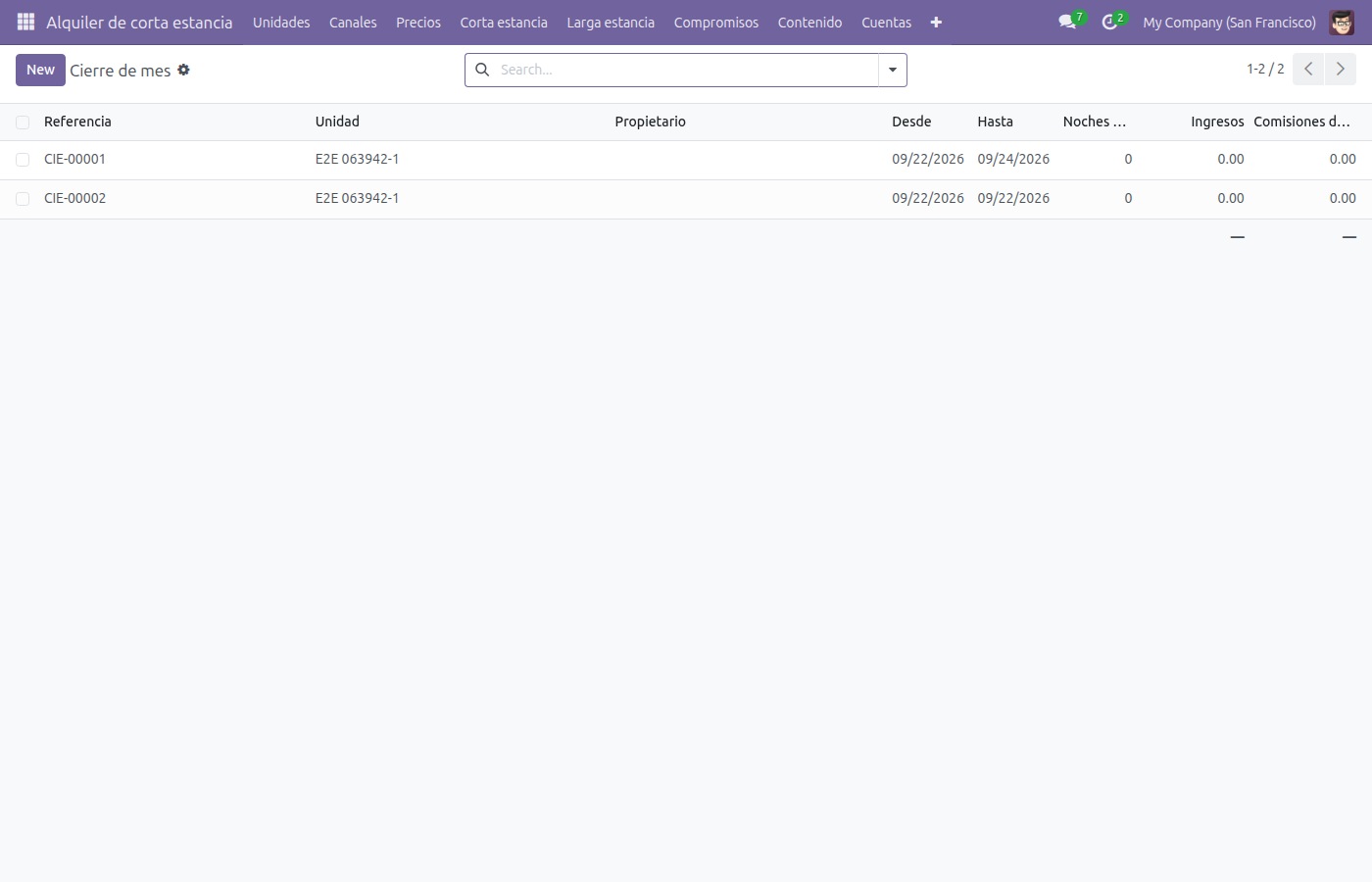
- Abra «Cuentas» ▸ «Cierre de mes».
- Pulse «Nuevo».
- En «Unidad»: Elija unidad de la lista; si no está, se crea al momento.
- En «Desde»: Ponga la fecha.
- En «Hasta»: Ponga la fecha.
- Pulse «Guardar». Ya tiene su cierre de mes.
- Cuando toque, pulse «Cerrar el mes» para pasarla a «Cerrado» (solo Gestor).
Lo que el sistema no deja hacer:
- El cierre no puede terminar antes de empezar.
Cuota recurrente
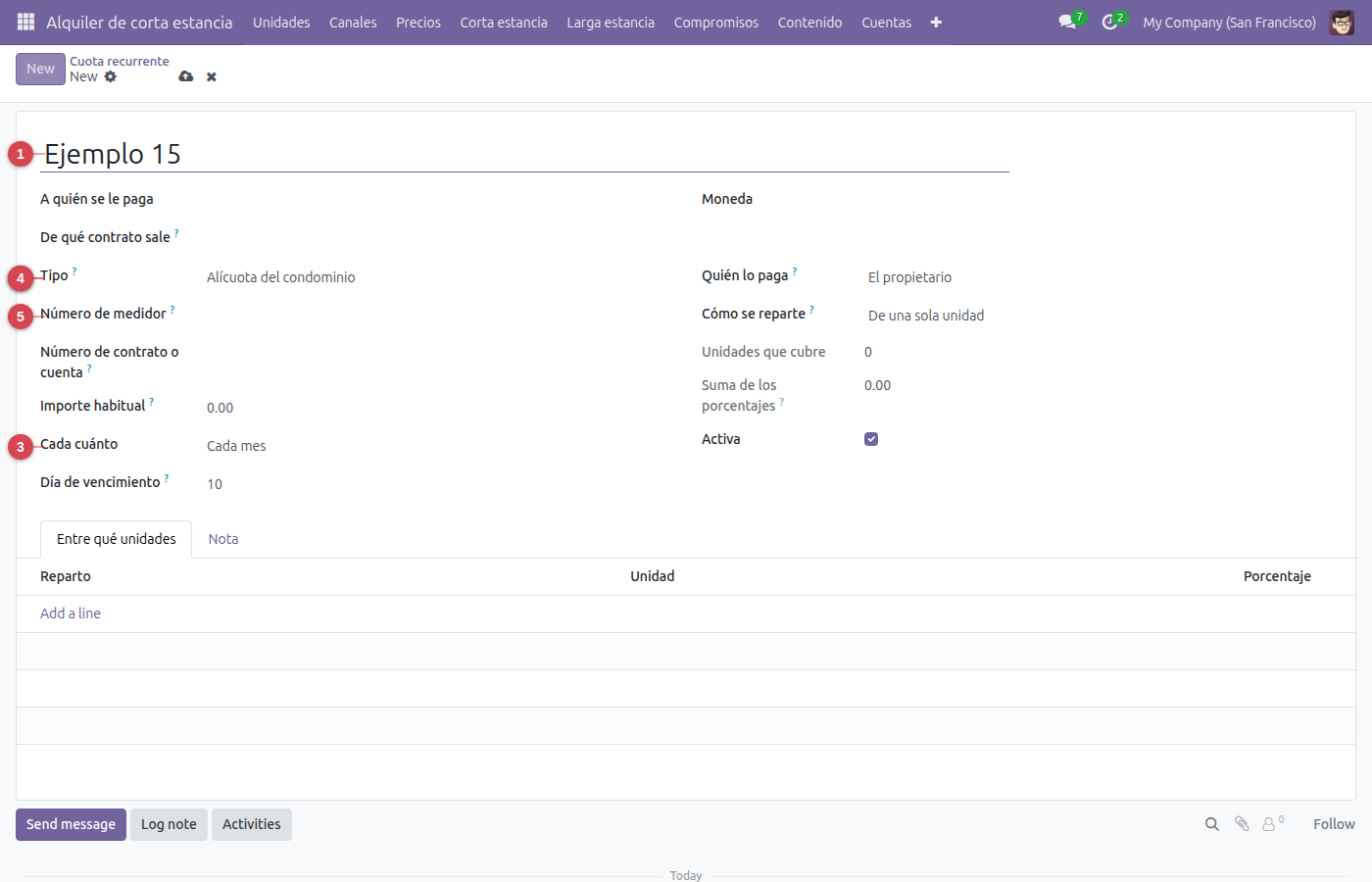
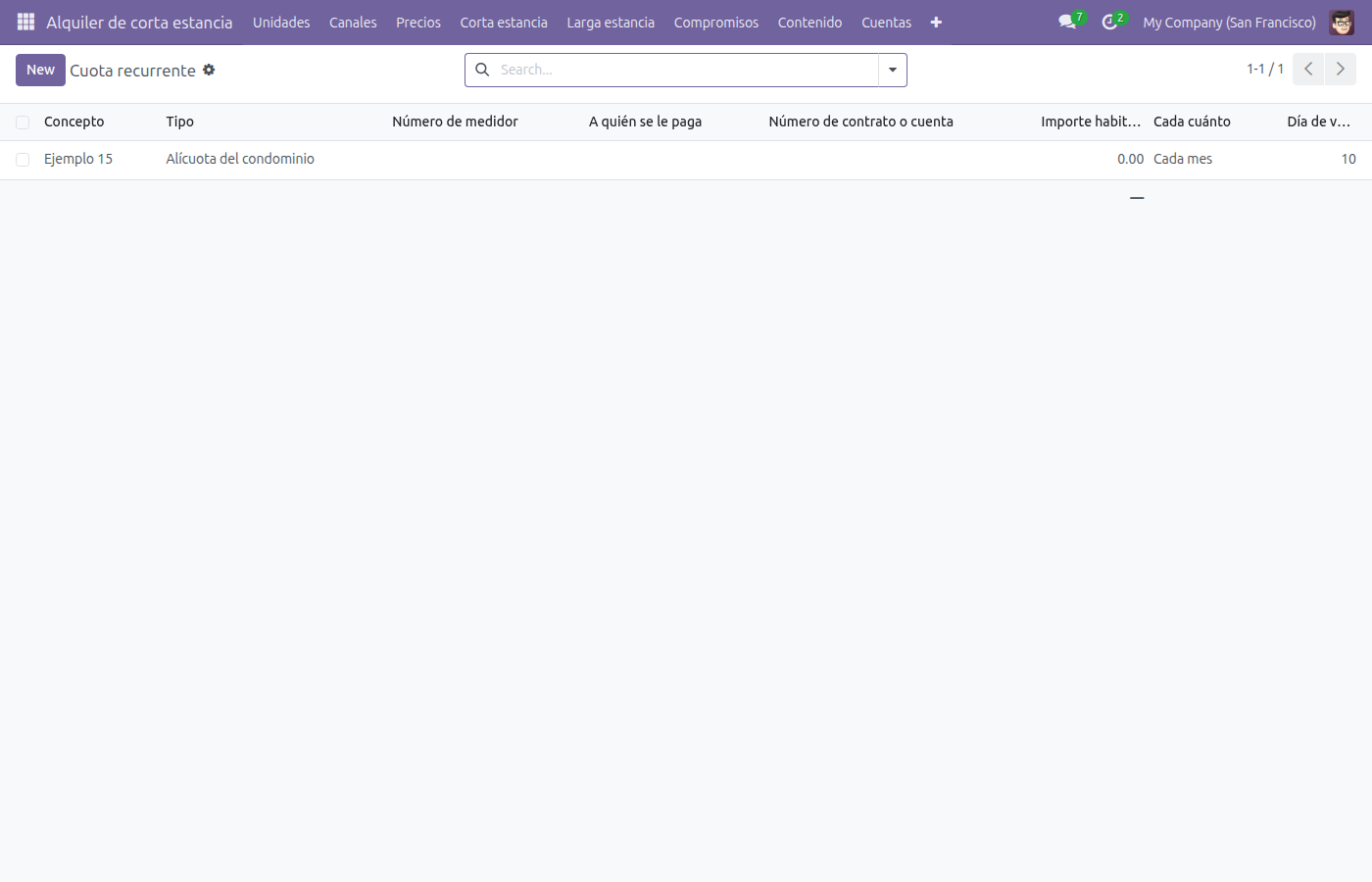
- Abra «Compromisos» ▸ «Cuota recurrente».
- Pulse «Nuevo».
- En «Concepto»: «Alícuota del condominio», «Luz de los minis». Como se llama en la conversación, no en la factura.
- En «Tipo»: El agua y la luz van separadas a propósito: tienen medidores distintos y se reparten distinto.
- En «Cada cuánto»: Elija una opción: mensual, bimestral, trimestral, semestral, anual.
- En «Quién lo paga»: La cláusula que más se discute. Escrita aquí se contesta mirando; recordada, se discute.
- En «Cómo se reparte»: Escrito, no supuesto. Sin esto, cada vez que llega la factura alguien decide el reparto otra vez y nunca sale igual.
- Pulse «Guardar». Ya tiene su cuota recurrente.
Lo que el sistema no deja hacer:
- Una cuota no puede costar menos de nada.
- El día de vencimiento va del 1 al 28.
- Si la paga el arrendatario, tiene que salir de un contrato: de otro modo no hay en qué apoyarse para cobrársela.
- Los porcentajes del reparto tienen que sumar 100. Uno que suma 97 no es un reparto: es un error que no se ve hasta que cuadra mal el año.
- Si dice que es de una sola unidad, no puede repartirse entre varias: cambie el criterio.
Contrato de arriendo
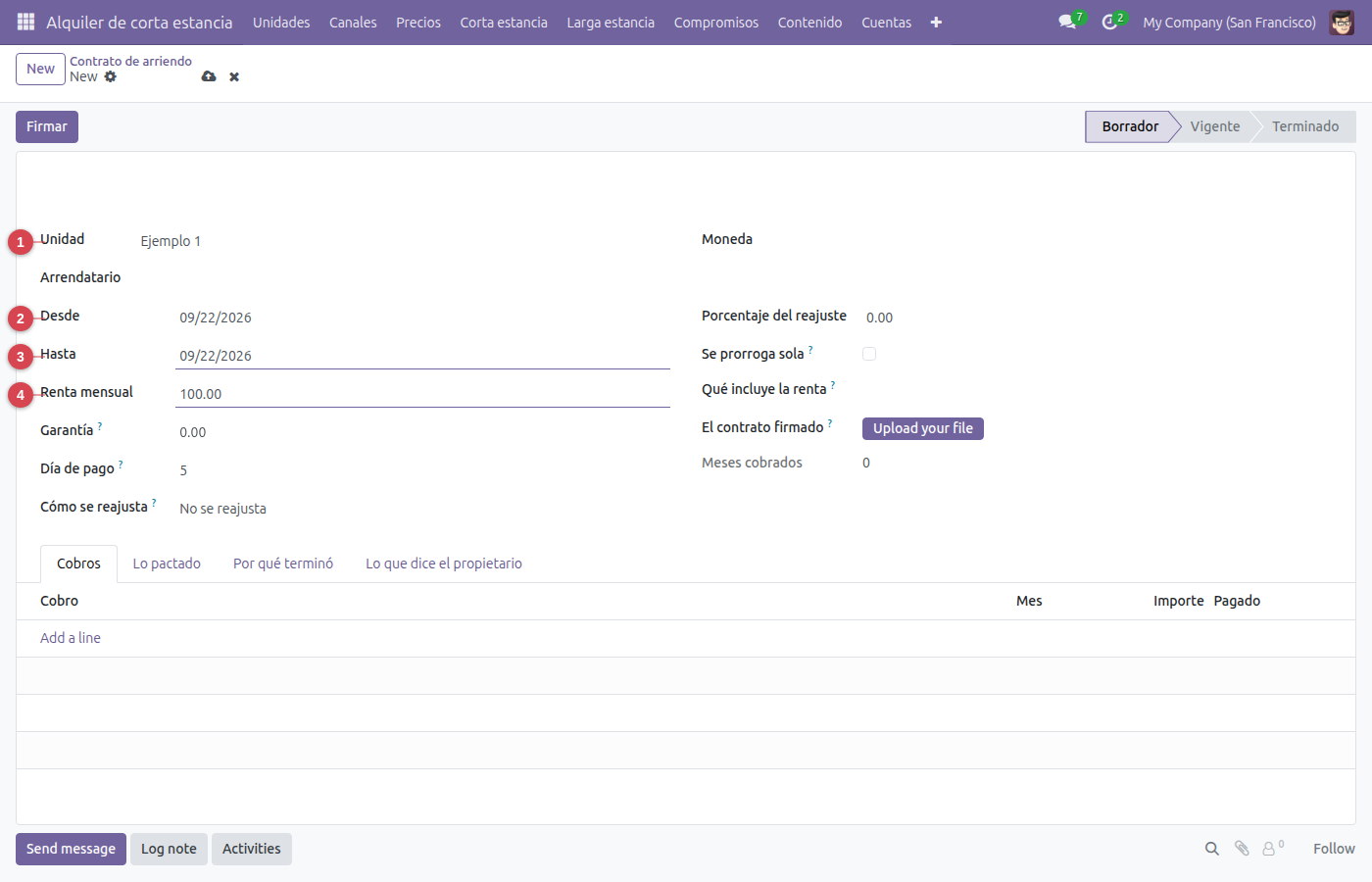
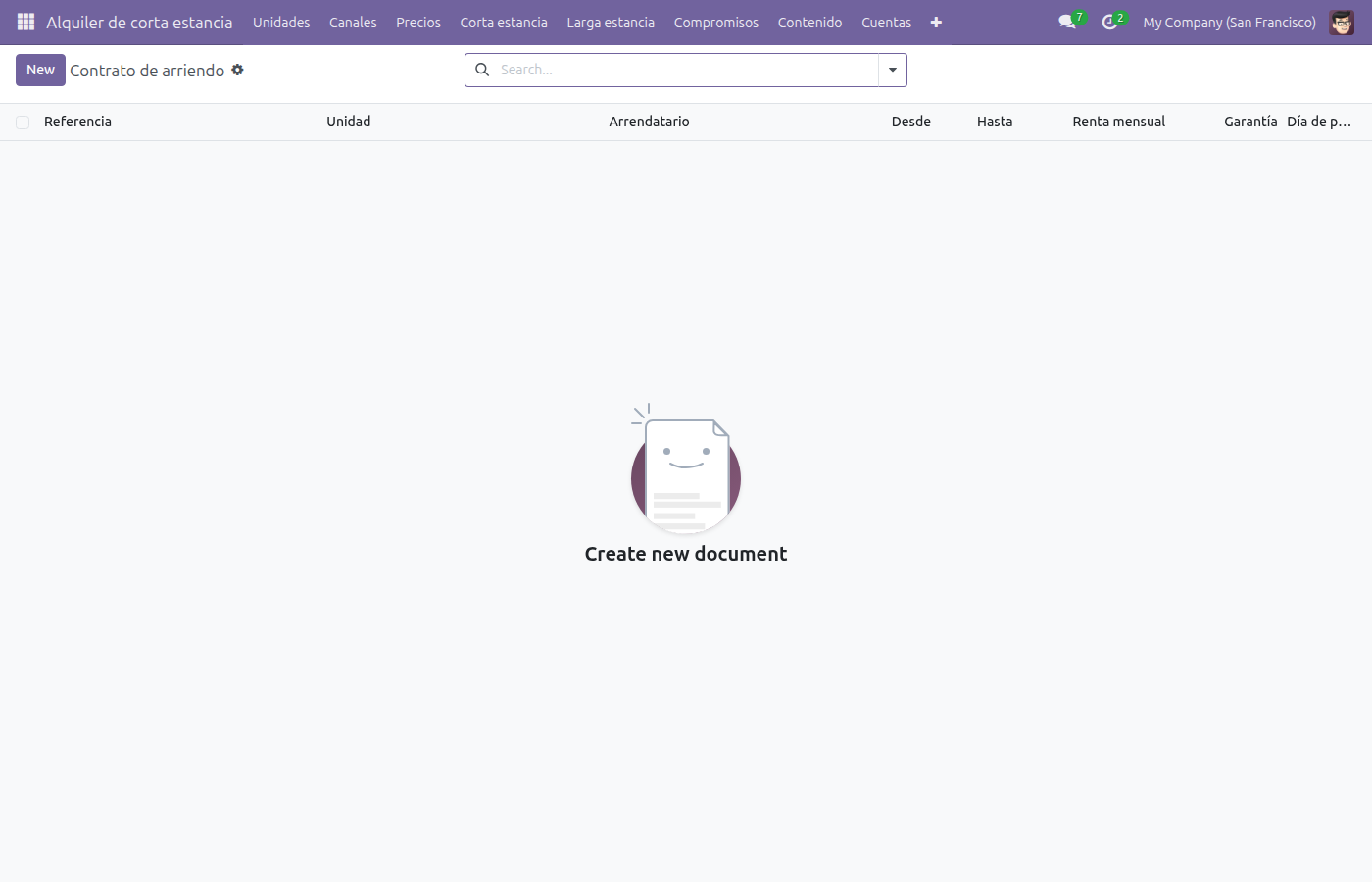
- Abra «Larga estancia» ▸ «Contrato de arriendo».
- Pulse «Nuevo».
- En «Unidad»: Elija unidad de la lista; si no está, se crea al momento.
- En «Desde»: Ponga la fecha.
- En «Hasta»: Ponga la fecha.
- En «Renta mensual»: Escriba un importe.
- Pulse «Guardar». Ya tiene su contrato de arriendo.
- Cuando toque, pulse «Firmar» para pasarla a «Vigente» (solo Gestor).
Lo que el sistema no deja hacer:
- El contrato no puede terminar antes de empezar.
- Un arriendo sin renta no es un arriendo.
- El día de pago va del 1 al 28: el 29, el 30 y el 31 no existen todos los meses.
Anuncio de la competencia
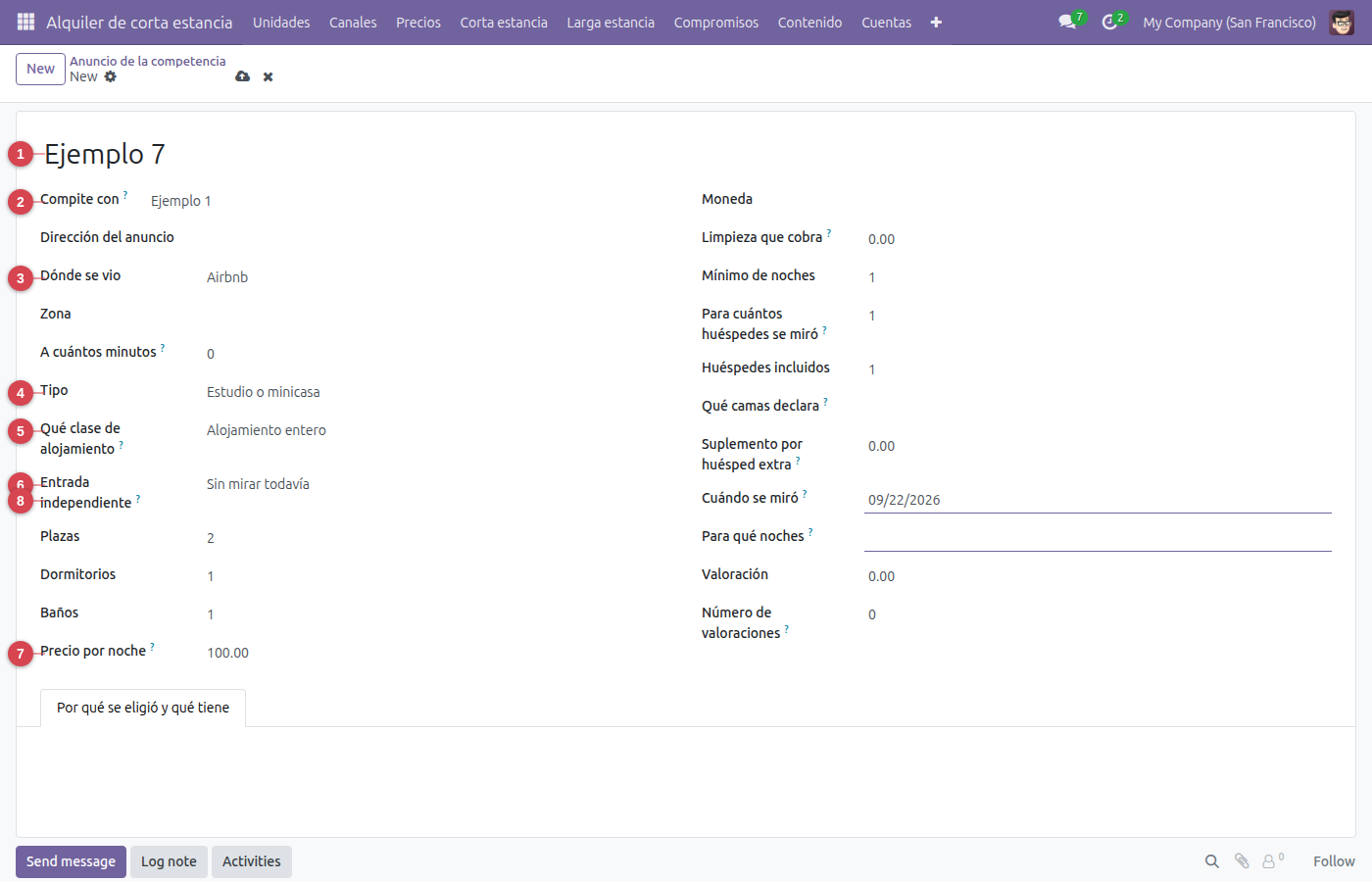
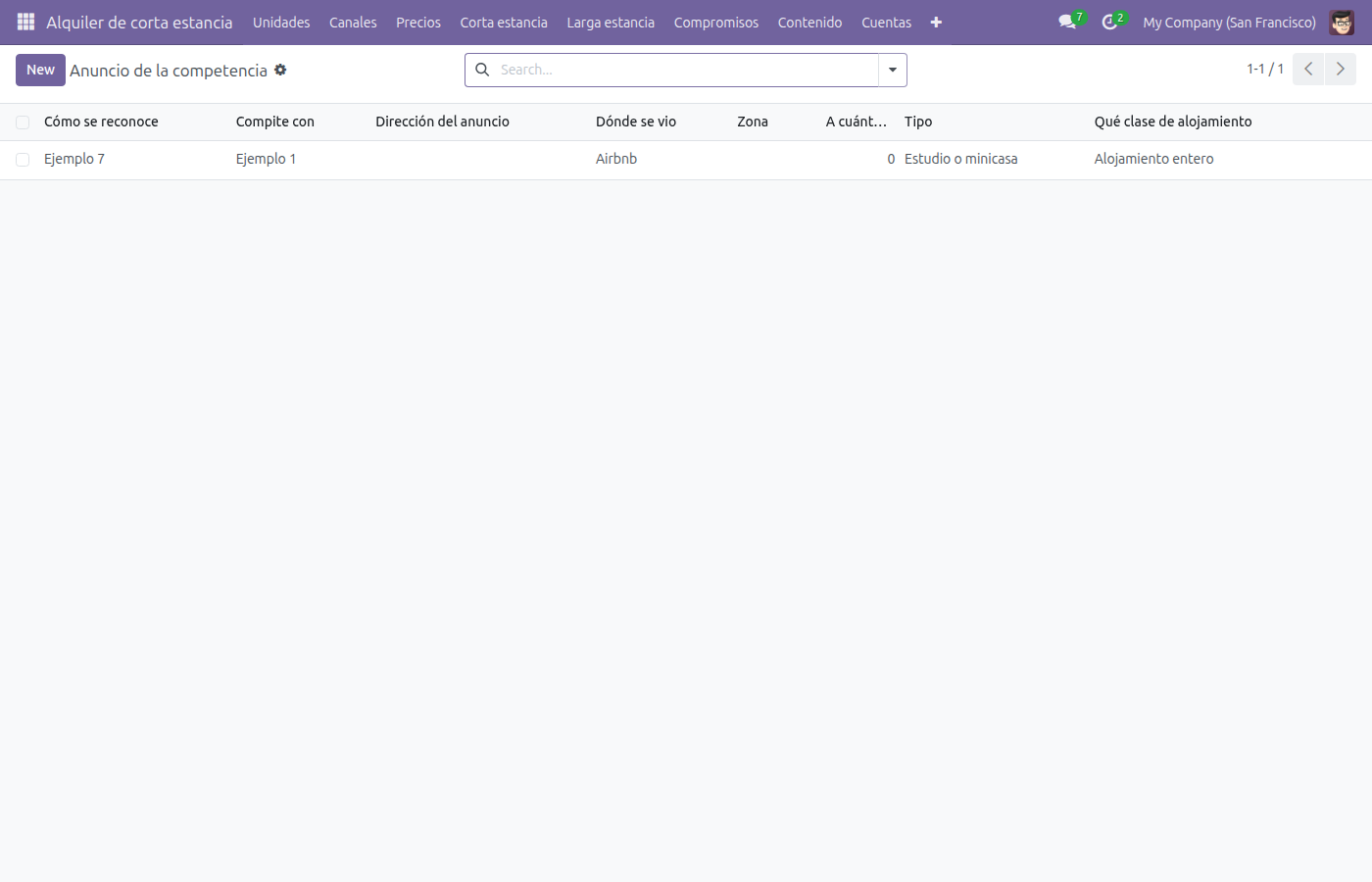
- Abra «Precios» ▸ «Anuncio de la competencia».
- Pulse «Nuevo».
- En «Cómo se reconoce»: El título del anuncio, o «el de la esquina con el patio». Lo que permita volver a encontrarlo.
- En «Compite con»: Con cuál de las nuestras. Un estudio no compite con el de dos dormitorios, y mezclarlos es como sale una media que no sirve.
- En «Dónde se vio»: Elija una opción: airbnb, booking, otro.
- En «Tipo»: Elija una opción: estudio, un_dormitorio, dos_dormitorios, tres_o_mas, otro.
- En «Qué clase de alojamiento»: Una habitación en un piso compartido NO compite con un apartamento entero, aunque salga en la misma búsqueda y al mismo precio. Mezclarlas hunde la mediana y hace creer que el barrio está más barato de lo que está.
- En «Entrada independiente»: Un estudio con puerta propia compite con otro con puerta propia. «Casa de invitados» y «Suite con entrada independiente» lo dicen en el título; en los demás hay que abrir el anuncio, y hasta entonces es «sin mirar» — no «no».
- En «Precio por noche»: Lo que pide por noche, sin limpieza ni tasas. Si el portal solo da el total, se divide y se dice en la nota.
- En «Cuándo se miró»: Un precio de la competencia sin la fecha en que se consultó no vale nada: a los tres meses nadie recuerda si era el de diciembre o el de febrero.
- Pulse «Guardar». Ya tiene su anuncio de la competencia.
Lo que el sistema no deja hacer:
- Un comparable sin precio no compara nada.
- Un anuncio sin plazas no existe.
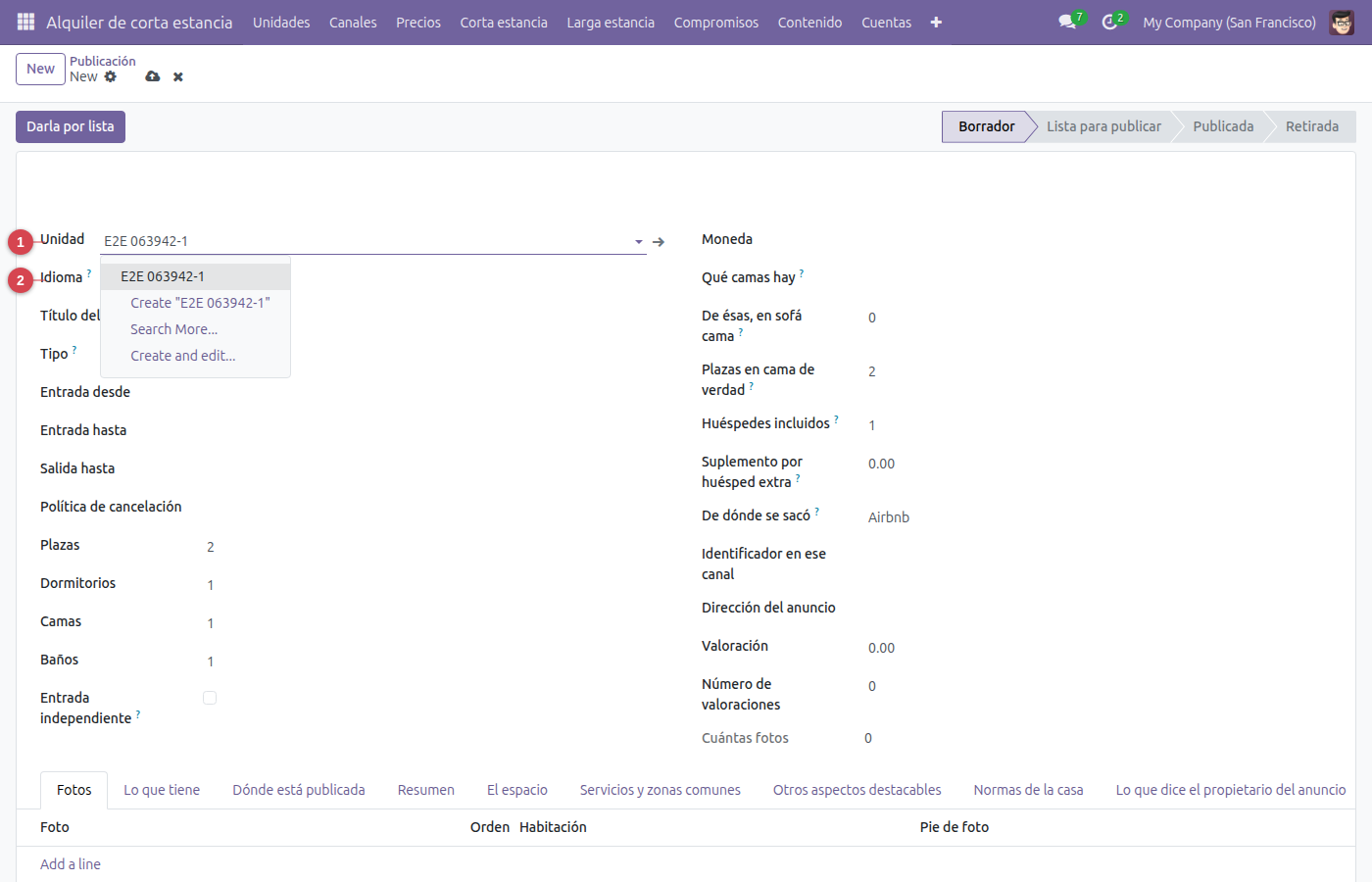
Publicación
Lo que el anuncio dice, guardado aparte del piso y del canal
- Abra «Contenido» ▸ «Publicación».
- Pulse «Nuevo».
- En «Unidad»: Elija unidad de la lista; si no está, se crea al momento.
- En «Idioma»: Una unidad puede tener el mismo anuncio en dos idiomas, y no por eso hay dos pisos.
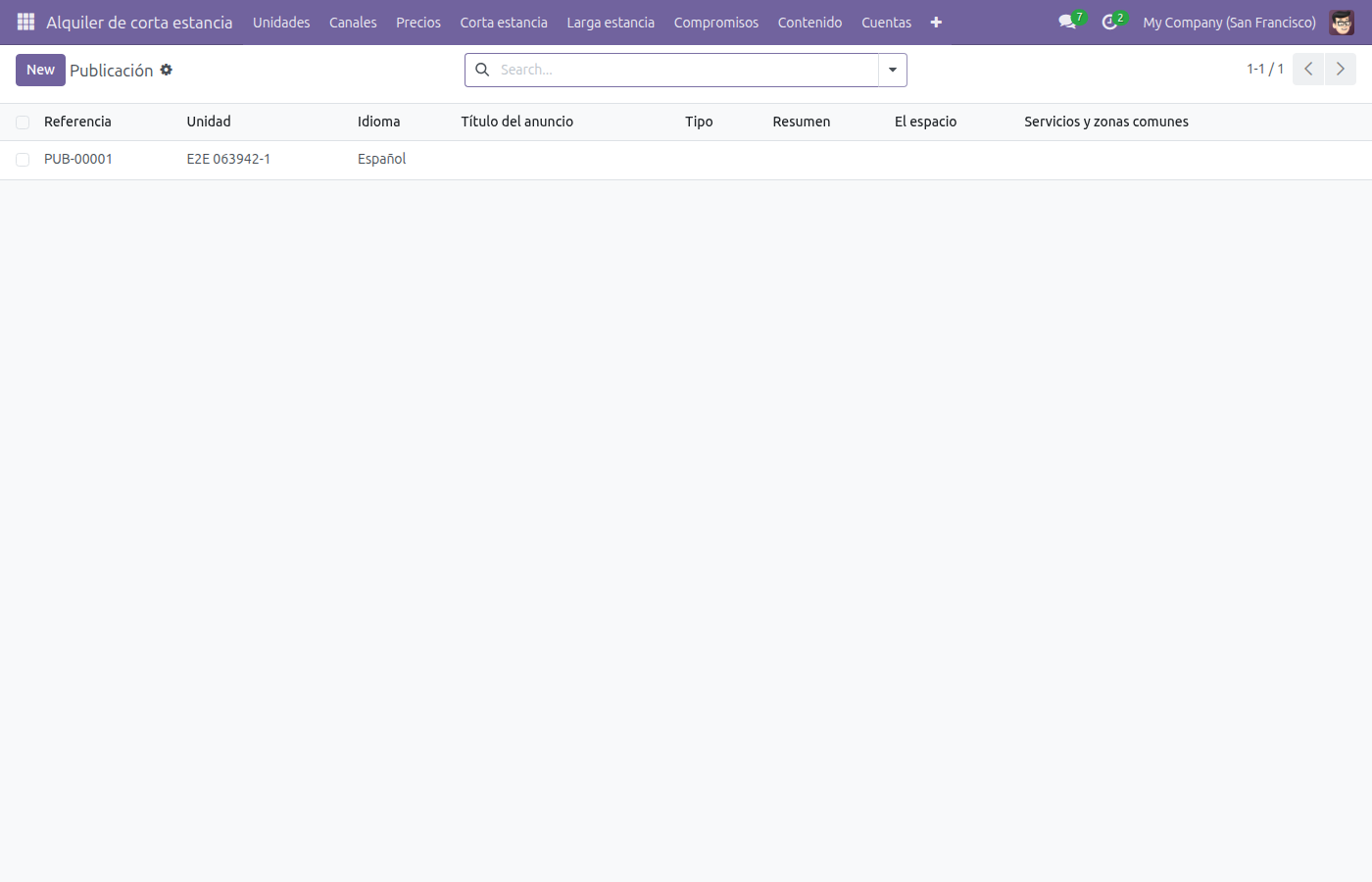
- Pulse «Guardar». Ya tiene su publicación.
- Cuando toque, pulse «Darla por lista» para pasarla a «Lista para publicar» (solo Gestor).
Lo que el sistema no deja hacer:
- Un anuncio sin plazas no se puede publicar.
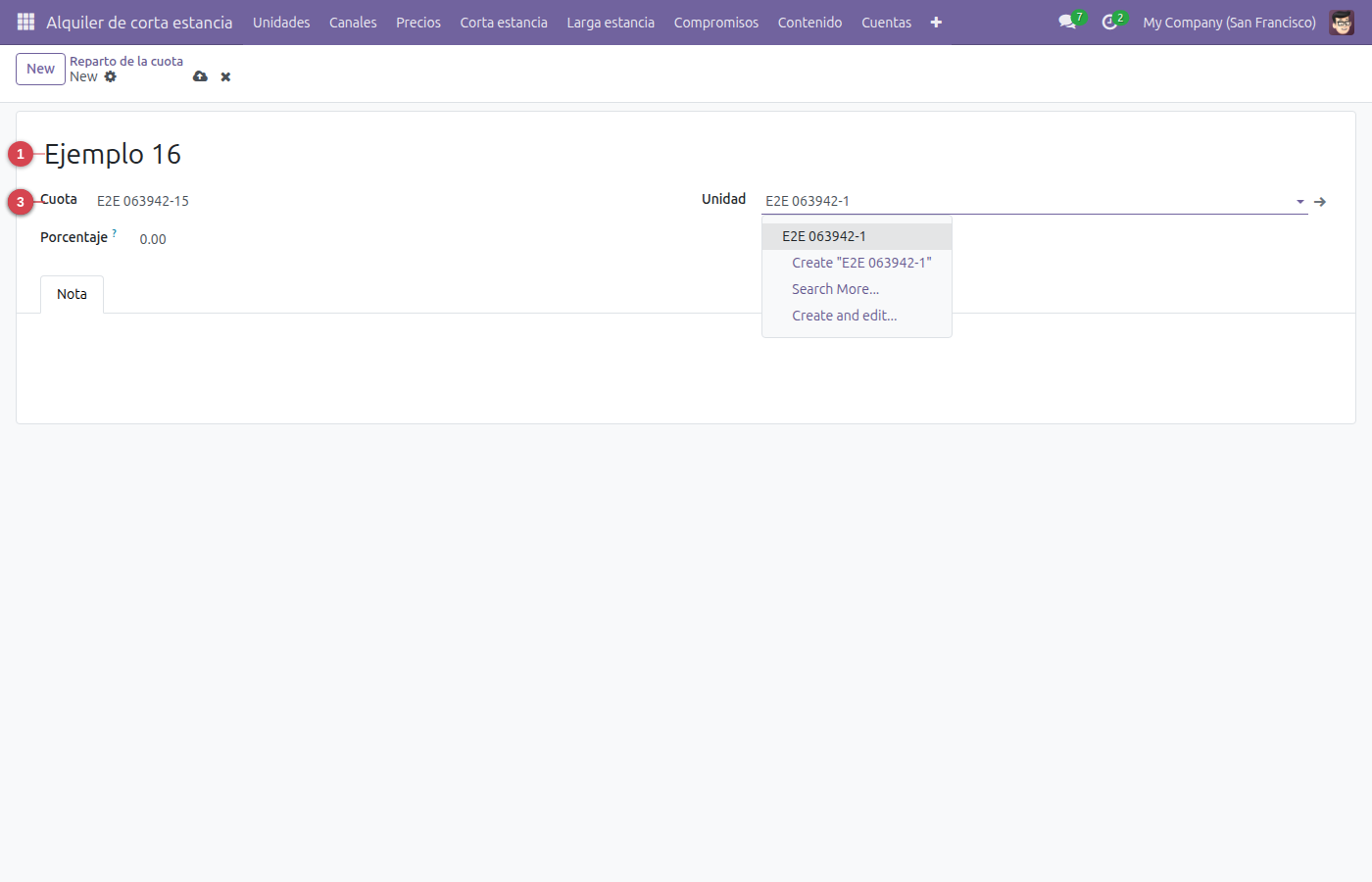
Reparto de la cuota
- Abra «Compromisos» ▸ «Reparto de la cuota».
- Pulse «Nuevo».
- En «Reparto»: «Agua · Mini 1», para reconocerlo en una lista.
- En «Cuota»: Elija cuota de la lista; si no está, se crea al momento.
- En «Unidad»: Elija unidad de la lista; si no está, se crea al momento.
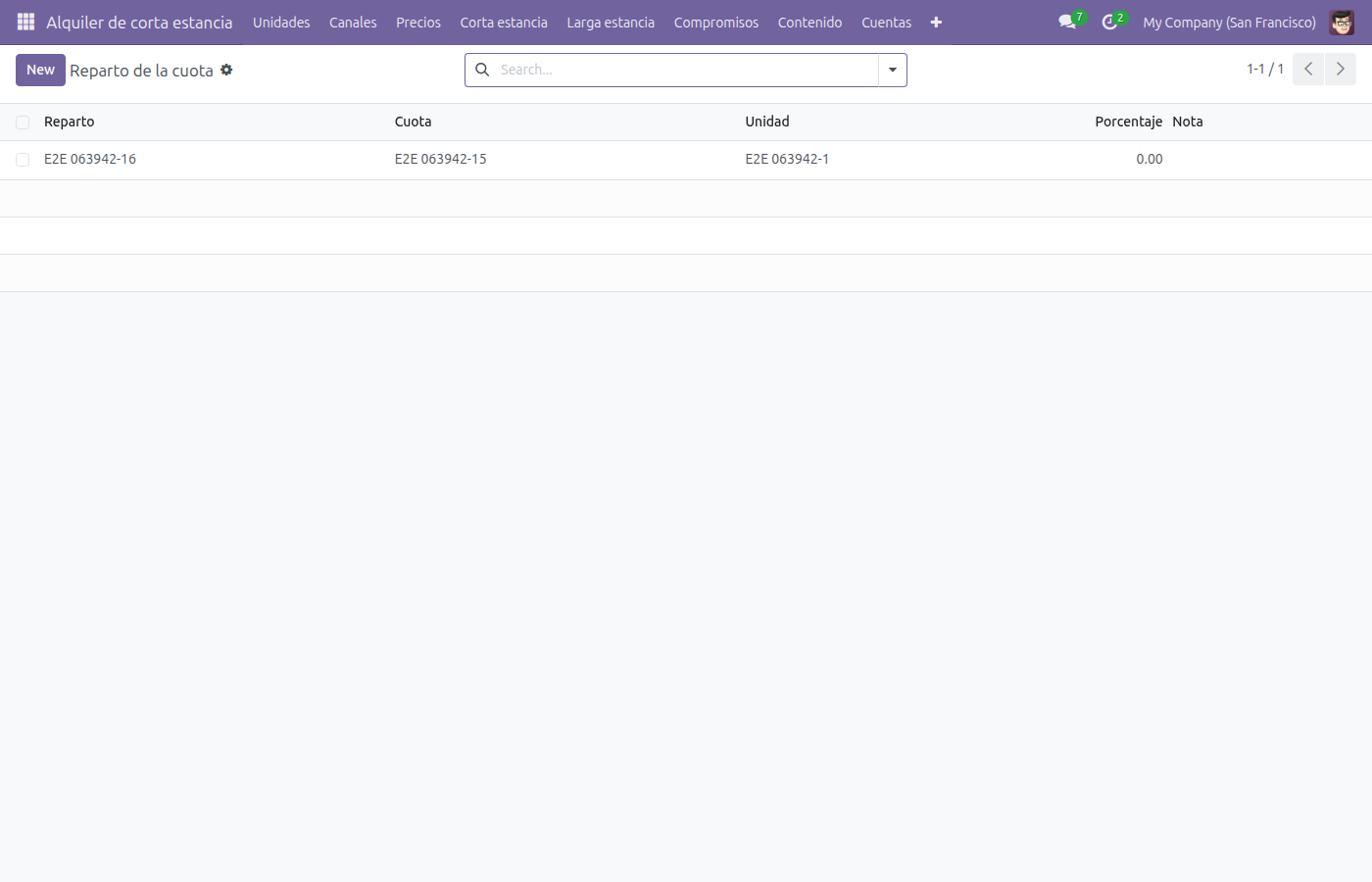
- Pulse «Guardar». Ya tiene su reparto de la cuota.
Lo que el sistema no deja hacer:
- Un porcentaje de reparto va del 0 al 100.
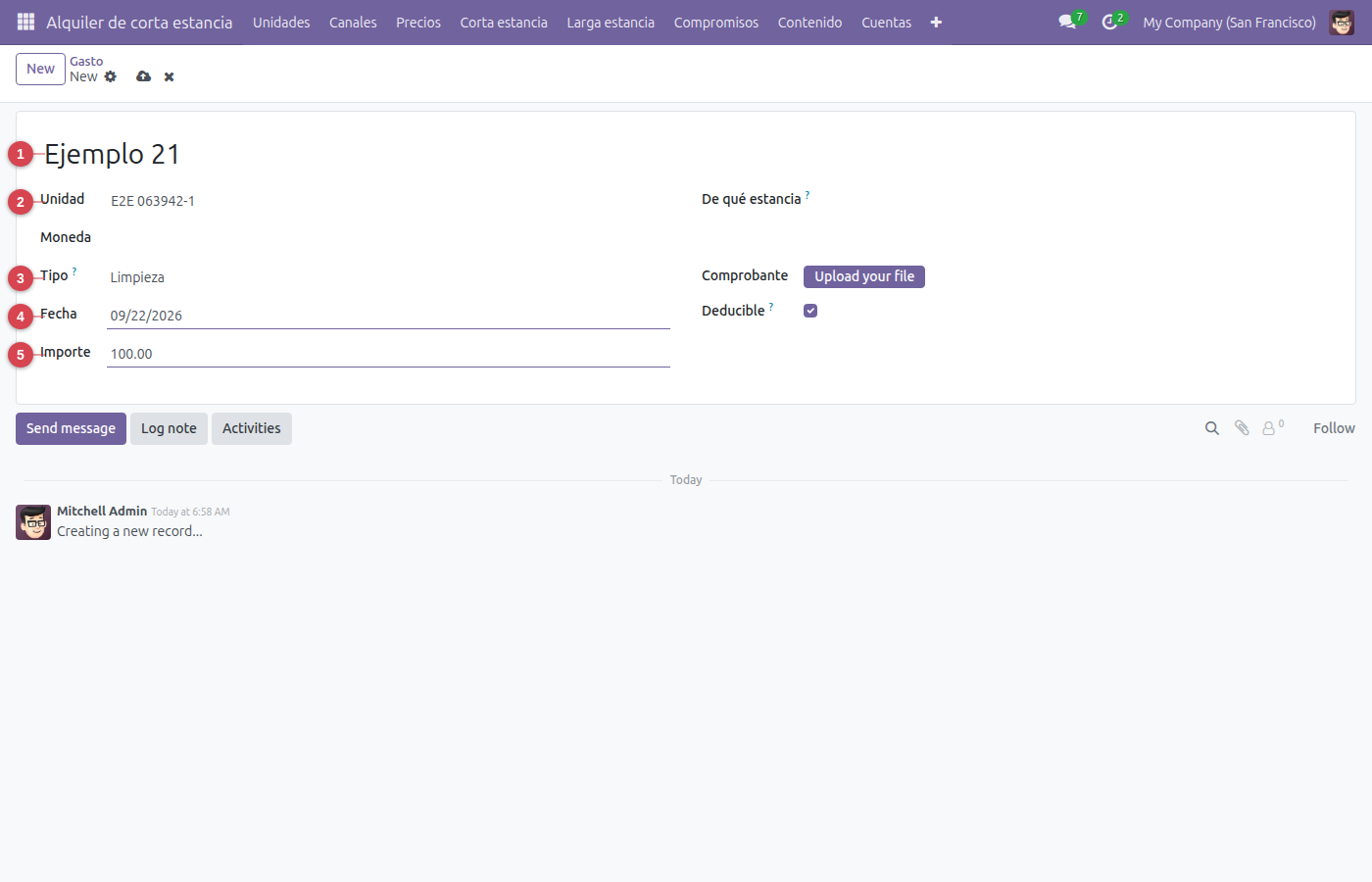
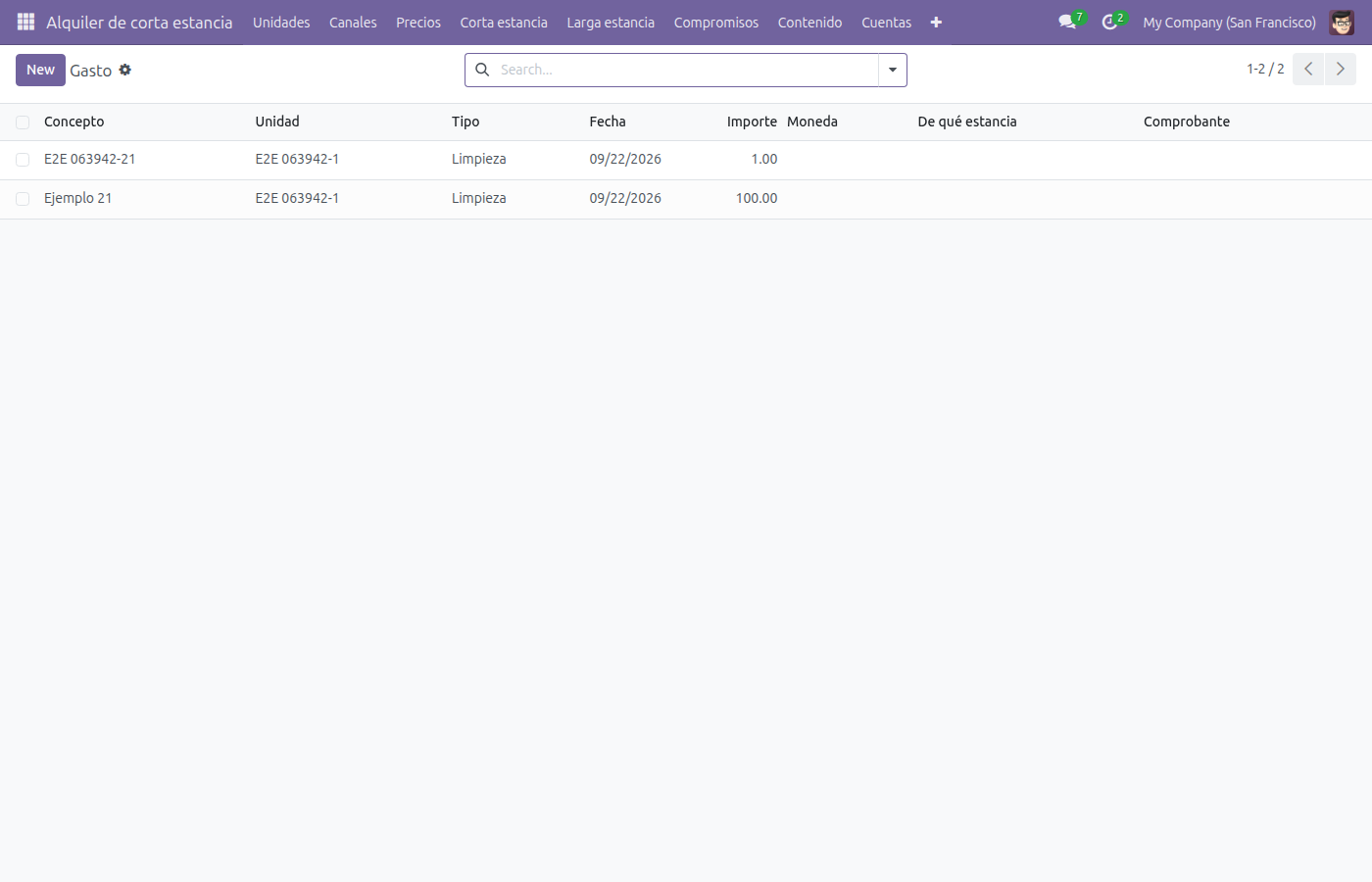
Gasto
- Abra «Cuentas» ▸ «Gasto».
- Pulse «Nuevo».
- En «Concepto»: Escriba un texto.
- En «Unidad»: Elija unidad de la lista; si no está, se crea al momento.
- En «Tipo»: La alícuota y el predial son los que más se olvidan, y son los que vuelven negativa una unidad que parecía rentable.
- En «Fecha»: Ponga la fecha.
- En «Importe»: Escriba un importe.
- Pulse «Guardar». Ya tiene su gasto.
Lo que el sistema no deja hacer:
- Un gasto de cero o negativo no es un gasto.
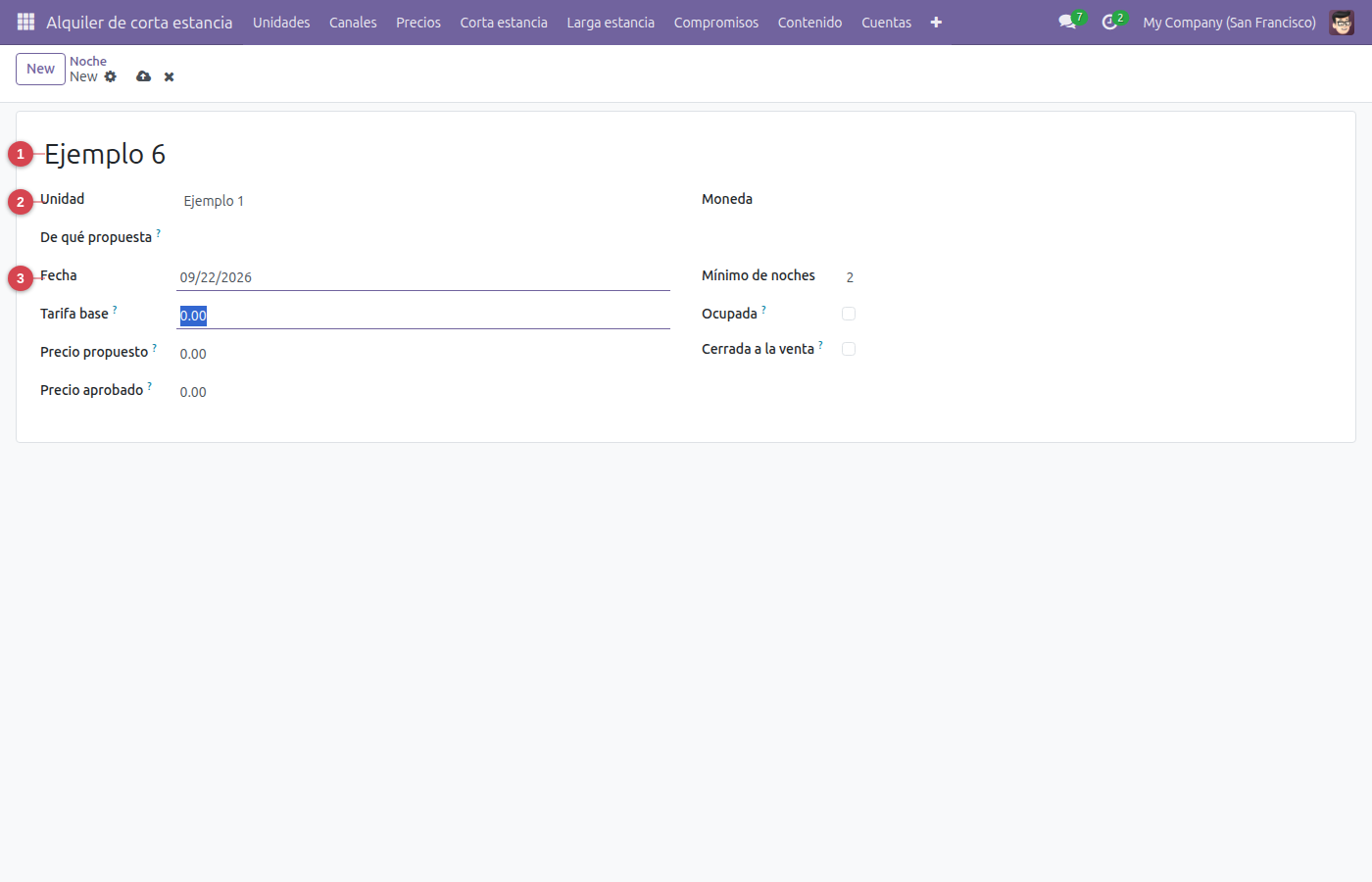
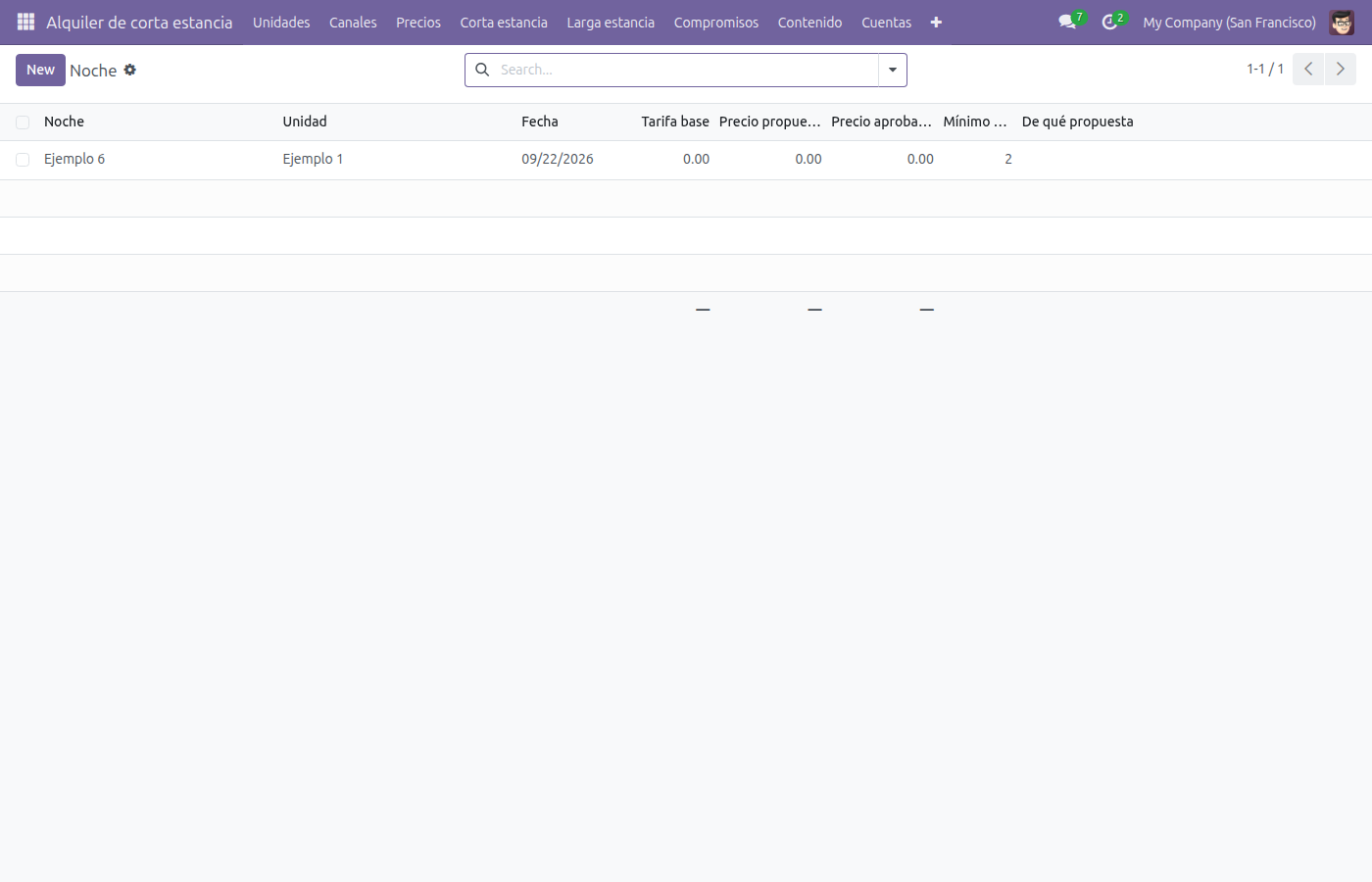
Noche
Una unidad y una fecha, con su precio y su mínimo
- Abra «Precios» ▸ «Noche».
- Pulse «Nuevo».
- En «Noche»: «Cumbayá · 24 de diciembre», para reconocerla en una lista.
- En «Unidad»: Elija unidad de la lista; si no está, se crea al momento.
- En «Fecha»: Ponga la fecha.
- Pulse «Guardar». Ya tiene su noche.
Lo que el sistema no deja hacer:
- Una noche no se vende a precio negativo.
- Un precio aprobado sin propuesta detrás es un precio que nadie firmó.
Traslado del mueble
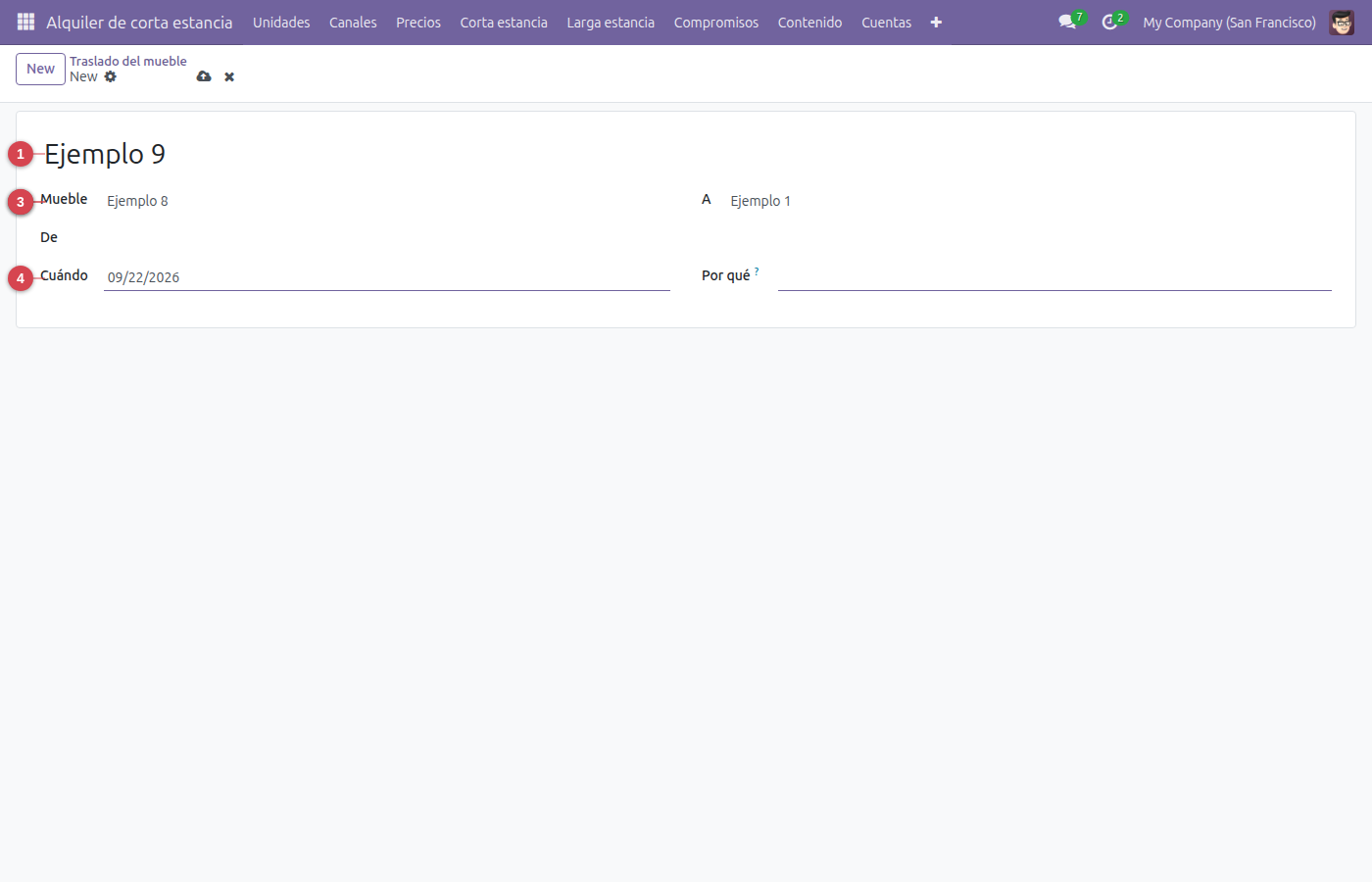
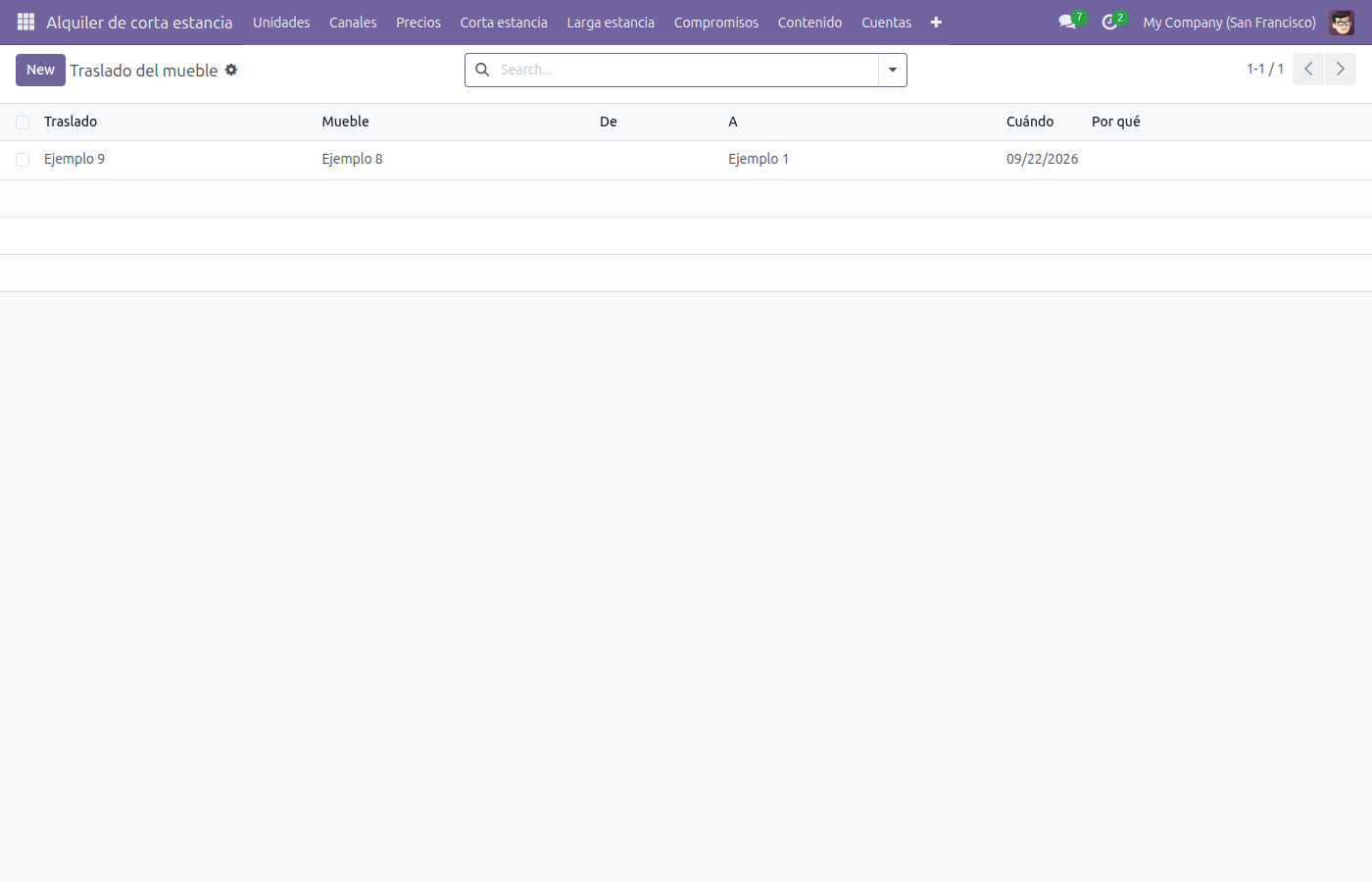
- Abra «Unidades» ▸ «Traslado del mueble».
- Pulse «Nuevo».
- En «Traslado»: Escriba un texto.
- En «Mueble»: Elija mueble de la lista; si no está, se crea al momento.
- En «A»: Elija unidad de la lista; si no está, se crea al momento.
- En «Cuándo»: Ponga la fecha.
- Pulse «Guardar». Ya tiene su traslado del mueble.
Estancia
Una reserva con sus noches, su canal y su comisión
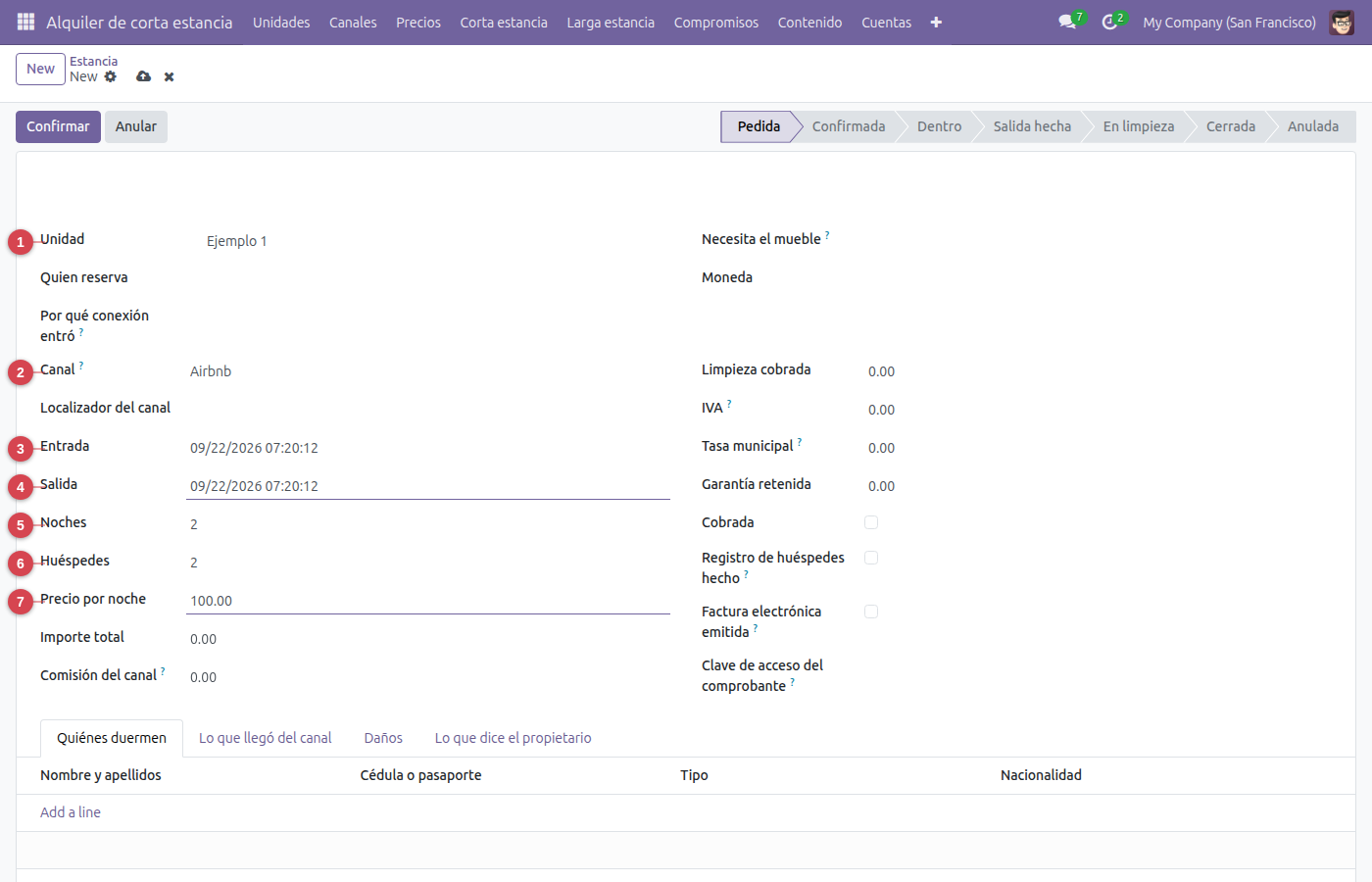
- Abra «Corta estancia» ▸ «Estancia».
- Pulse «Nuevo».
- En «Unidad»: Elija unidad de la lista; si no está, se crea al momento.
- En «Canal»: Airbnb, Booking y la directa no dejan lo mismo. Sin saber por dónde entró, el precio se fija a ciegas.
- En «Entrada»: Ponga la fecha.
- En «Salida»: Ponga la fecha.
- En «Noches»: Escriba un número.
- En «Huéspedes»: Escriba un número.
- En «Precio por noche»: Escriba un importe.
- Pulse «Guardar». Ya tiene su estancia.
- Cuando toque, pulse «Confirmar» para pasarla a «Confirmada» (solo Operativa).
Lo que el sistema no deja hacer:
- La salida no puede ser antes de la entrada.
- No caben en esa unidad: tiene menos plazas que huéspedes.
- No se cierra una estancia sin registro de huéspedes y sin factura electrónica.
Sugerencia
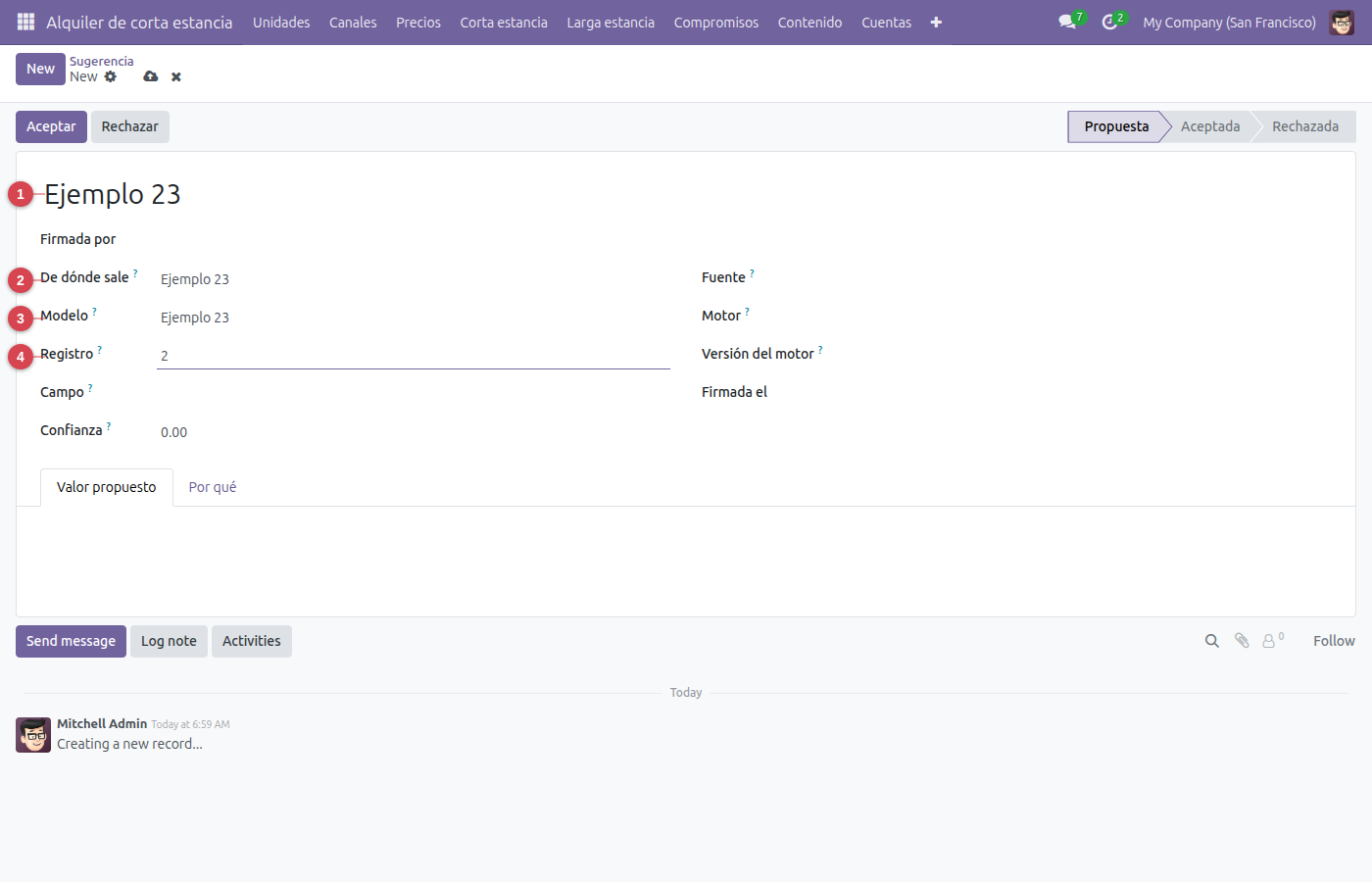
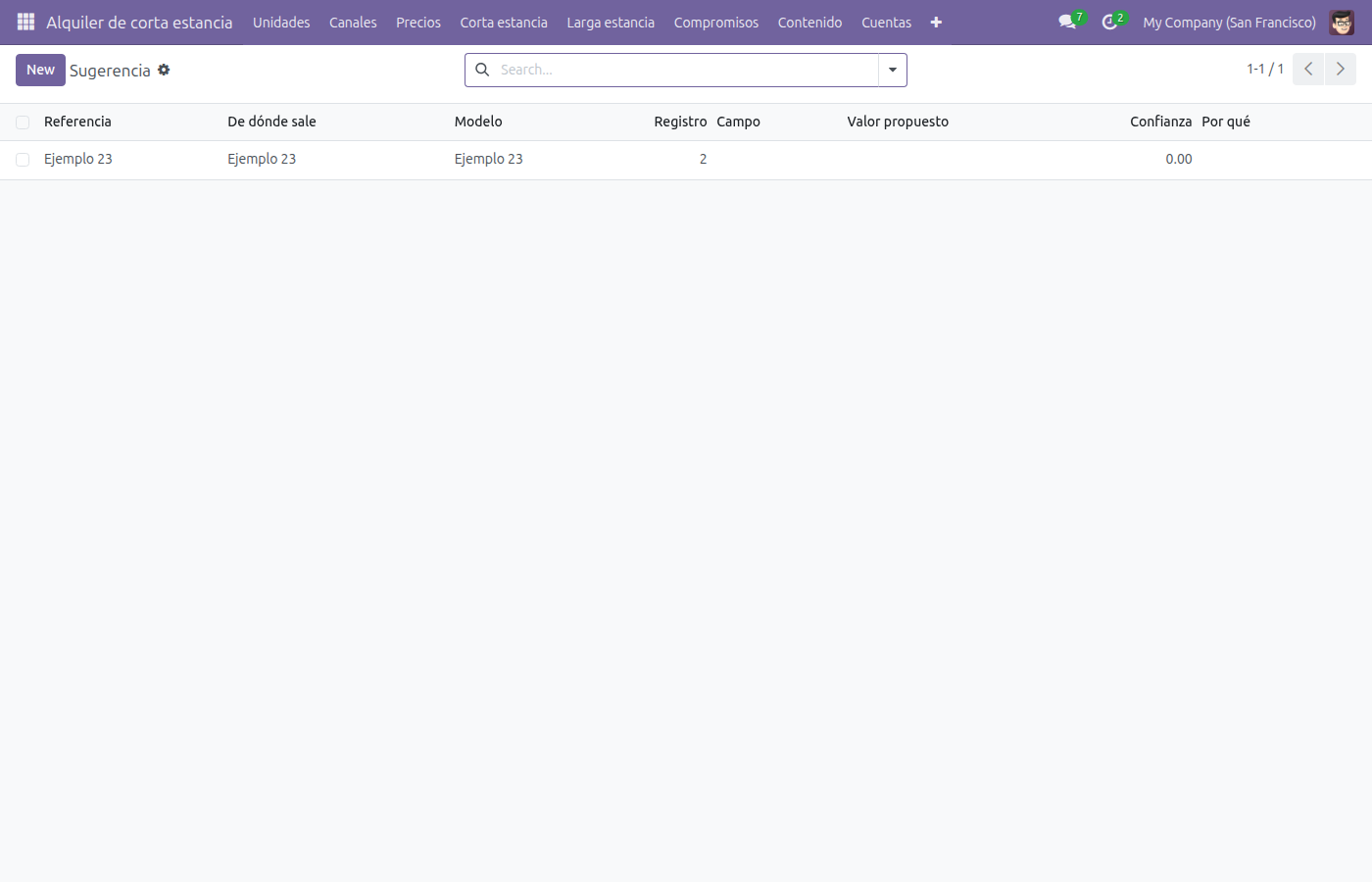
- Abra «Sugerencias» ▸ «Sugerencia».
- Pulse «Nuevo».
- En «Referencia»: Escriba un texto.
- En «De dónde sale»: El nombre de la asistencia que la propuso.
- En «Modelo»: Sobre qué modelo se propone.
- En «Registro»: El id del registro al que se refiere.
- Pulse «Guardar». Ya tiene su sugerencia.
- Cuando toque, pulse «Aceptar» para pasarla a «Aceptada» (solo Dirección, Gestor, Operativa).
Lo que el sistema no deja hacer:
- La confianza va de 0 a 1.
Lo que el sistema hace solo
| Aviso | Cuándo | Por dónde |
|---|---|---|
| Aviso cuando vence y sigue abierto | 3 days después de «licencia_vence» | como tarea en la ficha |
Lo que el sistema propone (con IA)
El sistema propone; la propuesta no entra en la ficha hasta que alguien con el perfil adecuado la acepta, en el menú Sugerencias, con su motivo y su confianza.
| Propone | Sobre | Quién lo firma |
|---|---|---|
| Leer la reserva que llega del canal | estancia | Gestor |
| Leer la captura del anuncio de al lado | comparable | Operativa |
| Lo que se puede pedir esa noche | noche | Gestor |
| Cuándo bajar el mínimo de noches | noche | Gestor |
| Leer el documento del huésped | huesped | Operativa |
| Qué renta se puede pedir por esa unidad | contrato | Gestor |
| Leer el comprobante del pago | cobro | Operativa |
| El mismo anuncio en otro idioma | publicacion | Gestor |
| Qué habitación es y qué pie ponerle | foto | Gestor |
| Leer el contrato firmado | contrato | Gestor |
| Leer el comprobante del gasto | gasto | Gestor |
| Qué pasó y a quién hay que llamar | solape | Gestor |
| El mes de esta unidad | unidad | Dirección |
El cuadro de mando
| Indicador | Qué mide |
|---|---|
| Solapes sin resolver | cuántos hay, de solape |
| Conexiones caídas | cuántos hay, de conexion |
| Propuestas de precio sin aprobar | cuántos hay, de propuesta |
| Ingresos por unidad | la suma de «importe», de estancia |
| Comisión por canal | la suma de «comision_canal», de estancia |
| Gastos por tipo | la suma de «importe», de gasto |
| Cobros de arriendo sin pagar | cuántos hay, de cobro |
| Renta mensual por unidad | la suma de «renta_mensual», de contrato |
| Cuotas | la suma de «importe», de cuota |
| Qué parte de las cuotas toca a cada unidad | cuántos hay, de reparto |
| Entradas y salidas por unidad | cuántos hay, de estancia |
| Peticiones perdidas por no tener el mueble | la suma de «importe_estimado», de peticion_perdida |
| Reservas que necesitaron el sofá cama | cuántos hay, de estancia |
| Anuncios por subir a otros sitios | cuántos hay, de difusion |
| Lo que pide la competencia | la media de «precio_noche», de comparable |
| Suplemento por huésped de la competencia | la media de «precio_huesped_extra», de comparable |
| Neto por unidad | la suma de «neto», de cierre |